Word怎么快速清除背景颜色

 时间:2026-02-14 06:06:46

1、首先,朋友们先跟随小编在电脑主页面中找到“WPS2019”图标,使用鼠标双击点击进入后新建一个Word文档

Word怎么快速清除背景颜色

Word怎么快速清除背景颜色

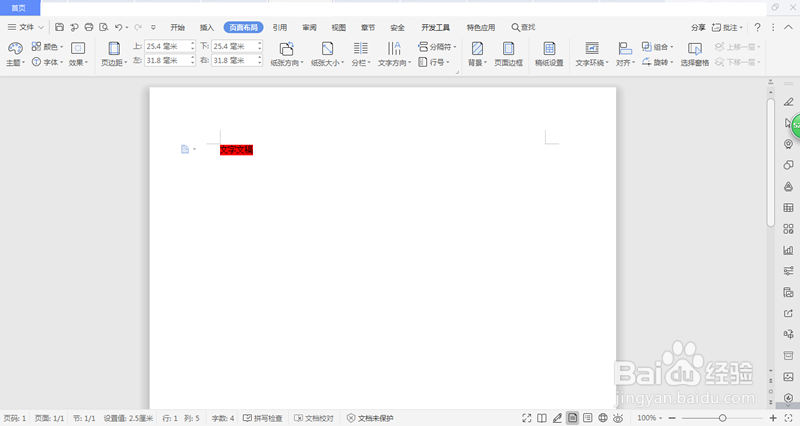
2、我们在这个新建的Word文档中将我们的文案编辑进去,并且选择我们所需要修改的目标文字
Word怎么快速清除背景颜色

3、朋友们将目的文字选择出来后,在主菜单的“页面布局”中点击“页面边框”,就会出现“边框与底纹”框

Word怎么快速清除背景颜色

4、我们在“边框与底纹”框中选择“底纹”分框,进行相应格式和内容的调整,点击确认即可

Word怎么快速清除背景颜色

Word怎么快速清除背景颜色

5、总结:

1、打开“WPS2019”,新建一个Word文档

2、编辑文案,选择目的文字

3、在“页面布局”中选择“页面边框”

4、在“边框与底纹”框的“底纹”分框中进行调整

  • 落实三转 深化改革
  • 如何使用Word增加缩进量功能呢?
  • wps文字如何全选
  • Excel转PDF怎么转?Excel转PDF显示不全如何解决
  • 怎么删除Word文档中的空格
  • 热门搜索
    sos是什么意思 如何退出qq群 1是什么意思 如何进入recovery模式 低碳生活 怎么增强自身免疫力 山村生活任逍遥 现代车质量怎么样 桂林医学院怎么样 母婴生活馆