et软件怎么做固定等分割

 时间:2026-04-22 19:53:40

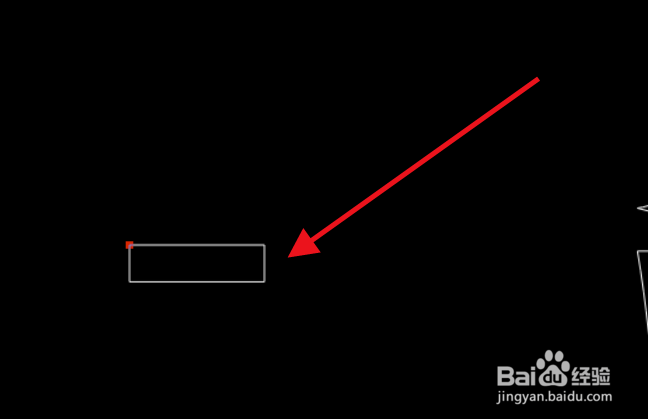
1、如图所示:给这个长方形裁片做固定等分割。
et软件怎么做固定等分割

2、点击右侧工具栏中的固定等分割工具。

et软件怎么做固定等分割

3、框选需要做固定等分割的裁片,裁片变成红色。

et软件怎么做固定等分割

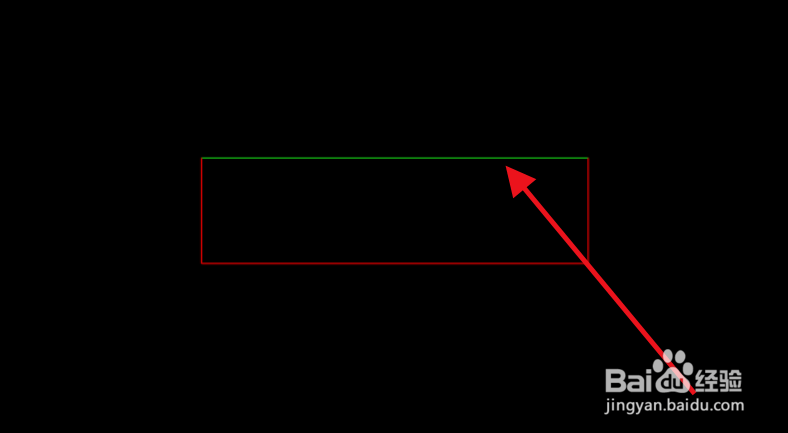
4、点击上面那条线,线段变成绿色,然后右击鼠标结束。

et软件怎么做固定等分割

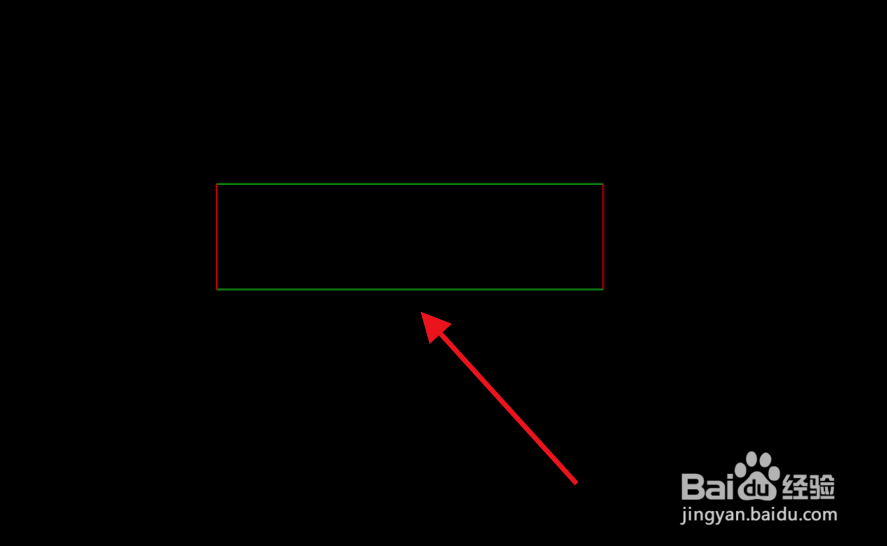
5、点击下面这条线,线段变成绿色,然后右击鼠标结束。

et软件怎么做固定等分割

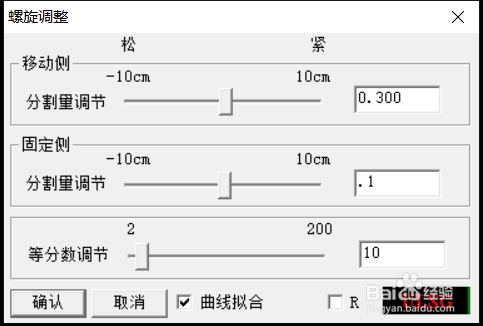
6、在跳转的窗口设置需要分割的具体数据,然后按确定按钮结束即可完成固定等风格的操作。
et软件怎么做固定等分割

et软件怎么做固定等分割

7、总结:

点击右侧工具栏中的固定等分割工具。

框选需要做固定等分割的裁片,裁片变成红色。

点击上面那条线,线段变成绿色,然后右击鼠标结束。

点击下面这条线,线段变成绿色,然后右击鼠标结束。

在跳转的窗口设置需要分割的具体数据,然后按确定按钮即可完成固定等风格的操作。

  • ET打版教程——点打断
  • ET打版教程——纸形剪开及复制1
  • et打版怎么画等分线。
  • ET打版教程——等分线5
  • et软件怎么删除线段
  • 热门搜索
    上古卷轴5法师攻略 诸城旅游 四川旅游学院官网 doc文件怎么打开 扬州旅游商贸学校 凉拌菜花的做法 聊天记录怎么删除 韶山旅游 稍等一下英语怎么说 摩纳哥旅游