win7系统不自动更新解决方法

 时间:2026-02-15 07:22:38

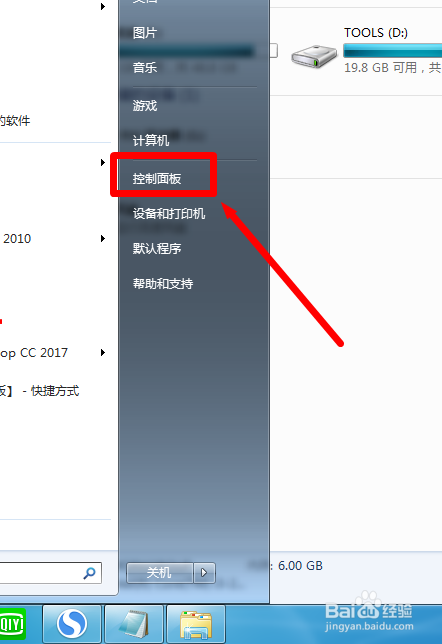
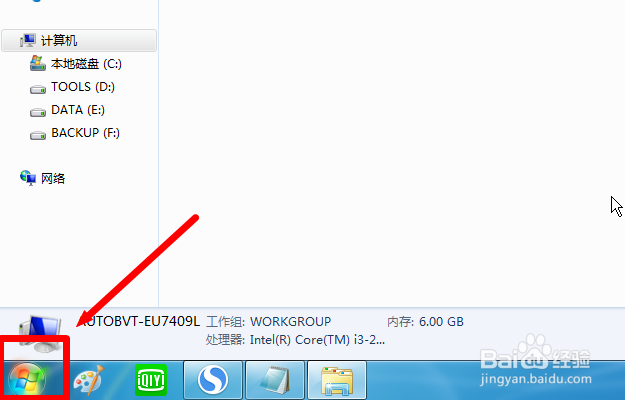
1、进入桌面后点击开始菜单。

win7系统不自动更新解决方法

2、在开始菜单中点击 控制面板 。

win7系统不自动更新解决方法

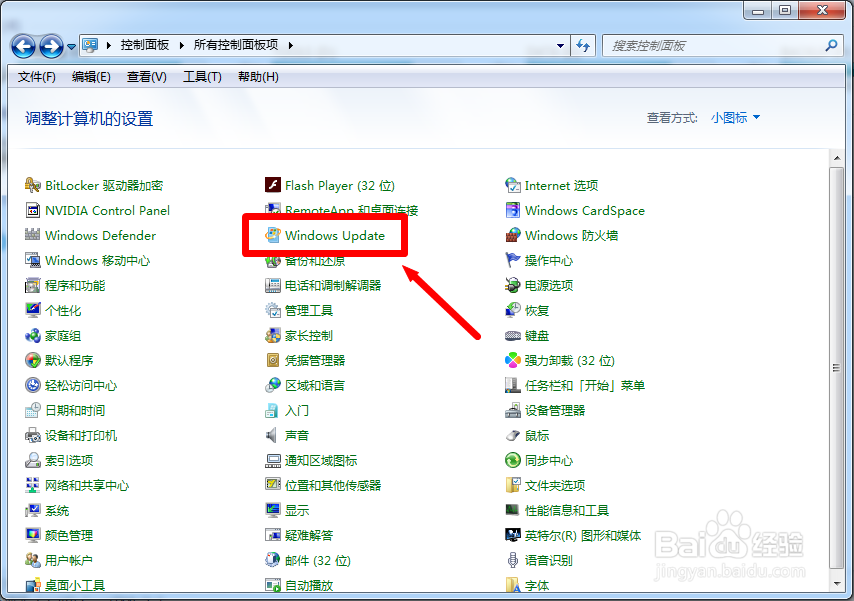
3、进入控制面板后 点击 Windows update

win7系统不自动更新解决方法

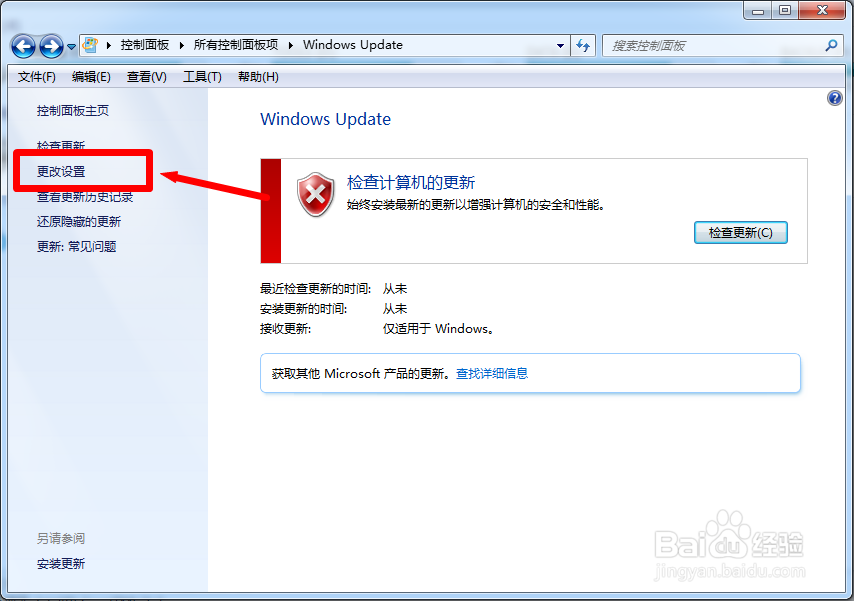
4、打开窗口后,看到右侧显示的是红叉。接着点击左侧 更改设置。

win7系统不自动更新解决方法

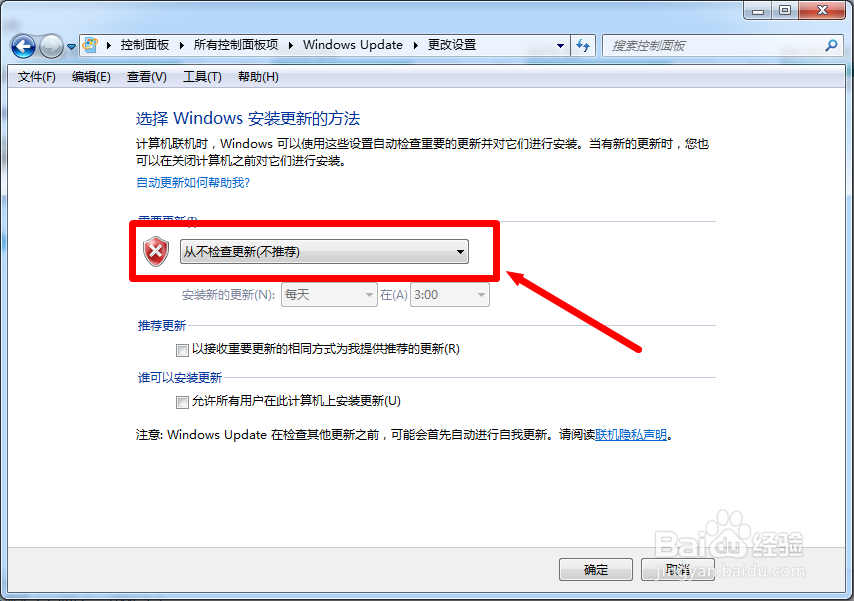
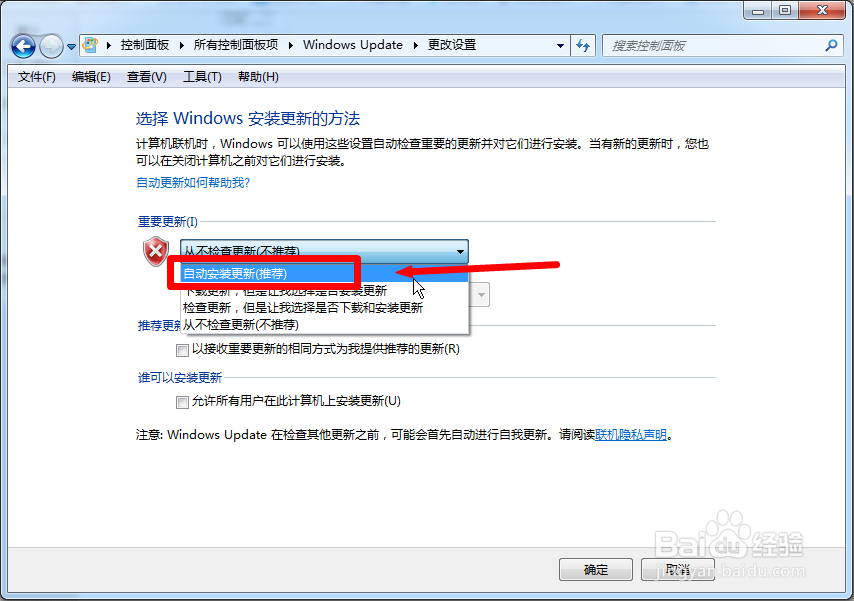
5、打开窗口后,看到默认的是不更新。

win7系统不自动更新解决方法

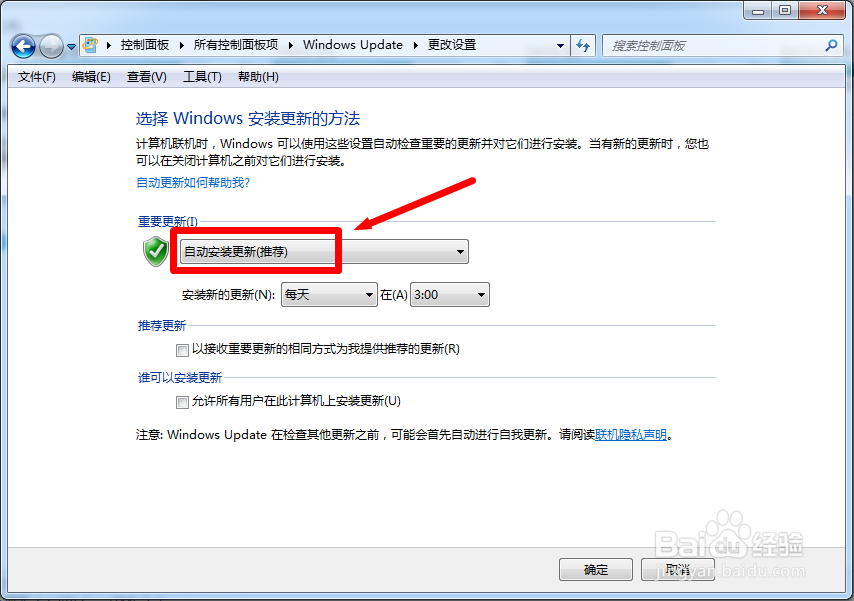
6、点击右侧下拉箭头,选择第一项 自动安装更新 。

win7系统不自动更新解决方法

7、选择后点击 确定 按钮,设置完成。

win7系统不自动更新解决方法

8、总结步骤:

进入桌面后点击开始菜单。

在开始菜单中点击 控制面板 。

进入控制面板后 点击 Windows update

打开窗口后,看到右侧显示的是红叉。接着点击左侧 更改设置。

打开窗口后,看到默认的是不更新。

点击右侧下拉箭头,选择第一项 自动安装更新 。

选择后点击 确定 按钮,设置完成。

  • Windows7系统注册表怎么锁定及解锁
  • 从注册表项禁用 Win 10 按流量计费的连接
  • win10操作中心图标怎么打开
  • 没有指定在windows运行或者它包含错误
  • bootmgr快速修复win7
  • 热门搜索
    亲爱的你过得怎么样 石家庄旅游攻略 移动平均线怎么看 孕妇可以吃芒果吗 凉拌白萝卜 宝宝几个月可以坐学步车 沈阳药科大学怎么样 泡泡糖怎么洗 锐志怎么样 颜真卿书法特点