1、打开WPS2019在word文档中插入一个文本框,如下图所示:

2、选中整个文本框,如下图所示:
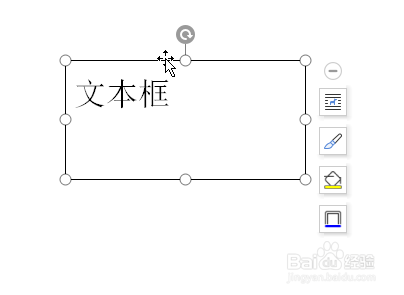
3、点击鼠标右键,滚动鼠标滚轮,选择【设置对象格式】,如下图所示:

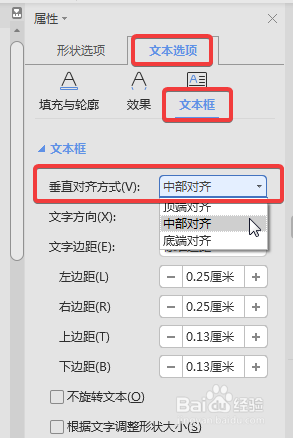
4、右侧会出现【属性】选项卡窗格,如下图所示:

5、依次点击【文本选项】——【文本框】——【垂直对齐方式】中的【中部对齐】,如下图所示:
6、文本框中的文字就垂直居中了,如下图所示:

时间:2026-04-23 13:54:29
1、打开WPS2019在word文档中插入一个文本框,如下图所示:
2、选中整个文本框,如下图所示:
3、点击鼠标右键,滚动鼠标滚轮,选择【设置对象格式】,如下图所示:
4、右侧会出现【属性】选项卡窗格,如下图所示:
5、依次点击【文本选项】——【文本框】——【垂直对齐方式】中的【中部对齐】,如下图所示:
6、文本框中的文字就垂直居中了,如下图所示:
