电脑桌面图标不见了怎么办?怎么才能重新找回来?

 时间:2026-02-14 07:32:51

1、在电脑桌面上空白处点击鼠标右键,在弹出的快捷菜单中选择“排列图标”,然后点击“显示桌面图标”,桌面图标就都回来了。

电脑桌面图标不见了怎么办?怎么才能重新找回来?

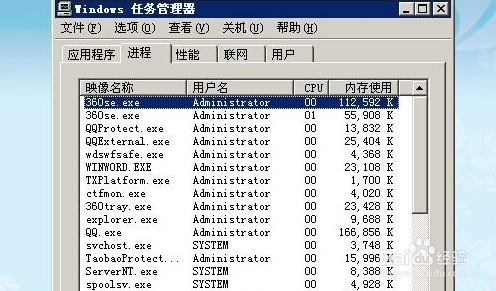
1、按住键盘上的CTRL+ALT+DEL组合键,打开任务管理器窗口

电脑桌面图标不见了怎么办?怎么才能重新找回来?

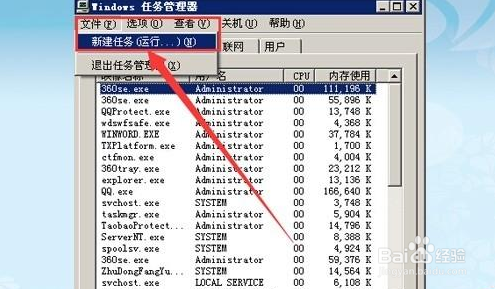
2、选择“文件”菜单下的“新建任务(运行)”命令

电脑桌面图标不见了怎么办?怎么才能重新找回来?

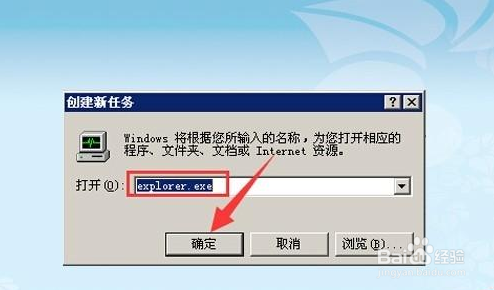
3、在弹出的“创建新任务”窗口中输入“explorer.exe”,点击“确定”即可
电脑桌面图标不见了怎么办?怎么才能重新找回来?

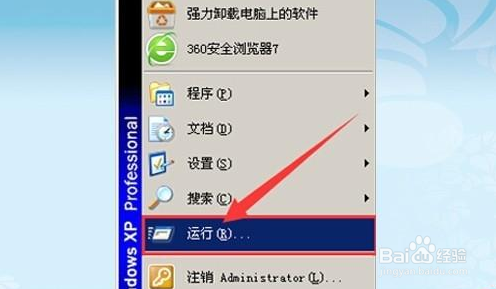
1、点击“开始”菜单选择“运行”命令,打开运行窗口

电脑桌面图标不见了怎么办?怎么才能重新找回来?

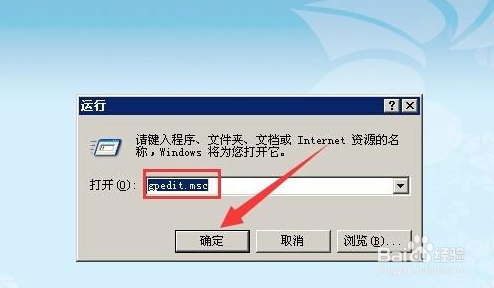
2、在运行窗口中输入“gpedit.msc“,点击“确定”

电脑桌面图标不见了怎么办?怎么才能重新找回来?

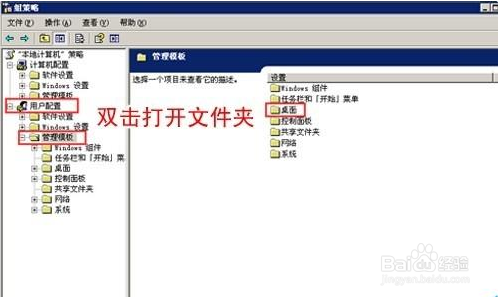
3、在组策略窗口中的左侧依次双击打开【用户配置】→【管理模板】→【桌面】

电脑桌面图标不见了怎么办?怎么才能重新找回来?

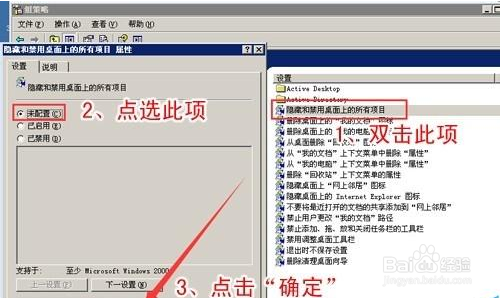
4、在右侧窗口中,双击【隐藏和禁用桌面上的所有项目】,在弹出的窗口中选择【未配置】,点击【确定】, 重启电脑即可生效
电脑桌面图标不见了怎么办?怎么才能重新找回来?

  • 如何在Excel中合并同类项并求和
  • 正常销售情况如何填写增值税申报表
  • 教你如何进行存货盘点安排
  • 建筑工程手机记账软件
  • 如何处理账实不符?
  • 热门搜索
    海信电器怎么样 做网站怎么赚钱 女性脱发怎么办 晚餐吃什么水果减肥 怎样减肥又快又健康 天天快递速度怎么样 侠客风云传风吹雪攻略 鬼上身怎么办 杭州东站到西湖怎么走 快穿之攻略各种男人h