1、新建一个word文档。

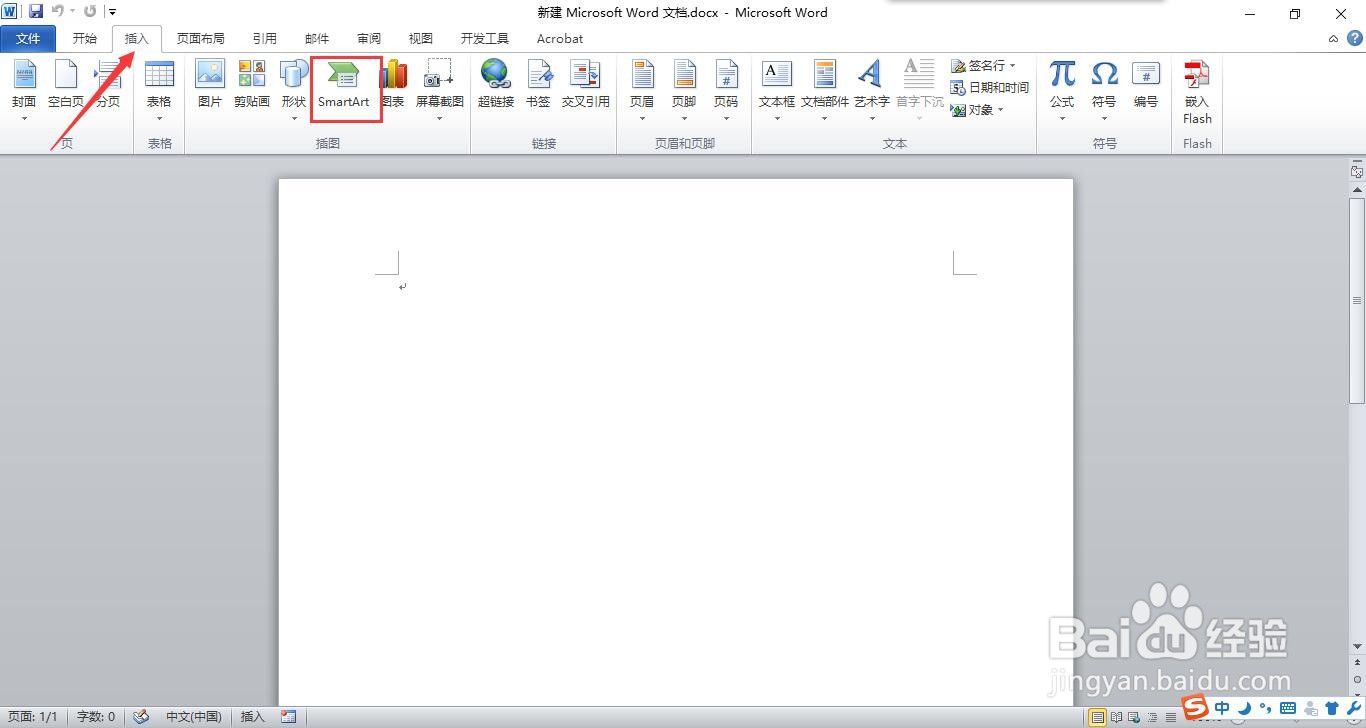
2、点击“插入”菜单,在插图选项组里,单击“SmartArt”按钮。
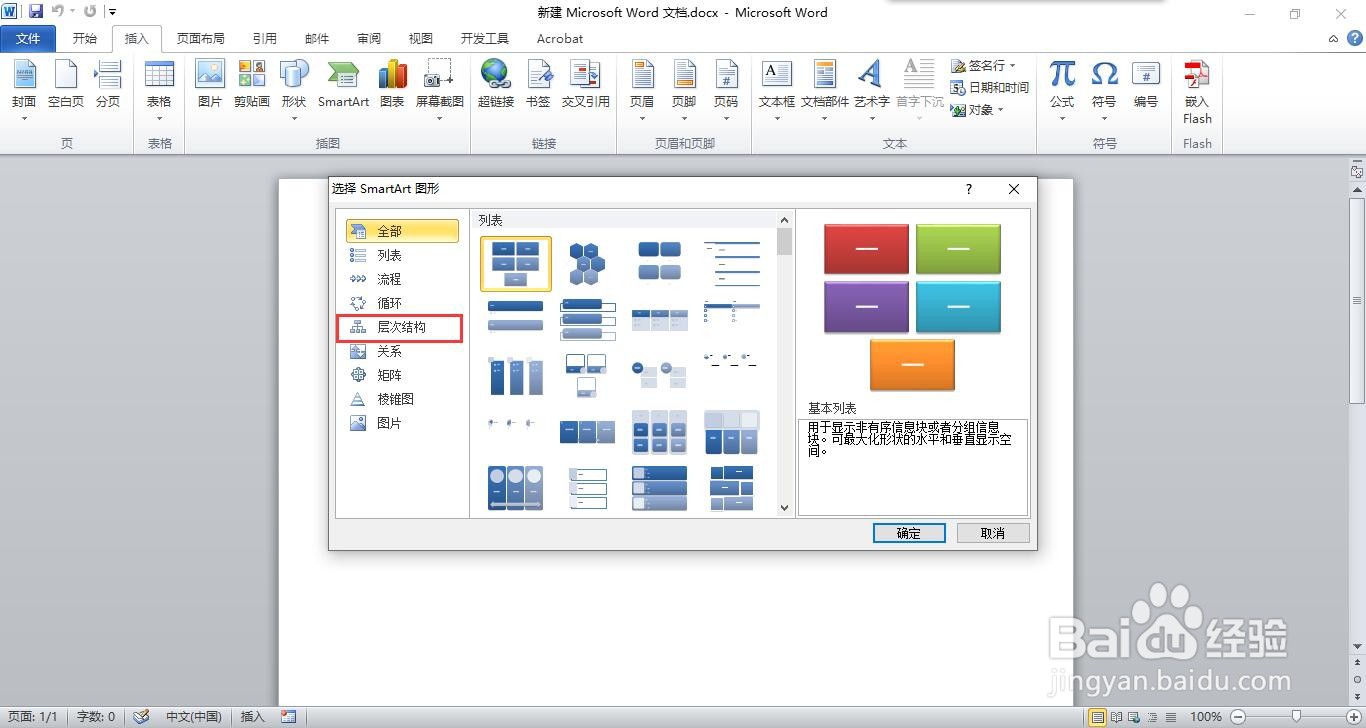
3、在弹出的对话框中,选择“层次结构”选项卡。
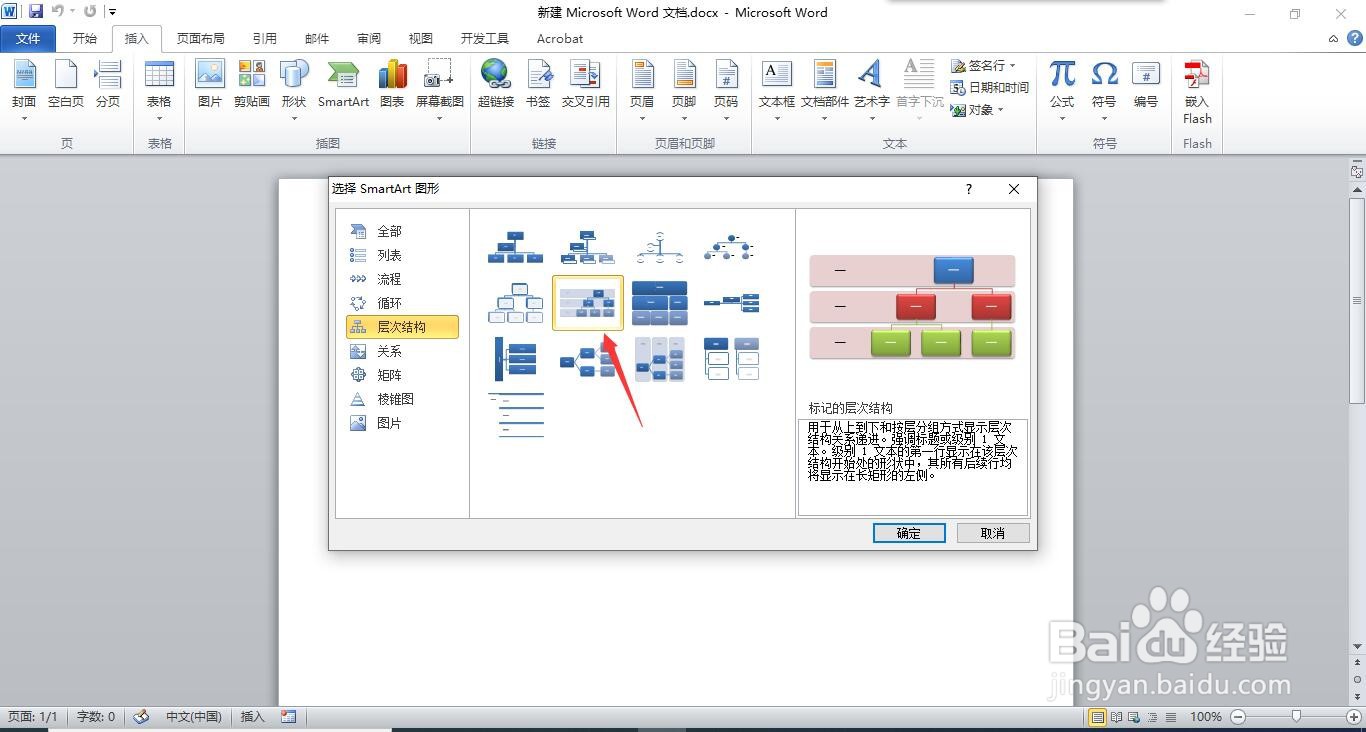
4、在中间的层次结构图中选择一种需要的图形,单击“确定”按钮。
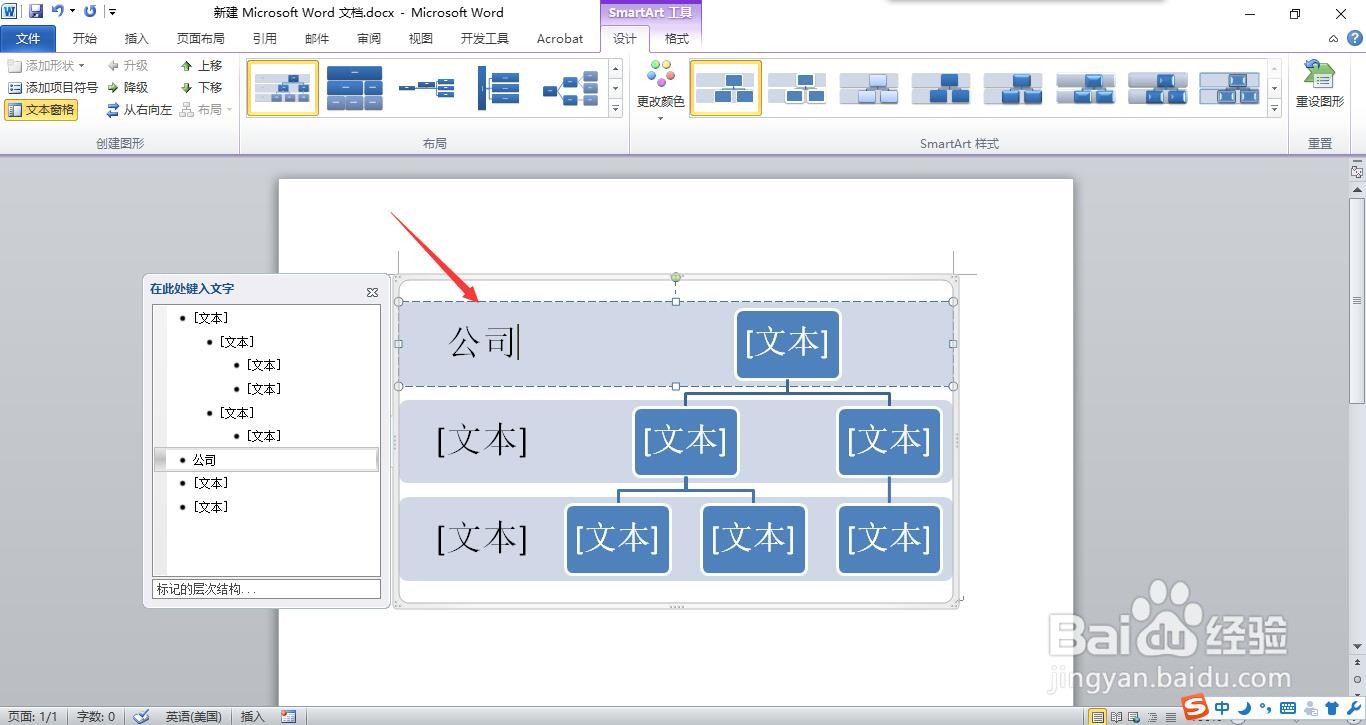
5、单击任意文本框,输入内容。
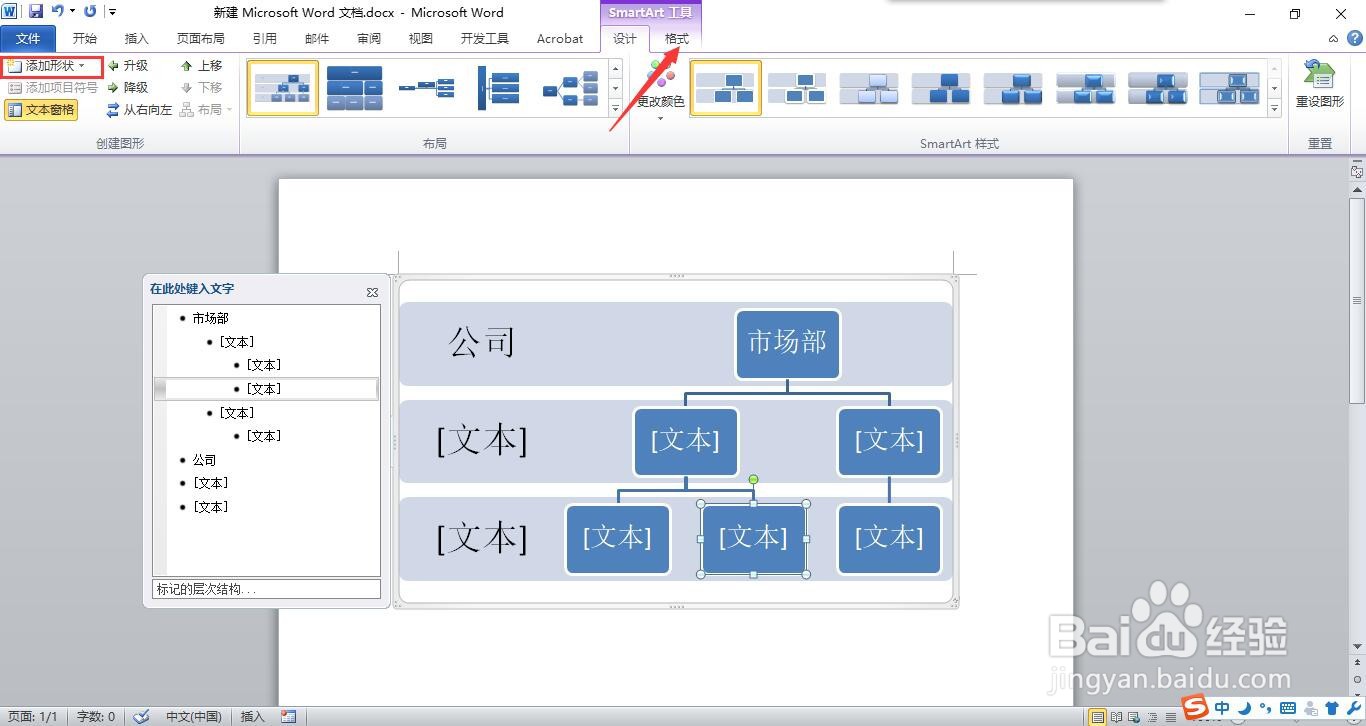
6、点击“格式”菜单,选择“添加形状”按钮。
7、单击“在后面添加形状”命令。
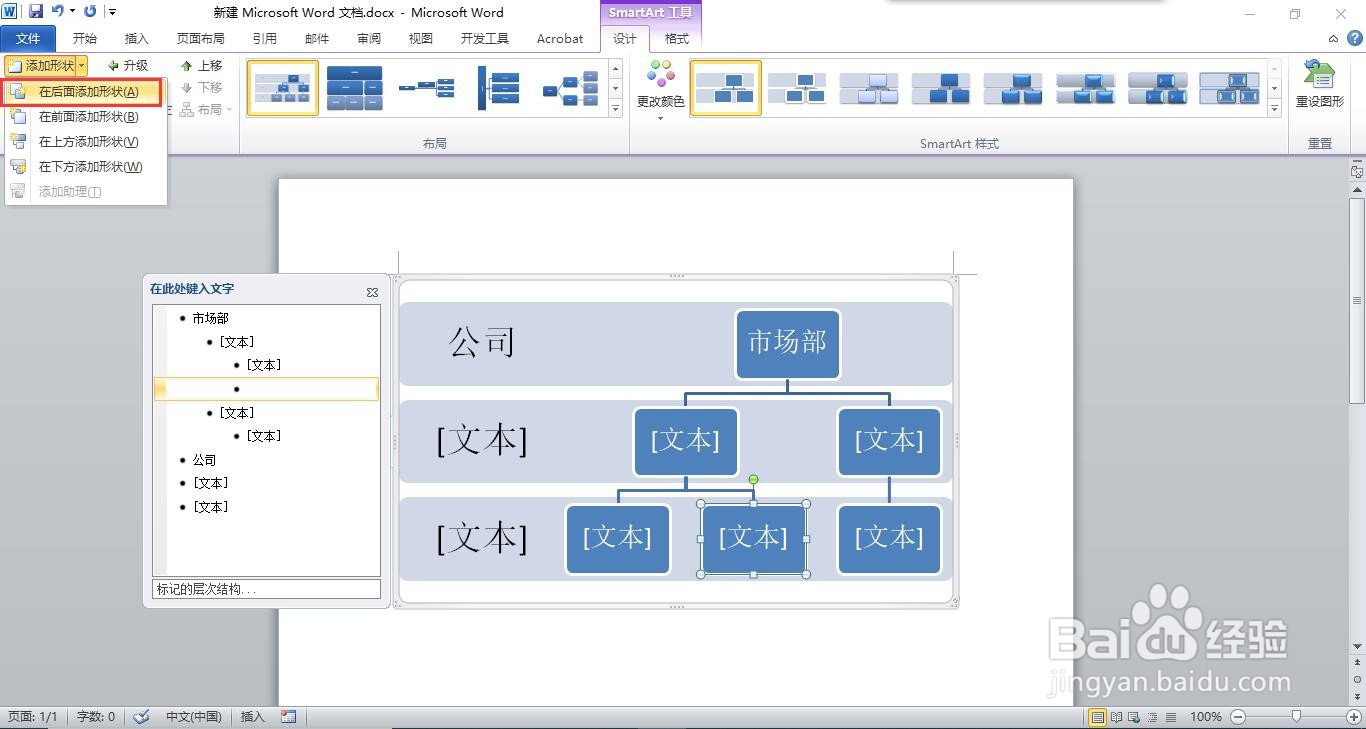
8、这样就添加了一个形状。

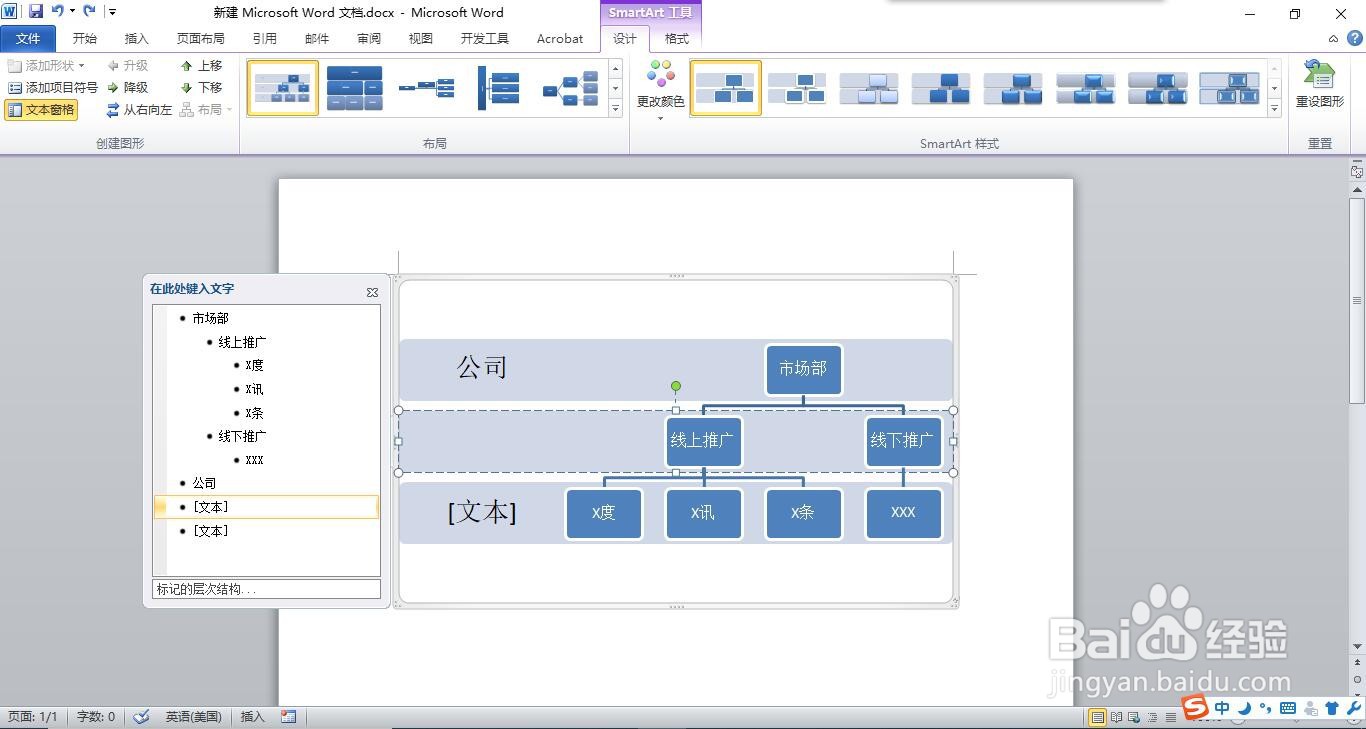
9、在其中输入文字内容,完成文字内容的输入后,我们的组织结构图就制作完成了。
时间:2026-04-23 11:38:29
1、新建一个word文档。
2、点击“插入”菜单,在插图选项组里,单击“SmartArt”按钮。
3、在弹出的对话框中,选择“层次结构”选项卡。
4、在中间的层次结构图中选择一种需要的图形,单击“确定”按钮。
5、单击任意文本框,输入内容。
6、点击“格式”菜单,选择“添加形状”按钮。
7、单击“在后面添加形状”命令。
8、这样就添加了一个形状。
9、在其中输入文字内容,完成文字内容的输入后,我们的组织结构图就制作完成了。
