word文档怎么做信纸?

 时间:2026-04-23 14:15:37

1、新建一个word文档。

word文档怎么做信纸?

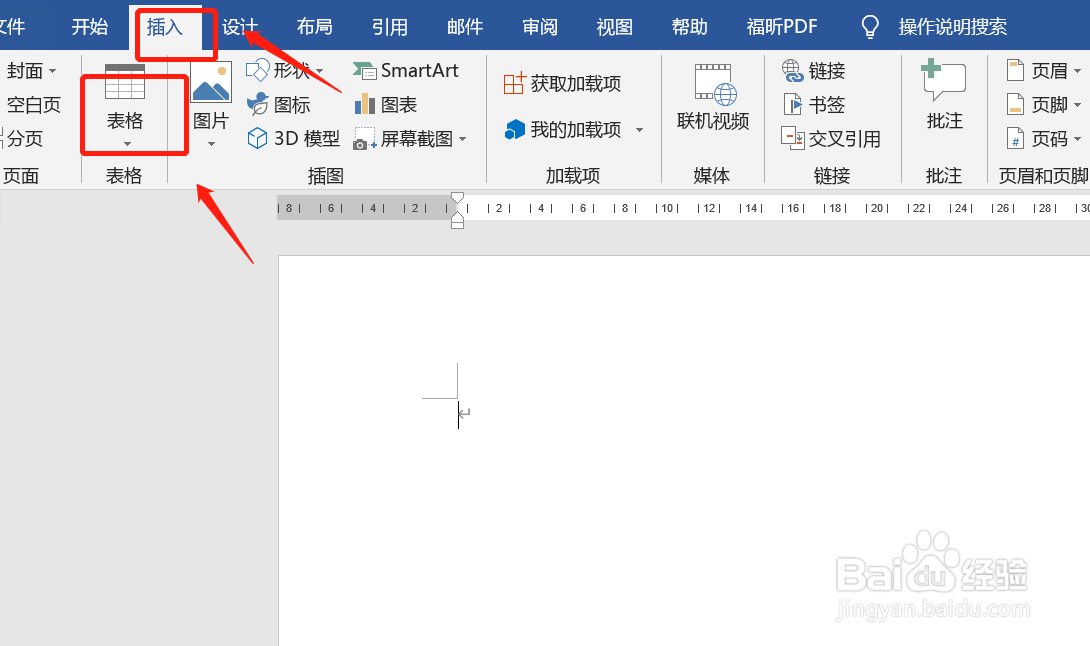
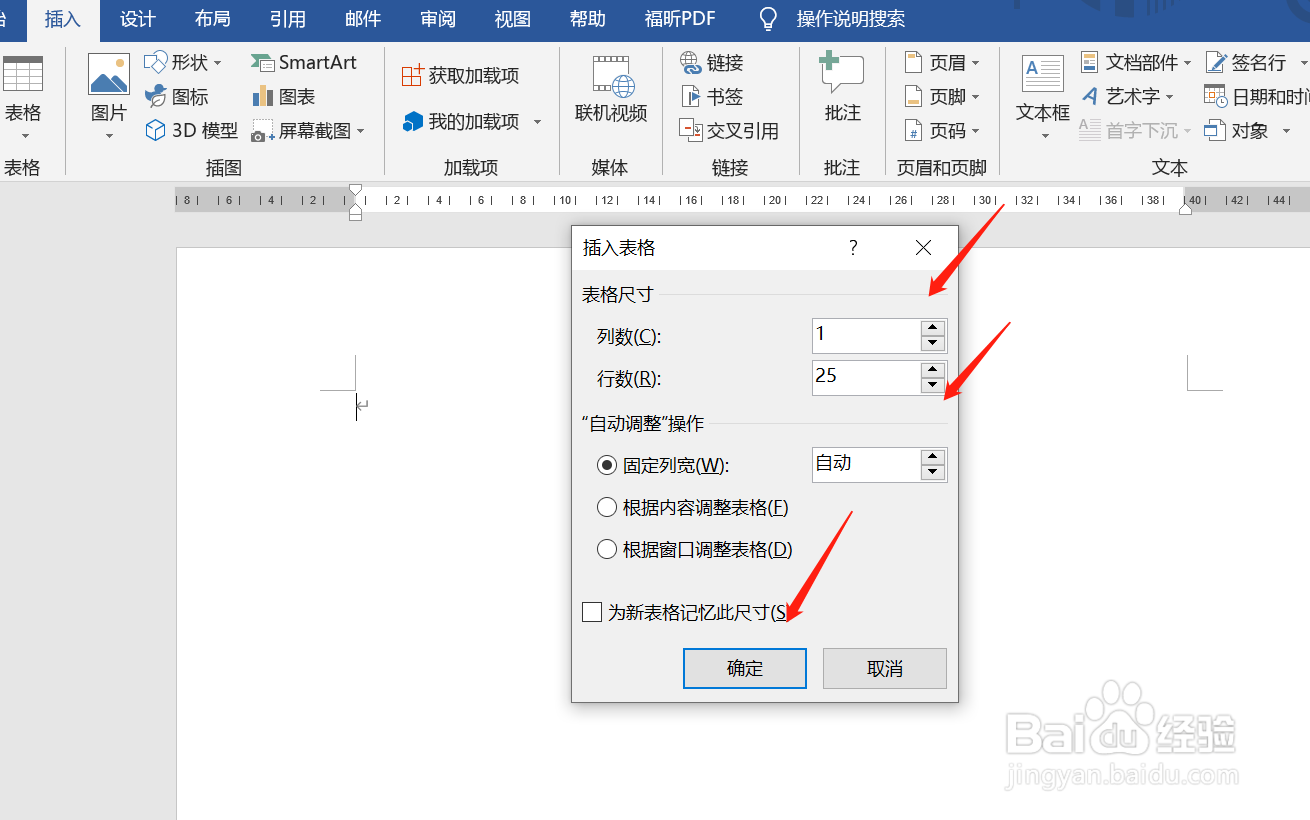
2、点击插入-表格-插入表格,输入列数为1,行数为25。

word文档怎么做信纸?

word文档怎么做信纸?

word文档怎么做信纸?

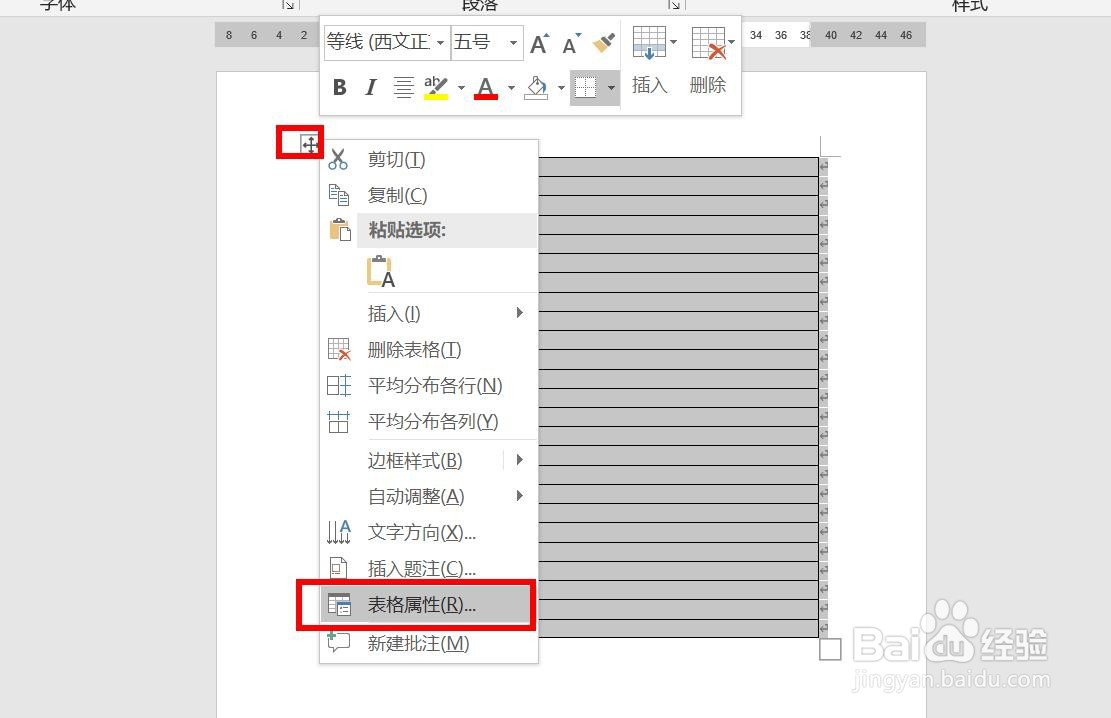
3、表格插入后,选中表格,点击右键,选择“表格属性”。

word文档怎么做信纸?

word文档怎么做信纸?

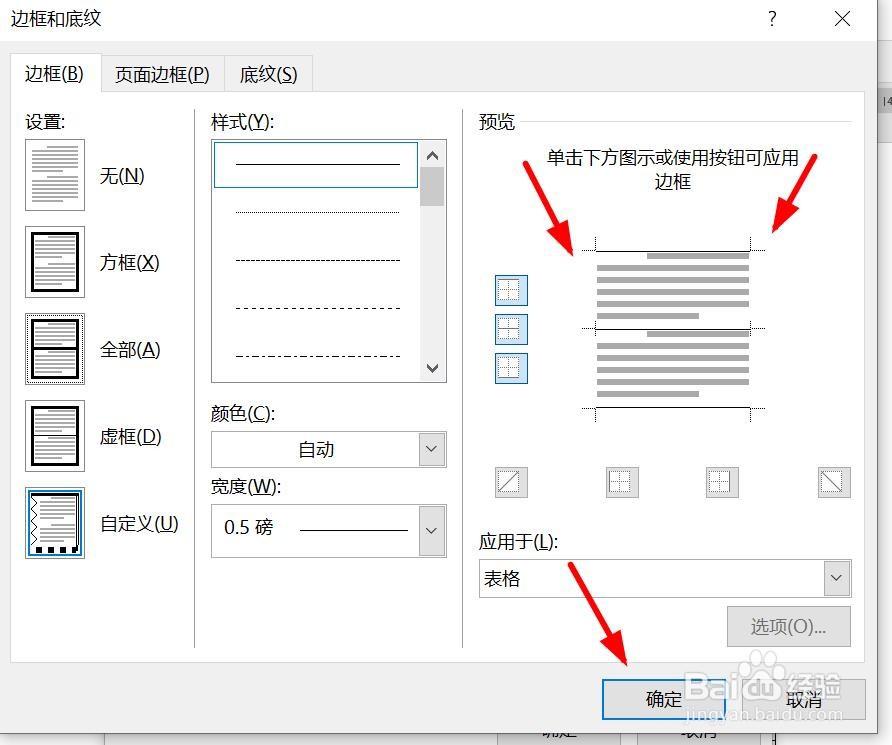
4、选择表格——边框和底纹,把表格左右两边的边取消。选择行,将行高设为1厘米。初步效果如图所示。

word文档怎么做信纸?

word文档怎么做信纸?

word文档怎么做信纸?

word文档怎么做信纸?

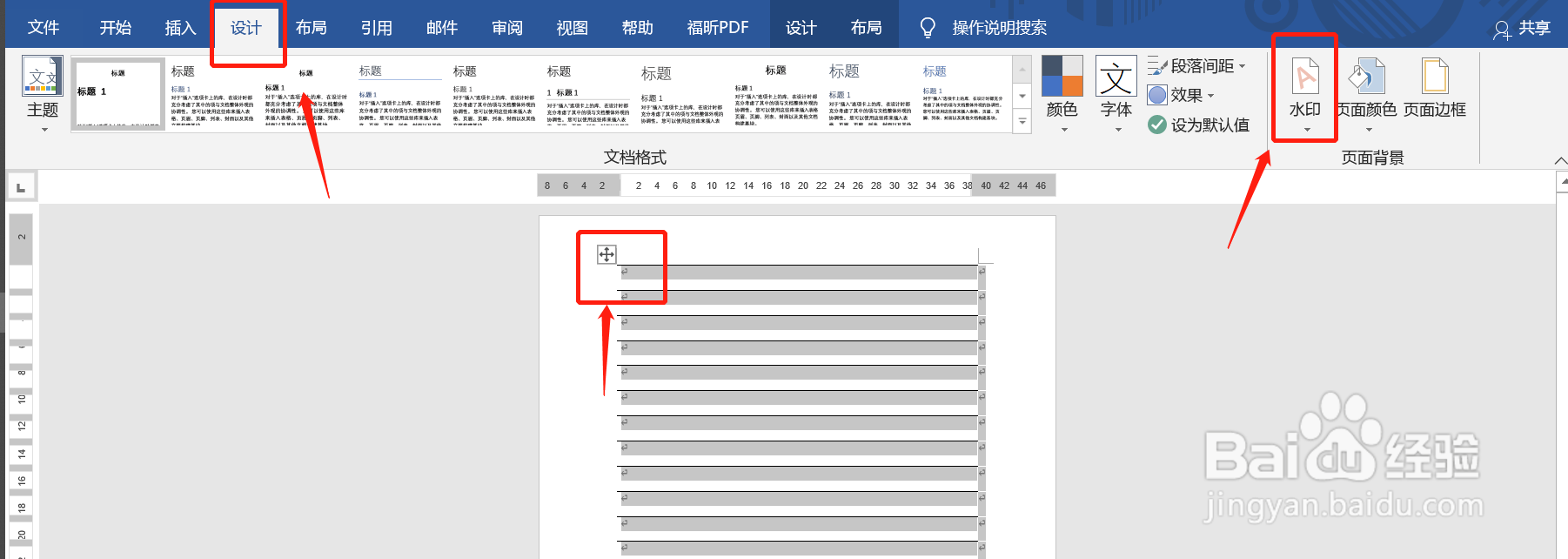
5、然后选中表格,点击设计——水印——自定义水印。

word文档怎么做信纸?

word文档怎么做信纸?

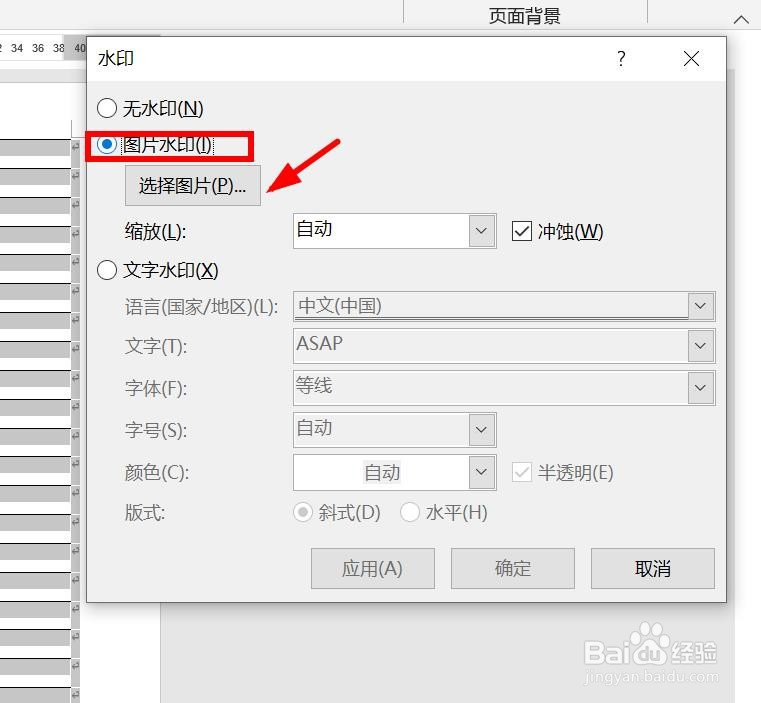
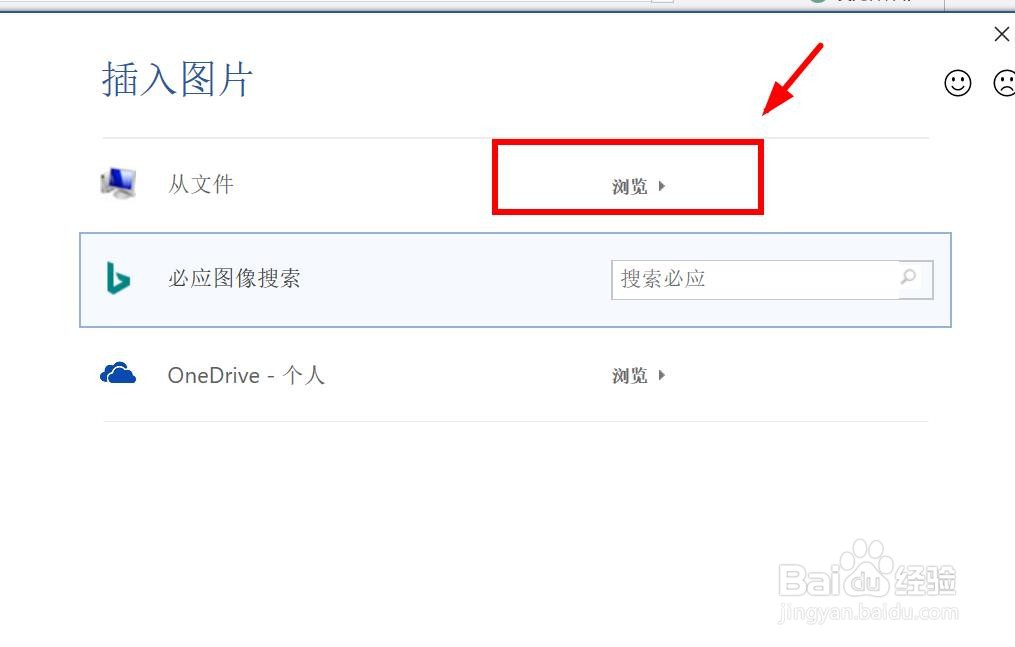
6、点击”图片水印“,从电脑中选择一张图片作为信纸背景。点击”确定“。
word文档怎么做信纸?

word文档怎么做信纸?

word文档怎么做信纸?

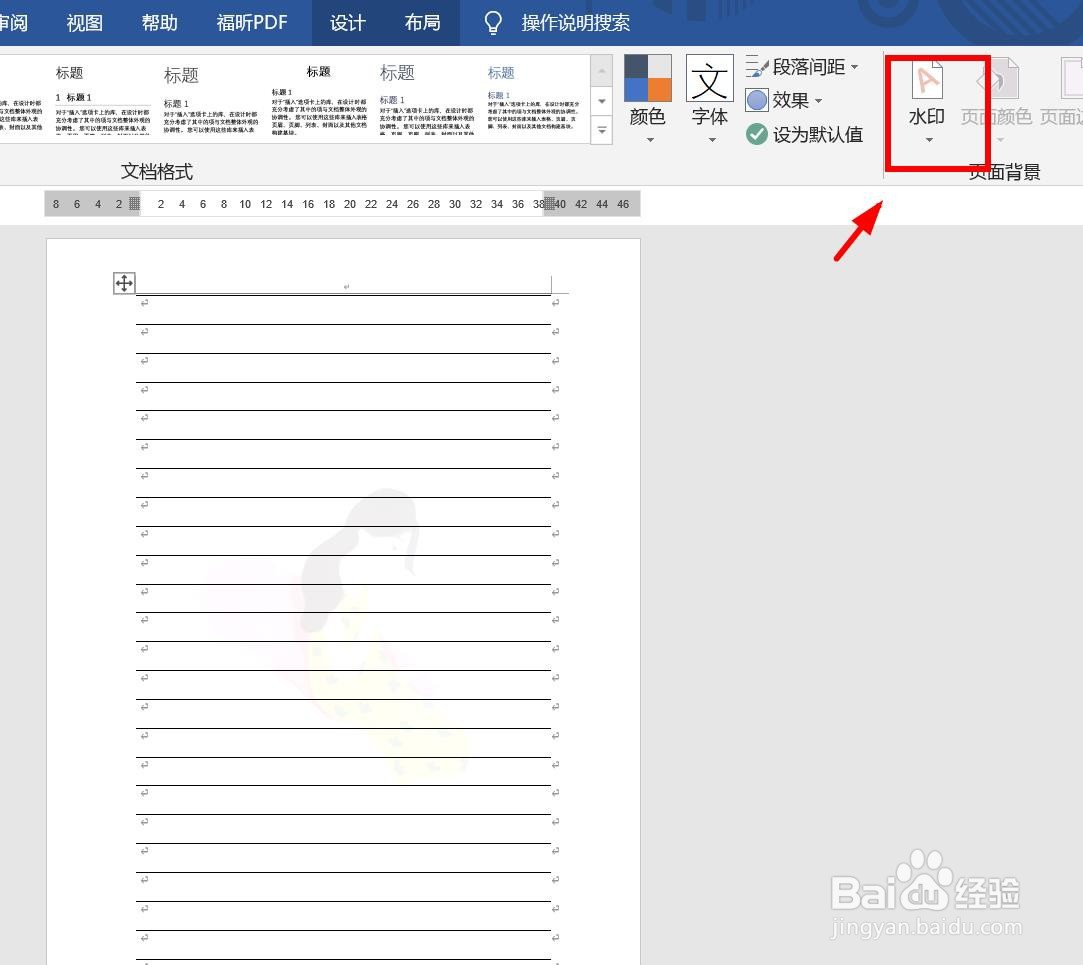
7、预览背景效果。如果背景图像太小或者太大,颜色太浅,则重新点击“水印”——“自定义水印”。
word文档怎么做信纸?

word文档怎么做信纸?

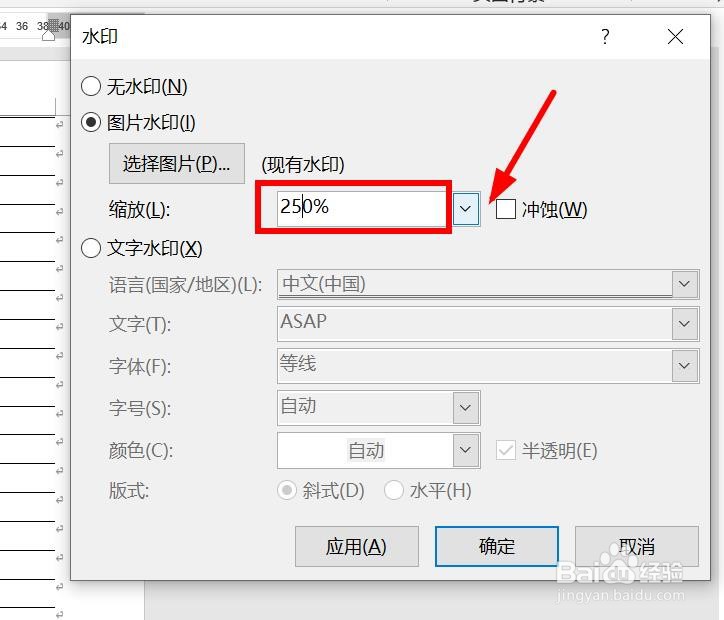
8、把冲蚀取消,则颜色会显示原色。然后修改图片的显示比例,效果如图所示。信纸就做好了。
word文档怎么做信纸?

word文档怎么做信纸?

  • 采用表格设计海报
  • Word怎样绘制空心弧并组合文字
  • Excel怎么用格式刷来快速复制格式
  • excel的两种合并单元格的方法
  • 怎么用word2019制作信封?
  • 热门搜索
    肉丸子怎么做 德州扑克怎么玩 蝴蝶结怎么折 平方怎么算 小米电视怎么看电视直播 本命年为什么要穿红色 鹿肉怎么吃 我的世界怎么骑马 个人特长怎么写 芹菜肉饺子馅的做法