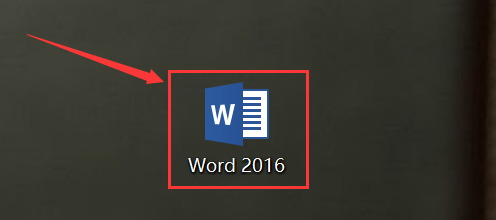
1、打开word文档
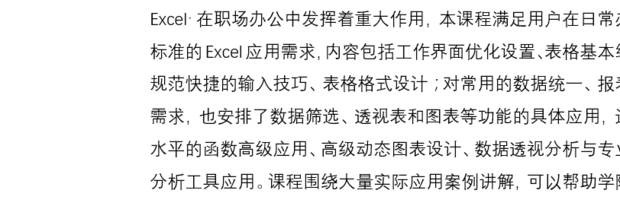
2、文字下方有破浪线,的确不是很好看,那我们就开始去掉它吧
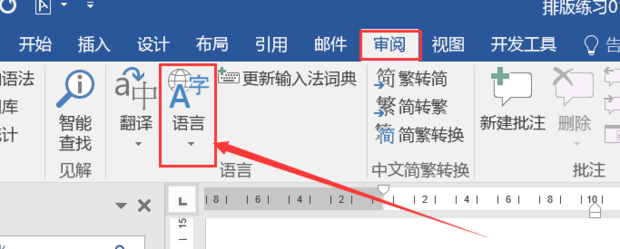
3、鼠标点击“审阅”-“语言”
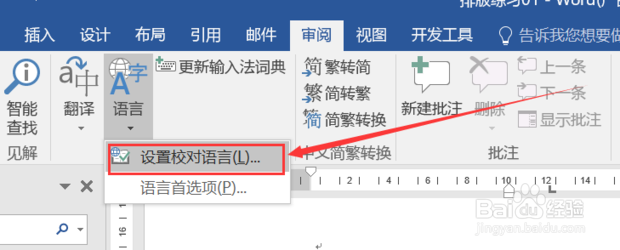
4、鼠标点击“设置校对语言”
5、选择文字下方有破浪线的文字种类
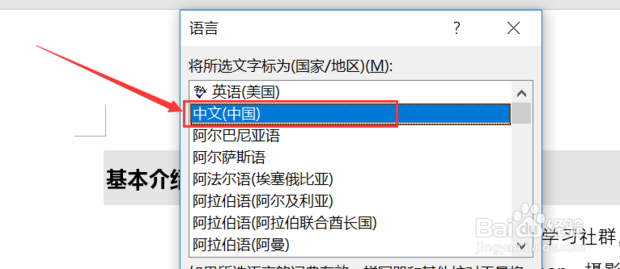
6、如下图,鼠标勾选选项后,点击“确定”
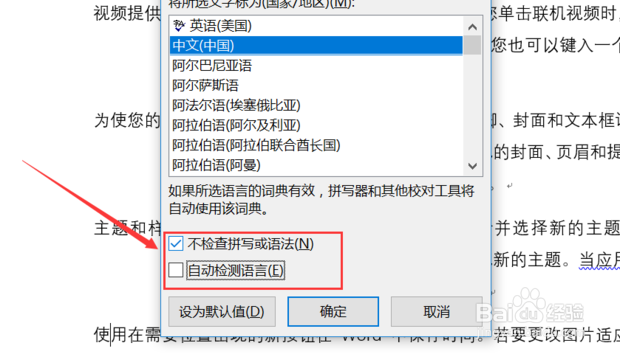
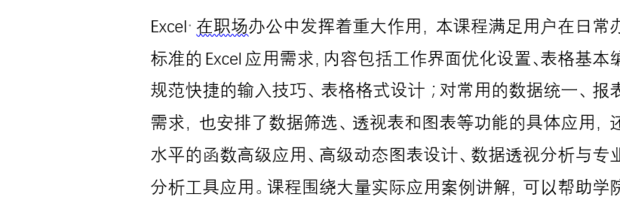
7、这样,原来有的破浪线就不见啦。
其实红波浪线是表示该处可能存在单词拼写错误,绿色波浪线是表示该处可能存在语法错误,这是word系统自带的检查错误的功能,所以也不要随意使用这种方法哦。
时间:2026-04-23 10:36:50
1、打开word文档
2、文字下方有破浪线,的确不是很好看,那我们就开始去掉它吧
3、鼠标点击“审阅”-“语言”
4、鼠标点击“设置校对语言”
5、选择文字下方有破浪线的文字种类
6、如下图,鼠标勾选选项后,点击“确定”
7、这样,原来有的破浪线就不见啦。
其实红波浪线是表示该处可能存在单词拼写错误,绿色波浪线是表示该处可能存在语法错误,这是word系统自带的检查错误的功能,所以也不要随意使用这种方法哦。
