excel表格打不开是什么原因,提示文件损坏

 时间:2024-10-15 15:20:49

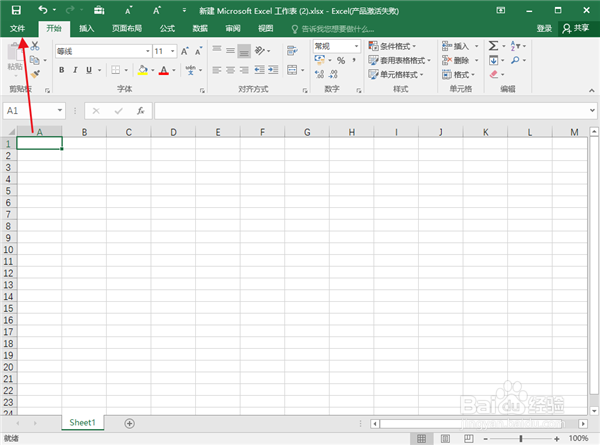
1、新建一个Excel的工作簿,用鼠标点击“文件”菜单选项。

excel表格打不开是什么原因,提示文件损坏

2、在一个新的页面中点击,在众多个菜单目录信息中,点击最左下角的“选项”。

excel表格打不开是什么原因,提示文件损坏

3、单击“选项”键之后,点击左边最下面的“信任中心”选项。

excel表格打不开是什么原因,提示文件损坏

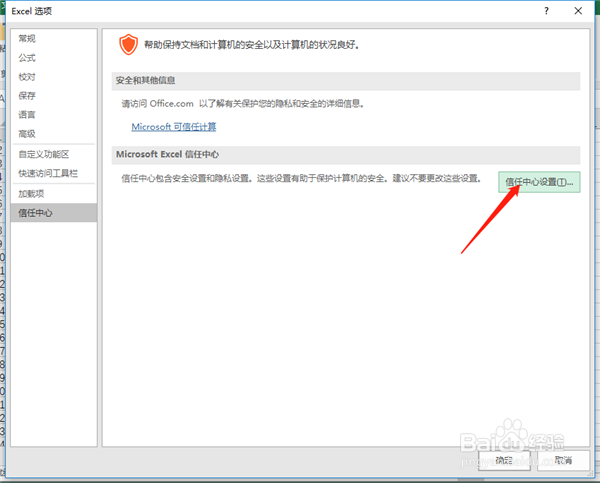
4、点击“信任中心”后,在页面右边点击“信任中心设置”。

excel表格打不开是什么原因,提示文件损坏

5、找到“受保护的视图”将图中全部选上的内容取消掉。

excel表格打不开是什么原因,提示文件损坏

6、再点击“受信用位置”,找到“添加新位置”。

excel表格打不开是什么原因,提示文件损坏

7、点击后会出现一个新的界面,在这个界面中,点击我们打不开需要修复的文件,将文件添加在这里。勾选到“同时信任此位置的子文件夹”,点击确认,受损的文件就可以恢复了。

excel表格打不开是什么原因,提示文件损坏
  • excel文件打开时提示文档已损坏无法打开怎么办
  • Excel文件损坏如何修复
  • 如何解决Excel无法打开文件的问题
  • excel文件已损坏无法打开
  • excel文件损坏打不开怎么修复
  • 热门搜索
    电脑内存怎么清理 学习历史的方法 我的世界物品大全 司法局怎么样 煮方便面怎么做好吃 婴儿不拉大便怎么办 眩晕症的治疗方法 不来月经怎么调理 海啸是怎么形成的 周公解梦大全查询免费