1、在WPS中,打开【e.xlsx】后,如下图所示。

2、选择D2单元格,如下图所示。

3、在编辑栏中输入公式:【=CHOOSE(IF(C2<150,1,IF(C2>=300,3,2)),"合格","好","优秀")】,如下图所示。

4、并按【ENTER】键,选择【D2:D10】单元格区域,如下图所示。

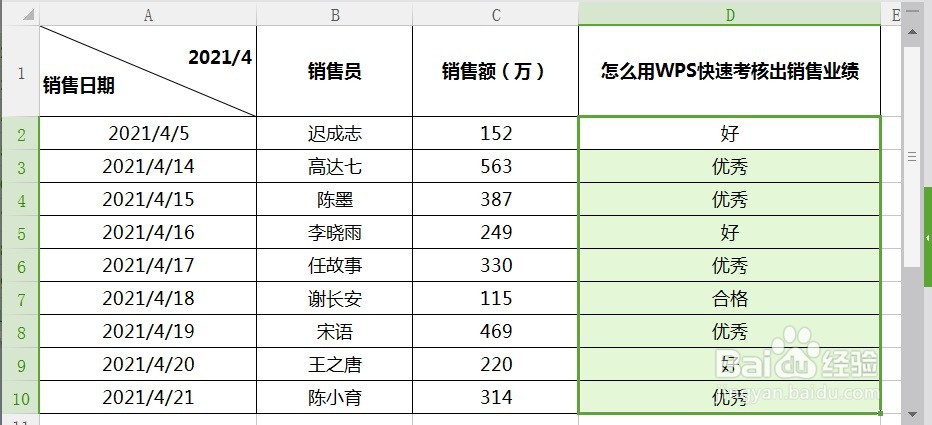
5、【CTRL+D】即可用WPS快速考核出销售业绩,如下图所示。
时间:2026-05-04 03:23:01
1、在WPS中,打开【e.xlsx】后,如下图所示。
2、选择D2单元格,如下图所示。
3、在编辑栏中输入公式:【=CHOOSE(IF(C2<150,1,IF(C2>=300,3,2)),"合格","好","优秀")】,如下图所示。
4、并按【ENTER】键,选择【D2:D10】单元格区域,如下图所示。
5、【CTRL+D】即可用WPS快速考核出销售业绩,如下图所示。
