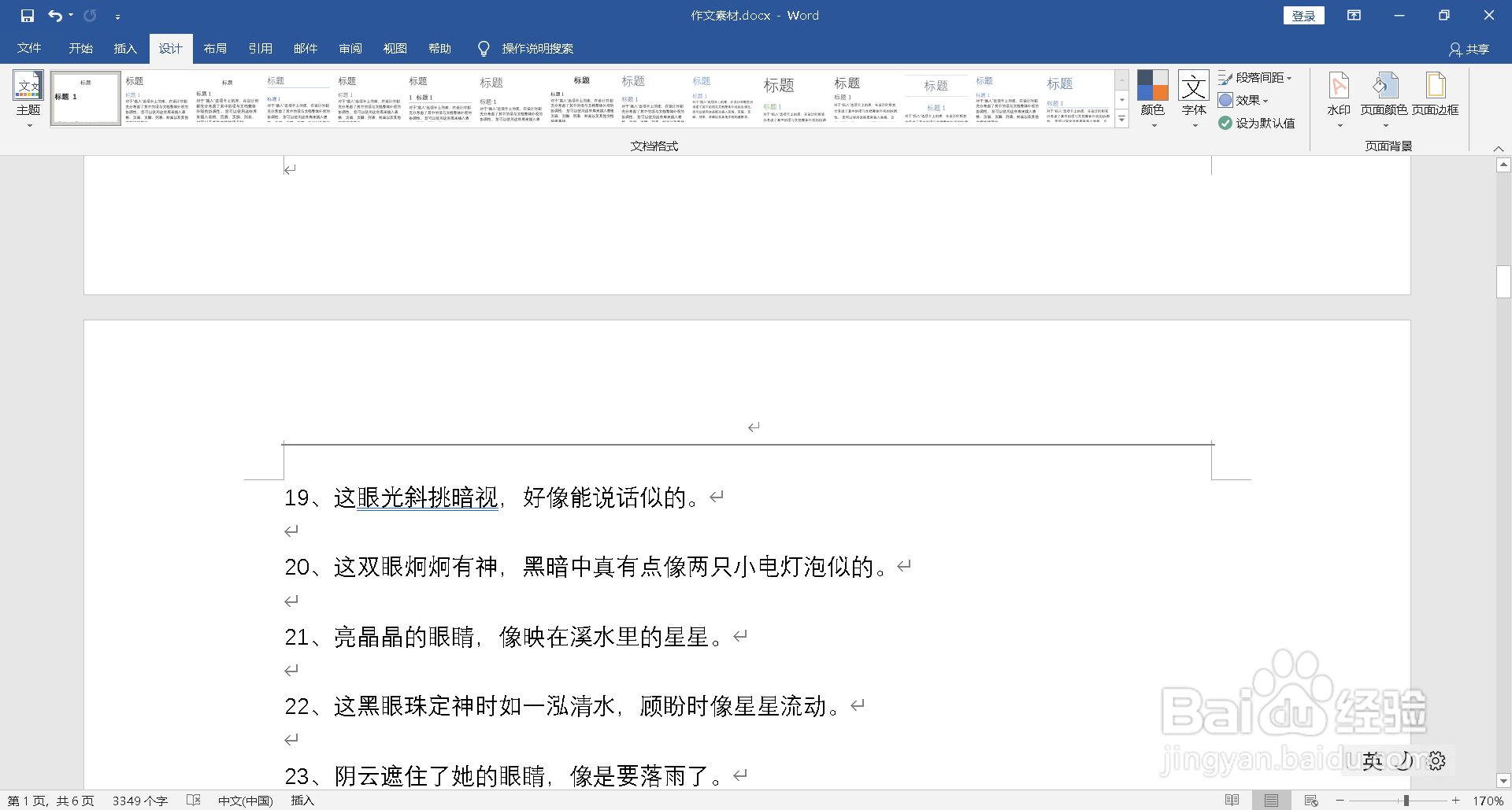
1、打开一个WORD文档。
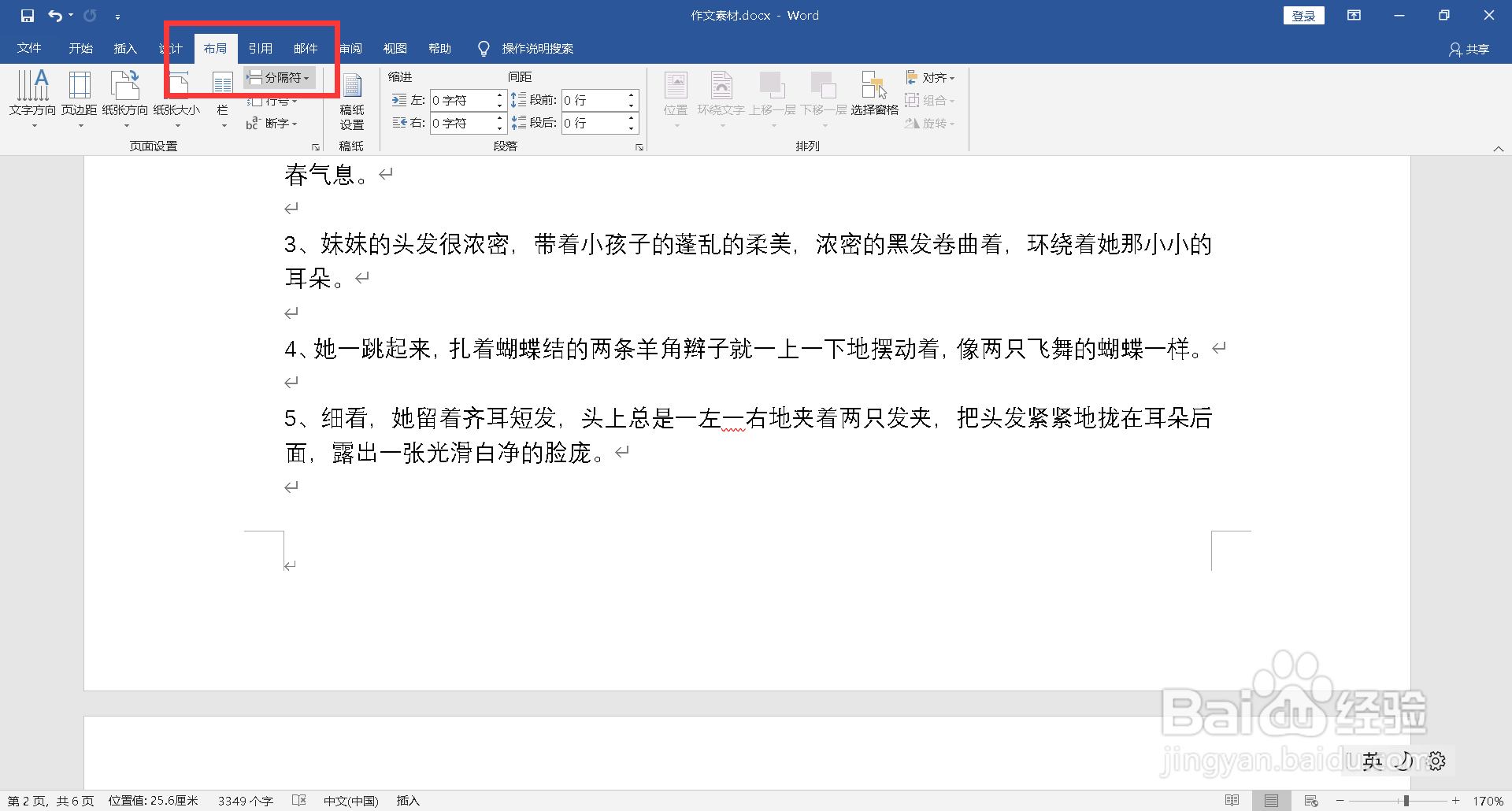
2、鼠标移动到第二页的页尾,点击菜单栏上”插入“视图下方的”分隔符“。
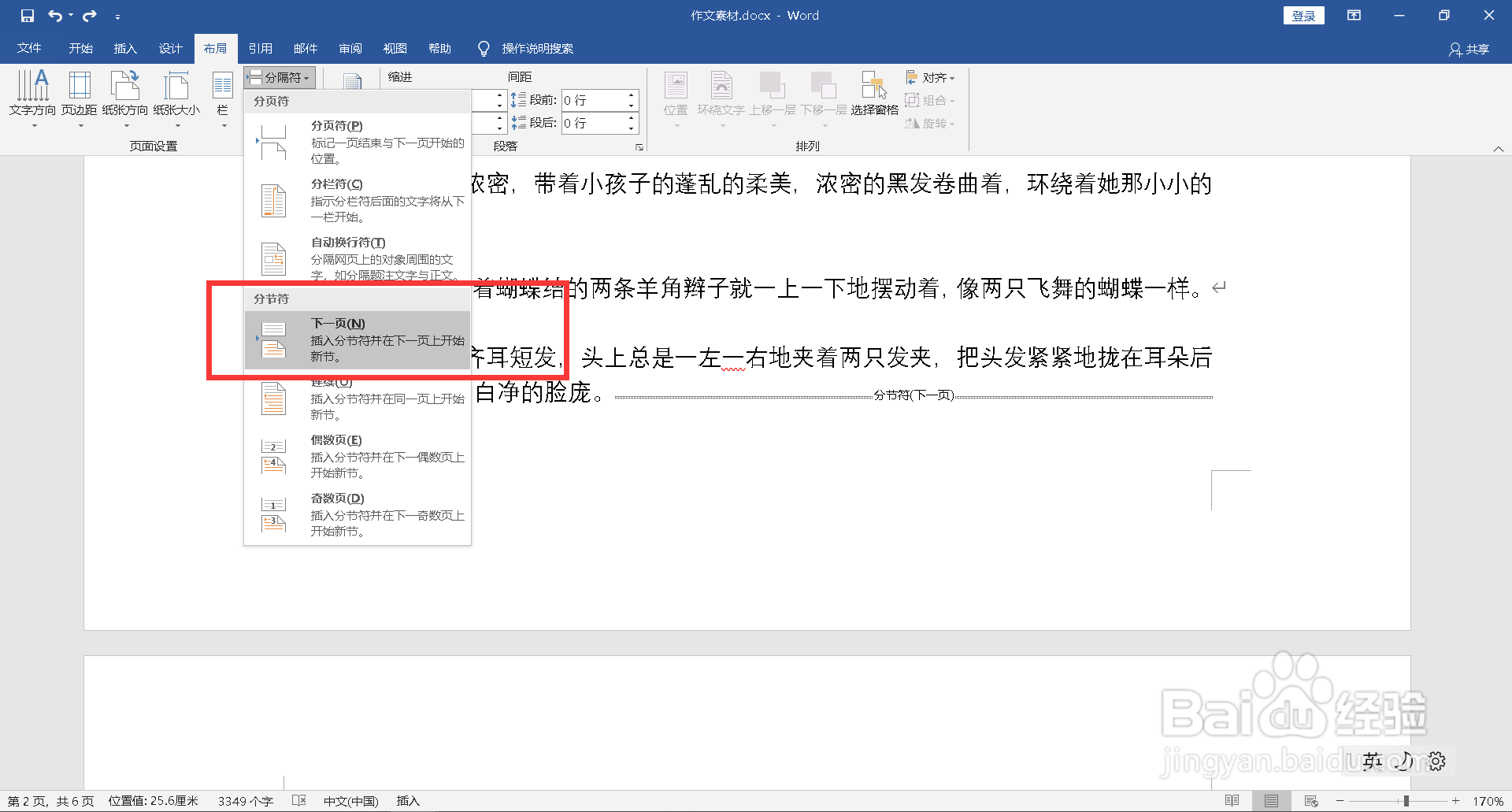
3、点击下拉选择”分节符-下一页“。
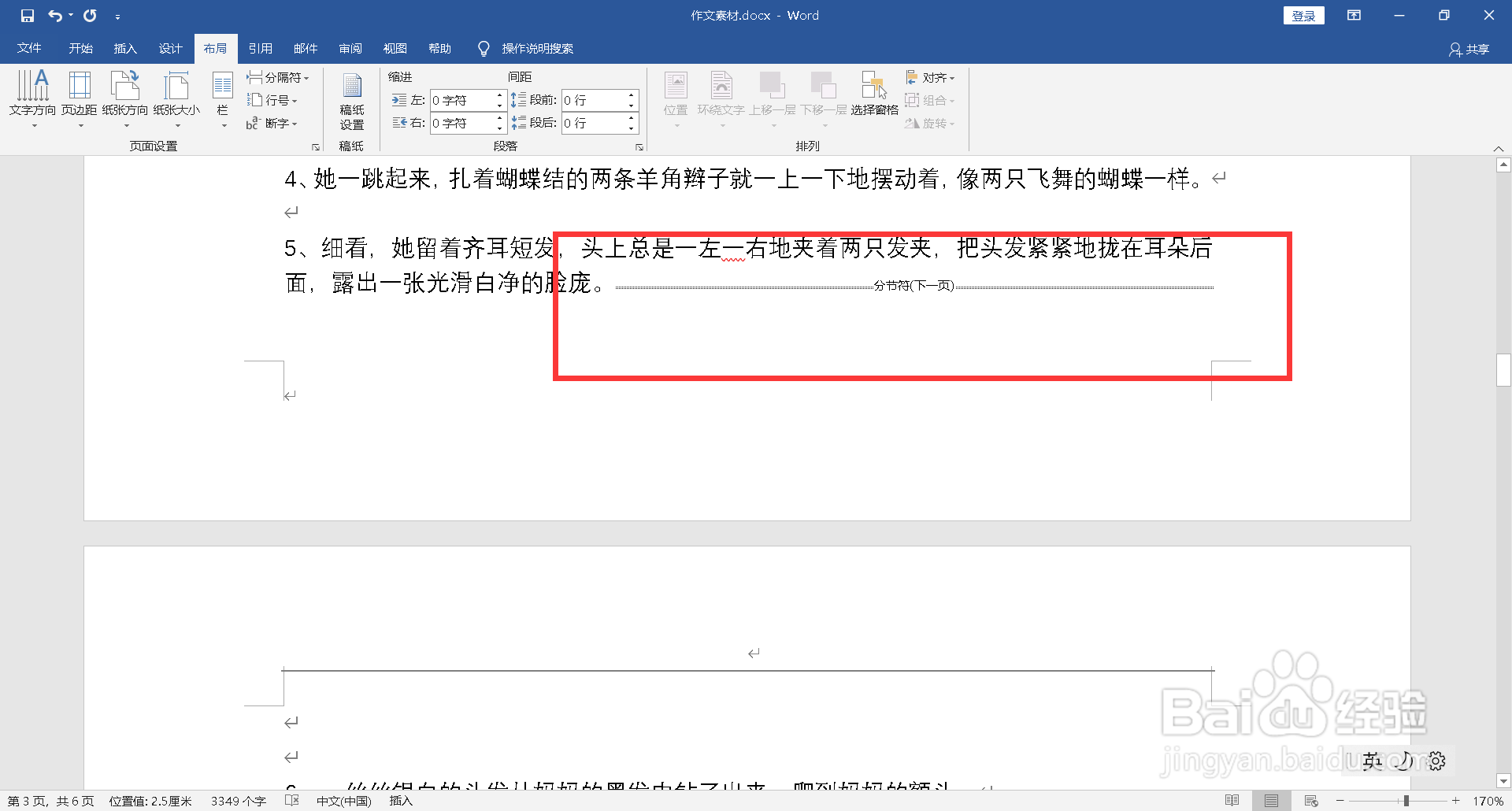
4、第二页的末尾添加上了分节符。
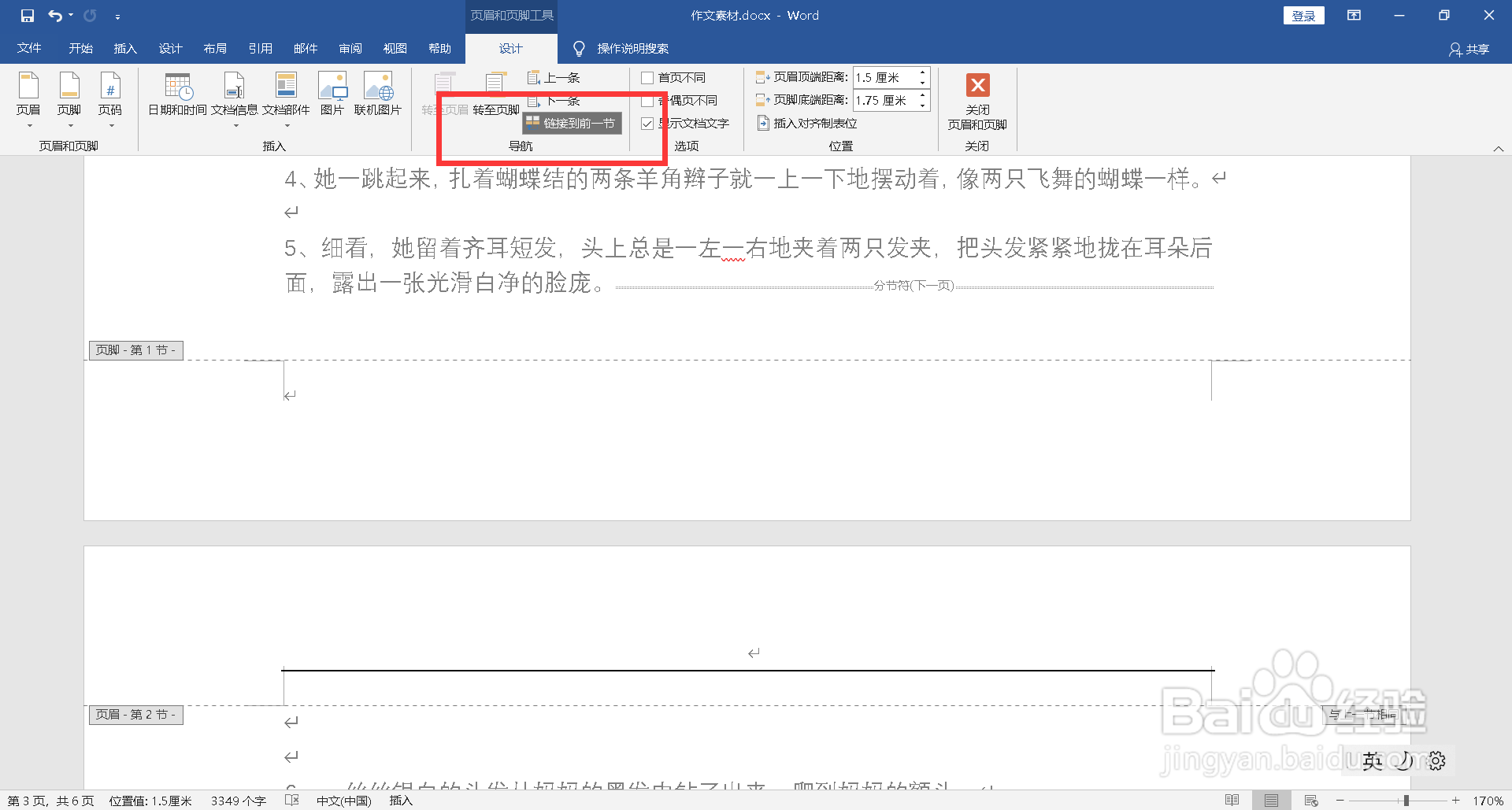
5、双击第三页的页眉位置处,进入页眉编辑状态,点击”链接到前一节“,断开与第一页、第二页的链接。
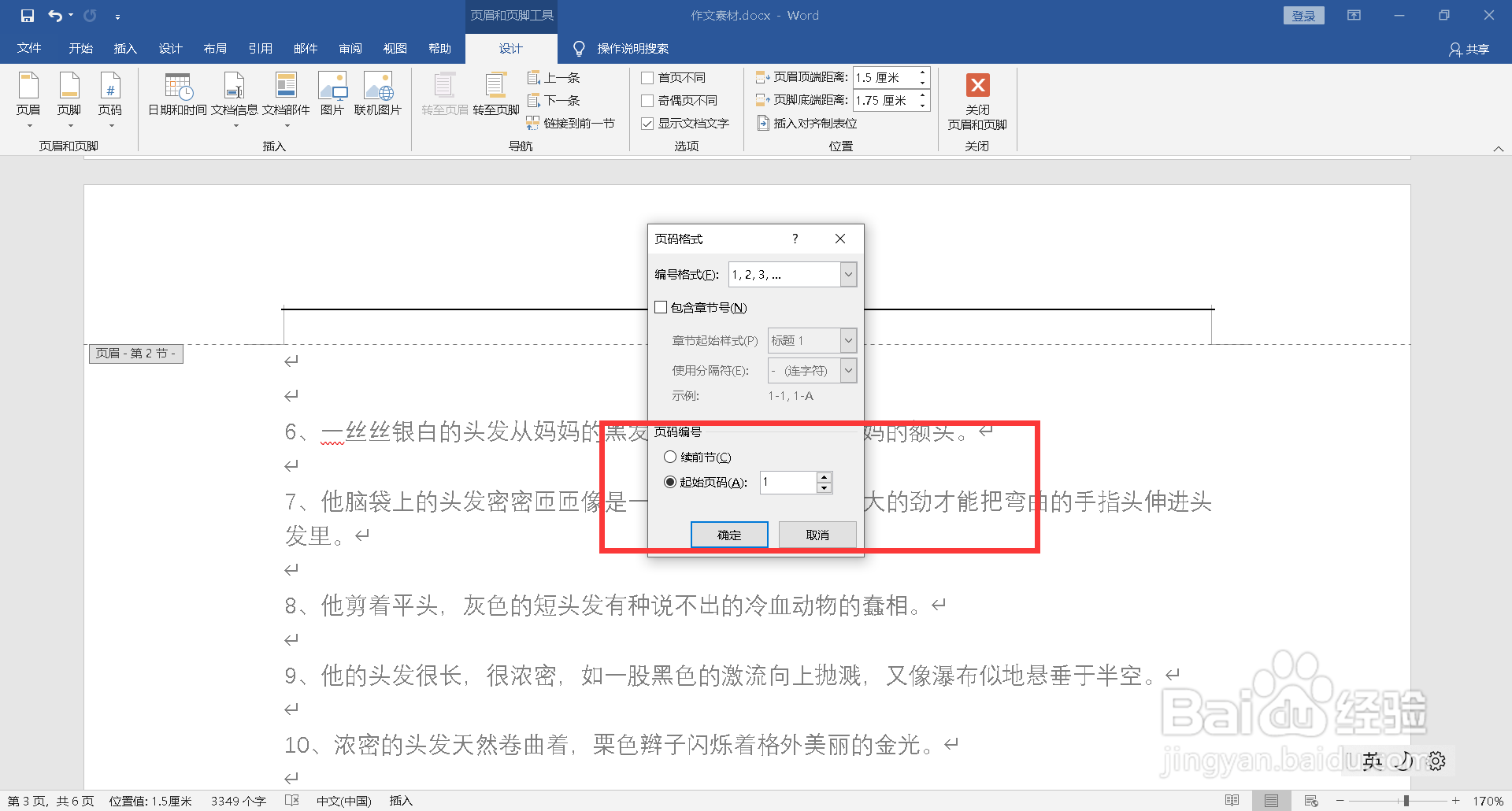
6、点击左上角”页码“,下拉选择“设置页码格式”。

7、在弹出的对话框里设置页码编号起始页码从1开始。
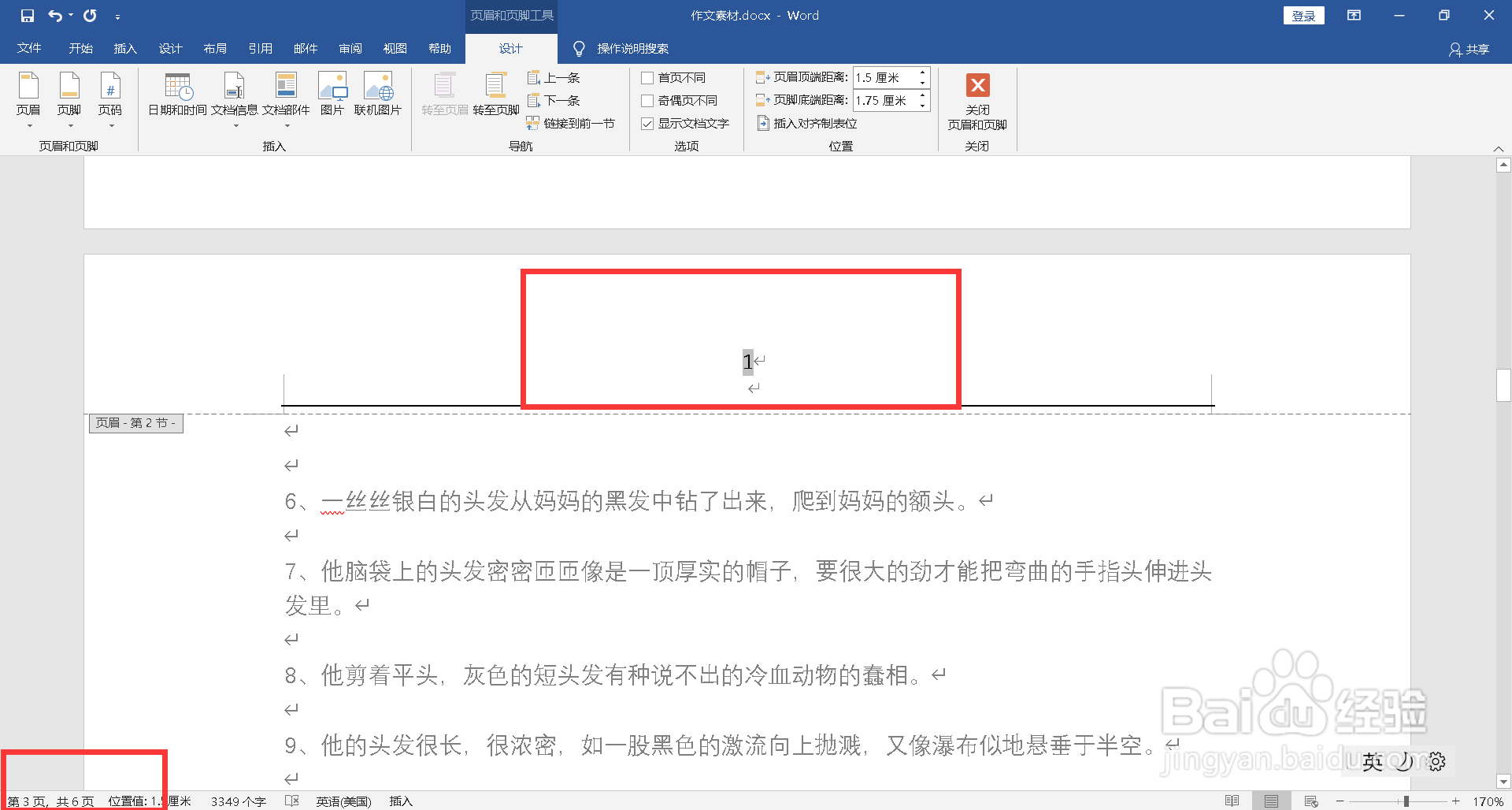
8、点击菜单栏上”页码-页码顶端-普通数字1“。

9、WORD文档中添加上了页码,从第三页开始设置好了页码1。
时间:2026-05-02 21:33:01
1、打开一个WORD文档。
2、鼠标移动到第二页的页尾,点击菜单栏上”插入“视图下方的”分隔符“。
3、点击下拉选择”分节符-下一页“。
4、第二页的末尾添加上了分节符。
5、双击第三页的页眉位置处,进入页眉编辑状态,点击”链接到前一节“,断开与第一页、第二页的链接。
6、点击左上角”页码“,下拉选择“设置页码格式”。
7、在弹出的对话框里设置页码编号起始页码从1开始。
8、点击菜单栏上”页码-页码顶端-普通数字1“。
9、WORD文档中添加上了页码,从第三页开始设置好了页码1。
