qq音乐10s轻松设置苹果手机铃声教程

 时间:2026-04-22 06:46:36

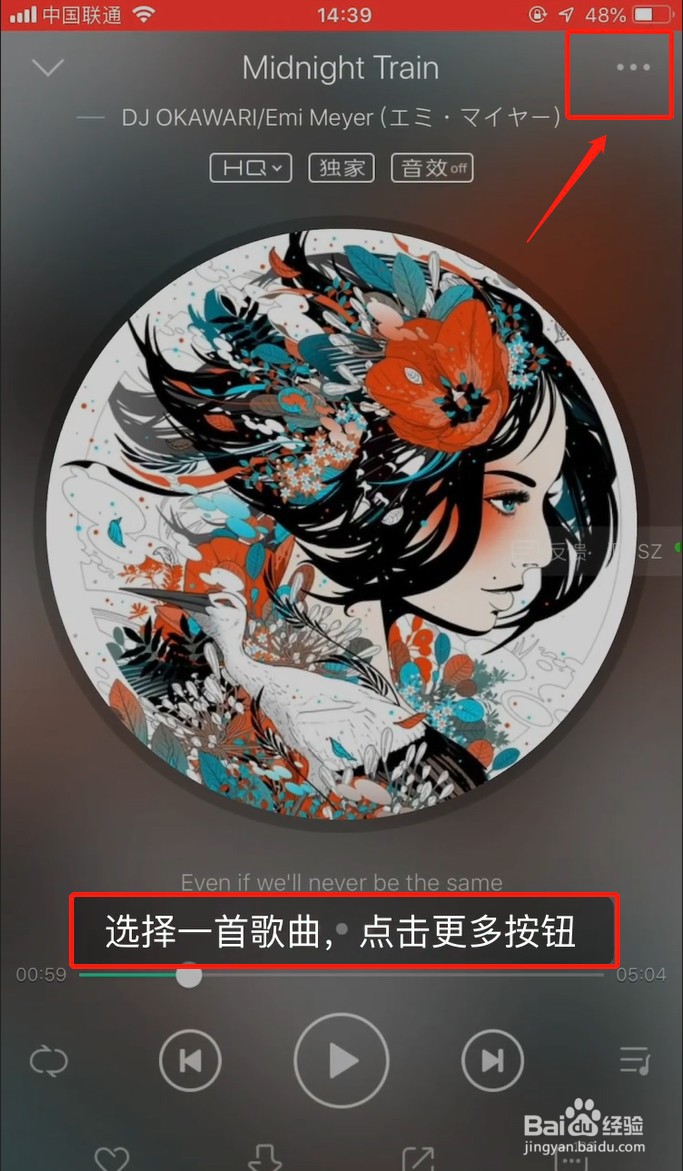
1、首先在打开“QQ音乐”APP,找到自己想要的铃声歌曲,点击更多按钮“...”,如图所示。

qq音乐10s轻松设置苹果手机铃声教程

qq音乐10s轻松设置苹果手机铃声教程

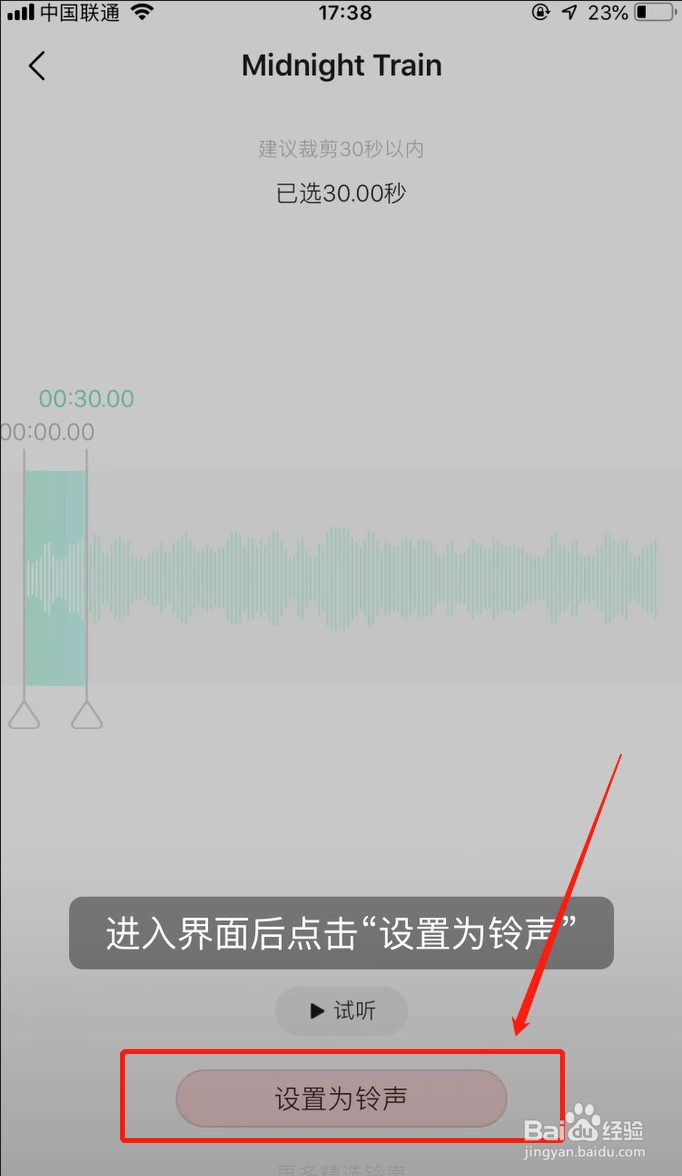
2、选择设置铃声,进入界面后选择“设置为铃声”。

qq音乐10s轻松设置苹果手机铃声教程

qq音乐10s轻松设置苹果手机铃声教程

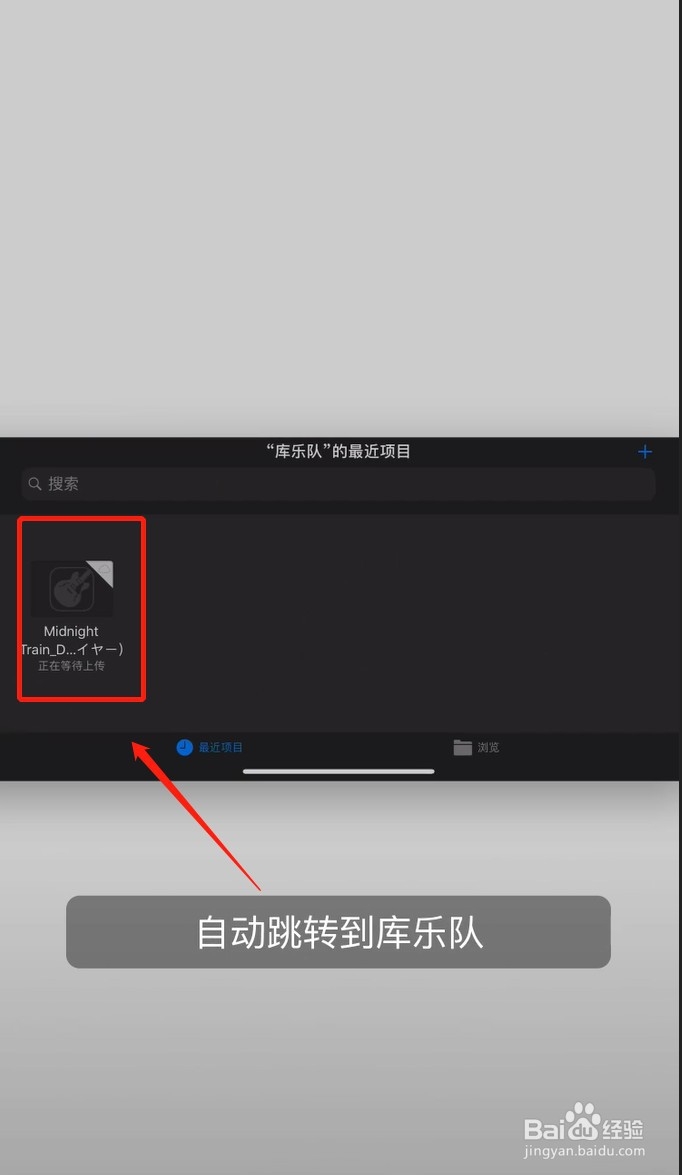
3、再选择“拷贝到库乐队”,页面自动跳转到“库乐队”

qq音乐10s轻松设置苹果手机铃声教程

qq音乐10s轻松设置苹果手机铃声教程

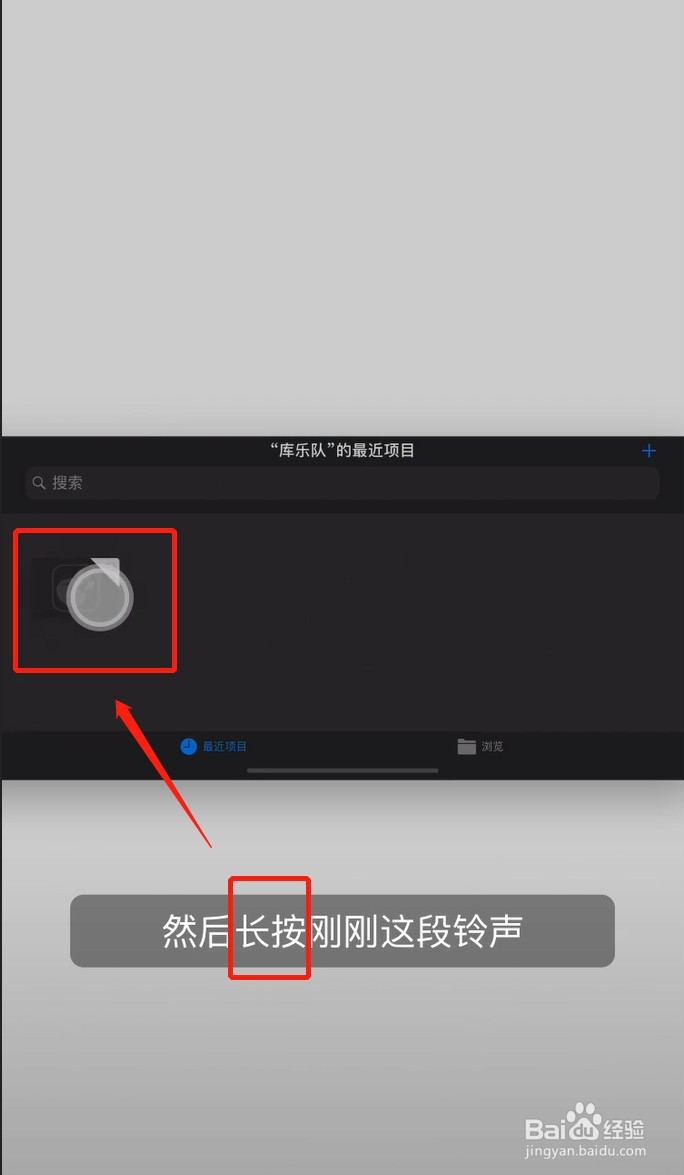
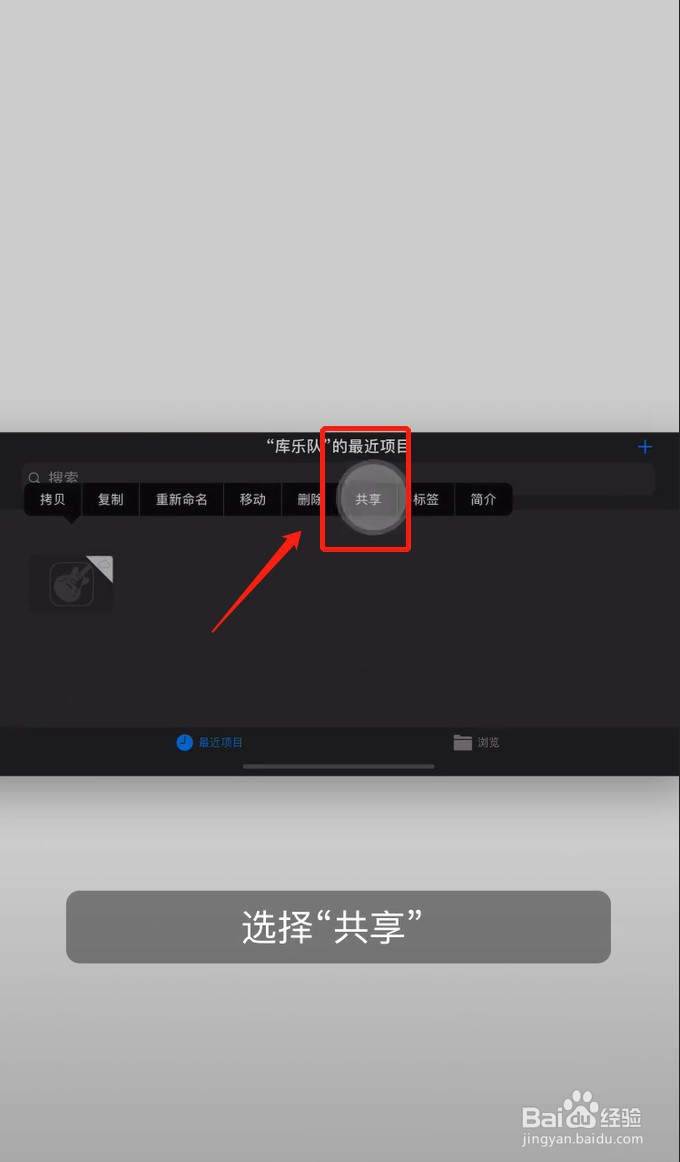
4、长按刚刚选择的这段铃声,跳出选项,选择“共享”

qq音乐10s轻松设置苹果手机铃声教程

qq音乐10s轻松设置苹果手机铃声教程

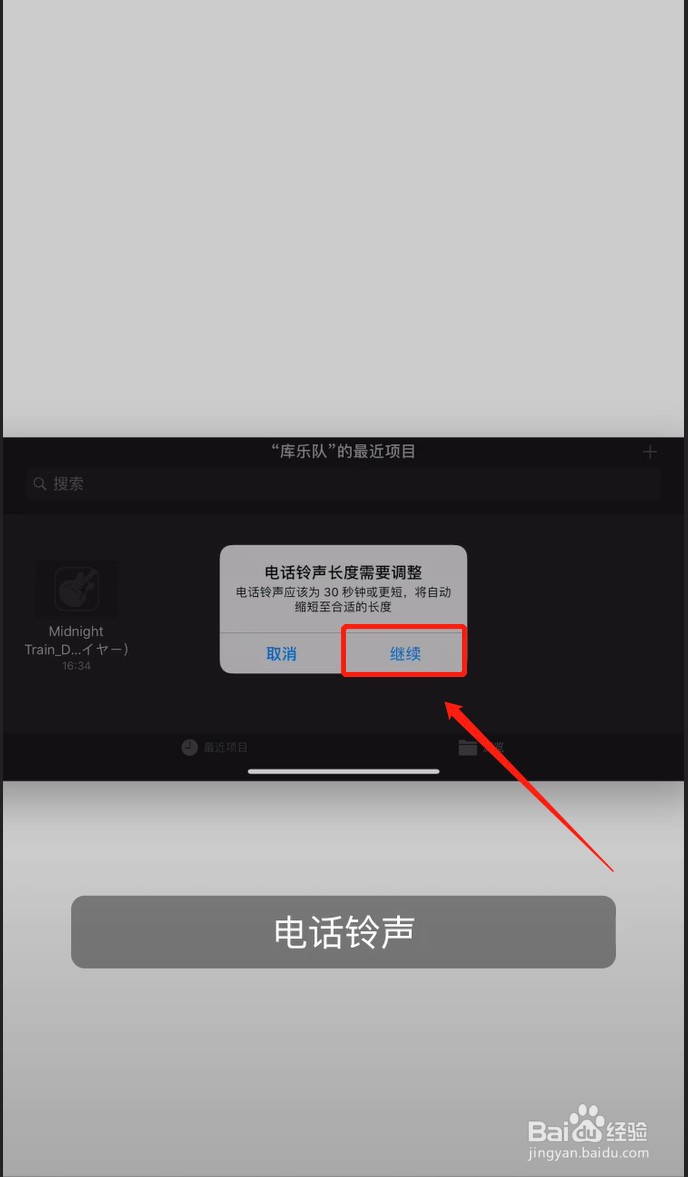
5、然后选择中间“电话铃声”,铃声长度需要调整,点击“继续”

qq音乐10s轻松设置苹果手机铃声教程

qq音乐10s轻松设置苹果手机铃声教程

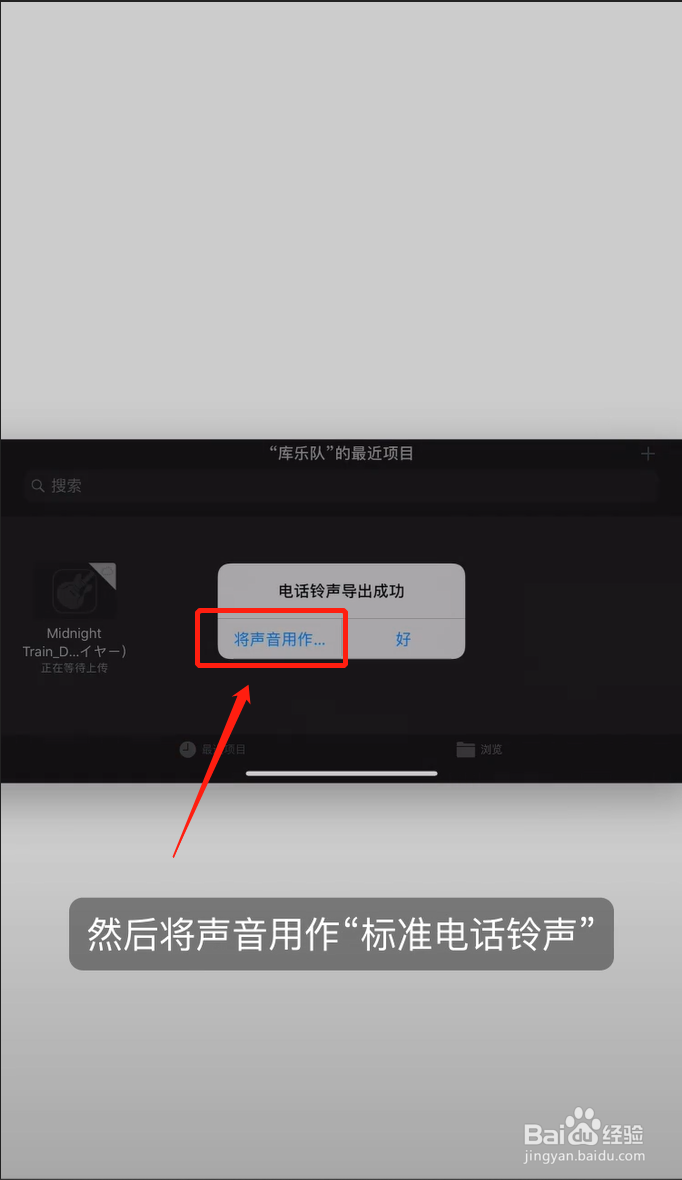
6、再选择右上角“导出”,导出成功后,选择“将声音作为标准电话铃声”,搞定~

qq音乐10s轻松设置苹果手机铃声教程

qq音乐10s轻松设置苹果手机铃声教程

qq音乐10s轻松设置苹果手机铃声教程

7、以上就是iPhone在手机上直接换自定义铃声教程,无需电脑也可以轻松使用自己下载的铃声,熟练了一分钟不到就可以完成自定义铃声更换。

  • 微信语音铃声怎么设置
  • 怎么删除word空白页
  • word里有空白页删不了怎么办
  • word上面的横线怎么删除
  • 苹果手机怎么设置彩铃
  • 热门搜索
    怎么减肥效果好 辽宁师范大学怎么样 花简笔画图片大全大图 洋槐花的吃法大全 风筝简笔画图片大全 雀斑怎么去掉 昆明旅游景点大全 日记90字大全 豆腐汤的做法大全 于和伟简历个人资料简介