1、点击开始菜单,启动Photoshop cs6软件

2、打开网络素材照片

3、用矩形选框工具 选一个 比照片小的矩形。,然后反选
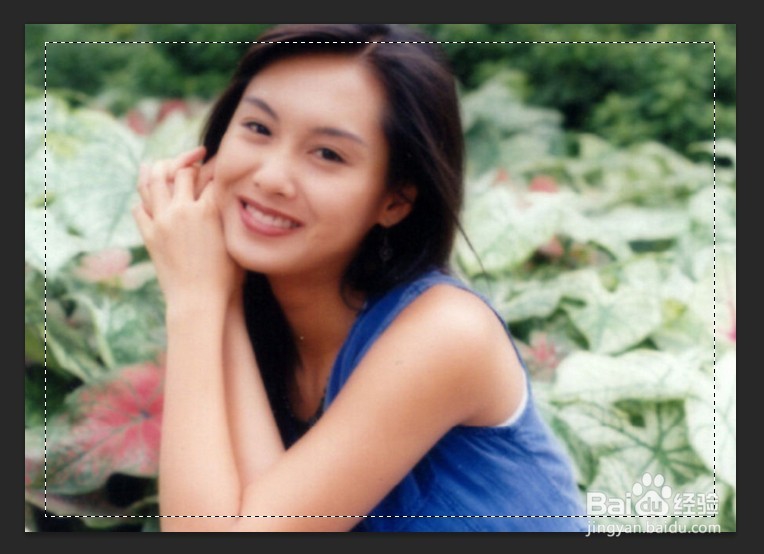
4、按Q进入快速蒙版,选择 滤镜 -模糊 -高斯模糊。参数设置如图所示

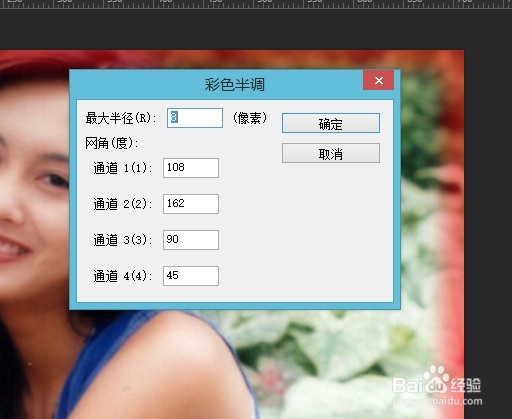
5、选择 滤镜 - 像素化 - 彩色半调。参数默认即可
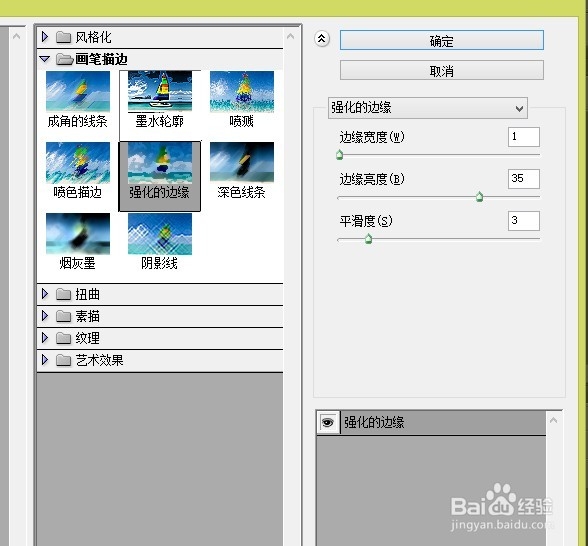
6、选择 滤镜 - 画笔描边 - 强化的边缘。参数默认即可
7、选择 滤镜 - 锐化 - 锐化 3次

8、按Q退出快速蒙版,按 del 删除,

9、给图片加一个背景,效果更好

时间:2026-05-04 13:37:03
1、点击开始菜单,启动Photoshop cs6软件
2、打开网络素材照片
3、用矩形选框工具 选一个 比照片小的矩形。,然后反选
4、按Q进入快速蒙版,选择 滤镜 -模糊 -高斯模糊。参数设置如图所示
5、选择 滤镜 - 像素化 - 彩色半调。参数默认即可
6、选择 滤镜 - 画笔描边 - 强化的边缘。参数默认即可
7、选择 滤镜 - 锐化 - 锐化 3次
8、按Q退出快速蒙版,按 del 删除,
9、给图片加一个背景,效果更好
