如何用PS简单制作火焰字

 时间:2026-05-08 13:12:34

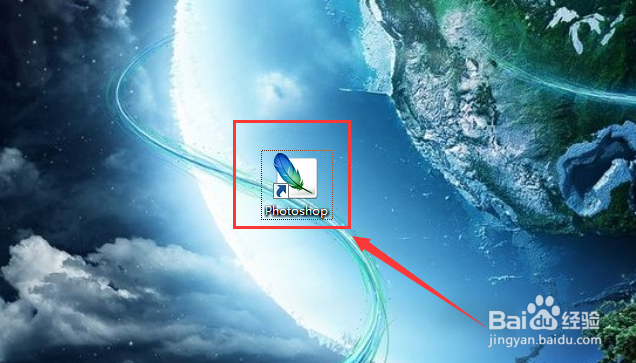
1、打开桌面的Photoshop软件(事先下载好)
如何用PS简单制作火焰字

2、新建黑色背景的画布,大小自己随意,并打上自己想做的火焰字

如何用PS简单制作火焰字

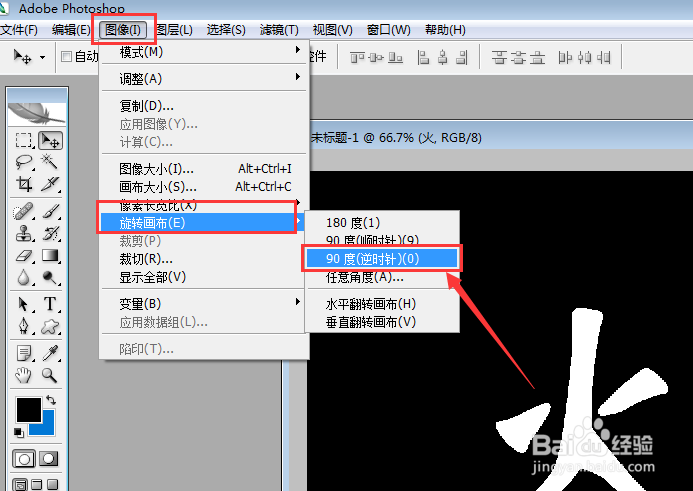
3、点击菜单栏的图像选择旋转画布(如下图所示)

如何用PS简单制作火焰字

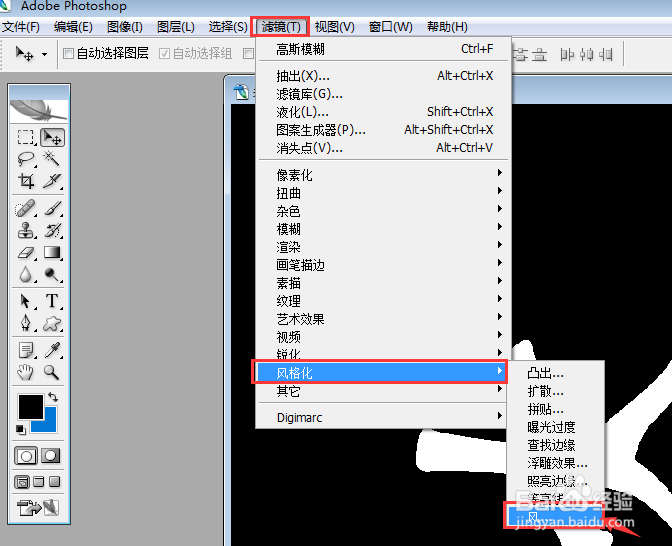
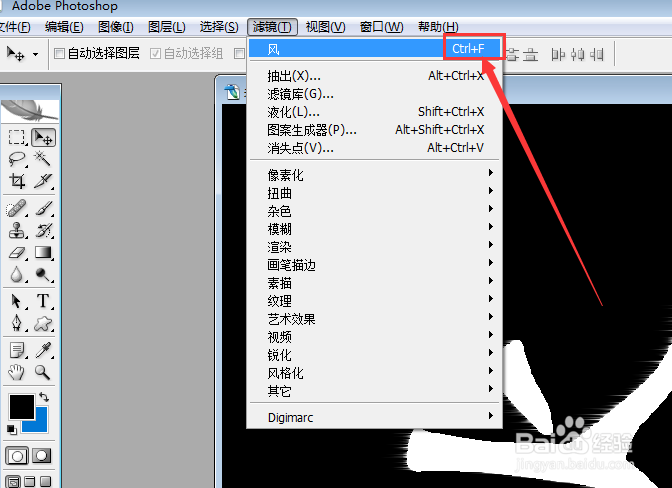
4、再点击菜单栏的滤镜选择风格化,再选择风并点击

如何用PS简单制作火焰字

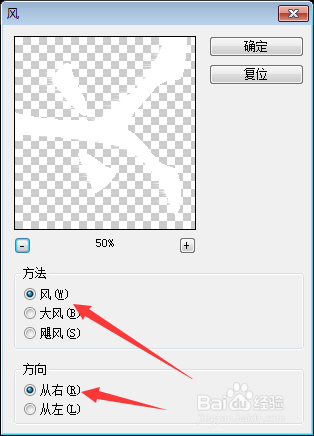
5、风的设置如下图(选择旋转画布逆时针90度就选择向右,反之,选择向左)

如何用PS简单制作火焰字

6、按快捷键Ctrl+F,加大风的效果,要多大自己定夺,再加1到2像素高斯模糊,不加也可以
如何用PS简单制作火焰字

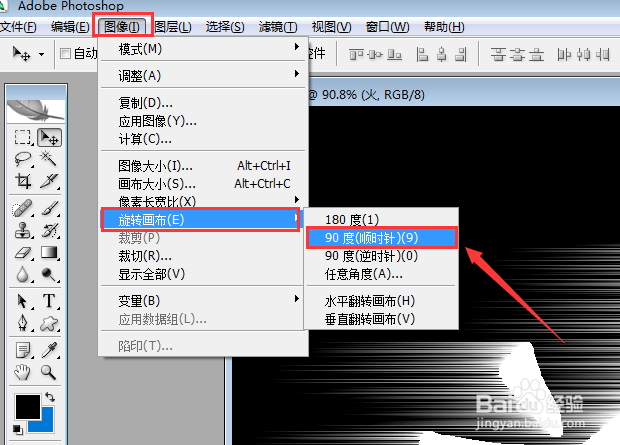
7、再将画布旋转会原来的模样

如何用PS简单制作火焰字

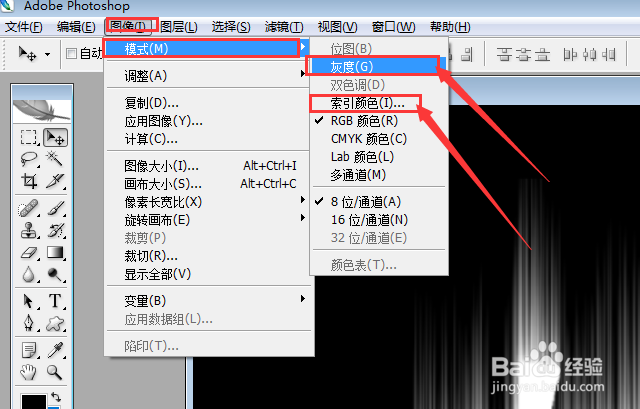
8、然后点击菜单栏的图像选择模式,将模式改为灰度再改为索引(要求拼贴就点击拼贴)
如何用PS简单制作火焰字

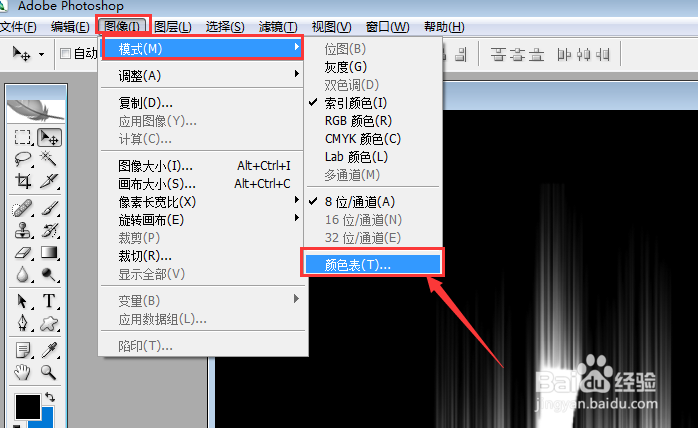
9、再点击菜单栏的图像选择模式,在模式中找到颜色表并点击

如何用PS简单制作火焰字

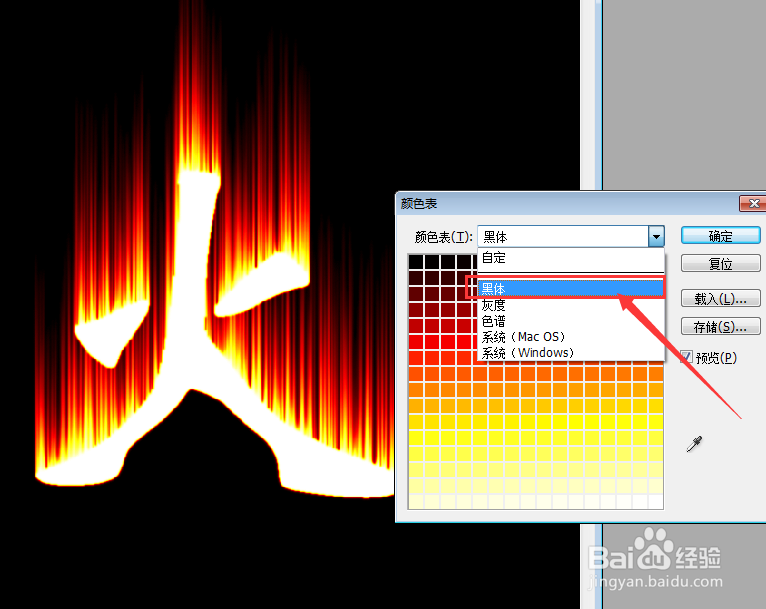
10、最后在颜色表改为黑色即可,如下图所示

如何用PS简单制作火焰字

  • 用PS如何制作火焰字
  • 如何制作火焰字
  • 火焰字的制作方法
  • 如何用PS制作超炫火焰字
  • 怎样制作火焰字
  • 热门搜索
    金银花的作用与功效 857是什么意思 金水宝胶囊的功效与作用 紫锥菊的功效与作用 乌托邦是什么意思 柔和的意思 黄褐斑长什么样 藜麦米的功效与作用 朦胧的意思 夜交藤的功效与作用及禁忌