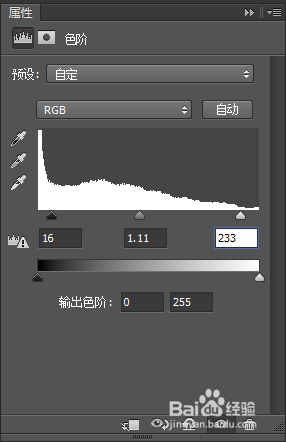
1、创建色阶,之后按如下调整
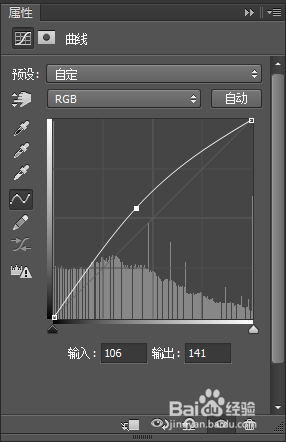
2、之后创建曲线调整图层如下设置
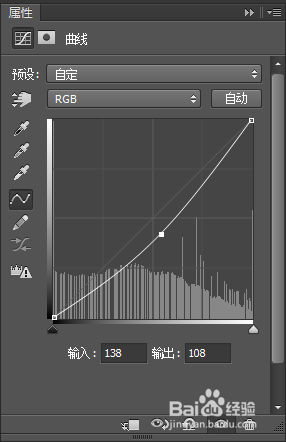
3、再次创建曲线调整图层,如下设置
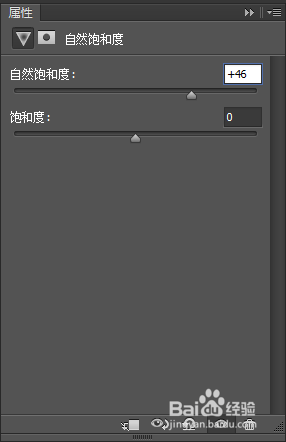
4、创建自然饱和度调整图层
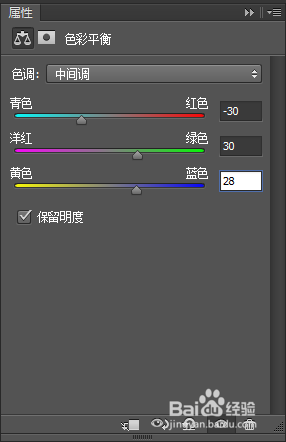
5、创建色彩平衡调整图层
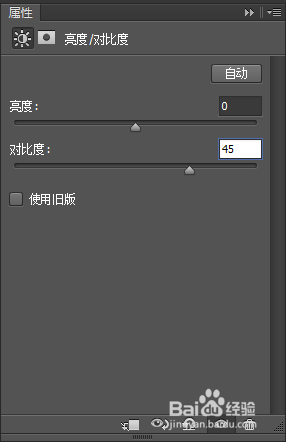
6、继续创建亮度/对比度图层,按如下设置
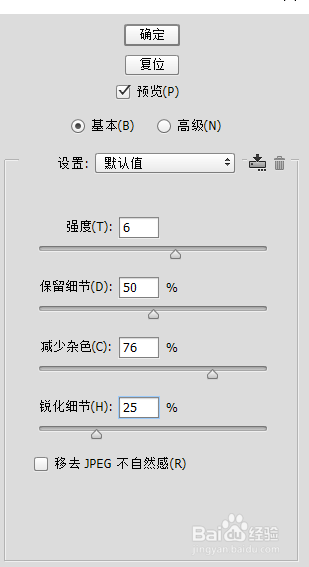
7、盖印图层 执行 滤镜--杂色--减少杂色和 滤镜--锐化--USM锐化

时间:2026-04-22 03:00:39
1、创建色阶,之后按如下调整
2、之后创建曲线调整图层如下设置
3、再次创建曲线调整图层,如下设置
4、创建自然饱和度调整图层
5、创建色彩平衡调整图层
6、继续创建亮度/对比度图层,按如下设置
7、盖印图层 执行 滤镜--杂色--减少杂色和 滤镜--锐化--USM锐化
