win7设置网络连接到工作区的步骤

 时间:2024-10-13 02:27:18

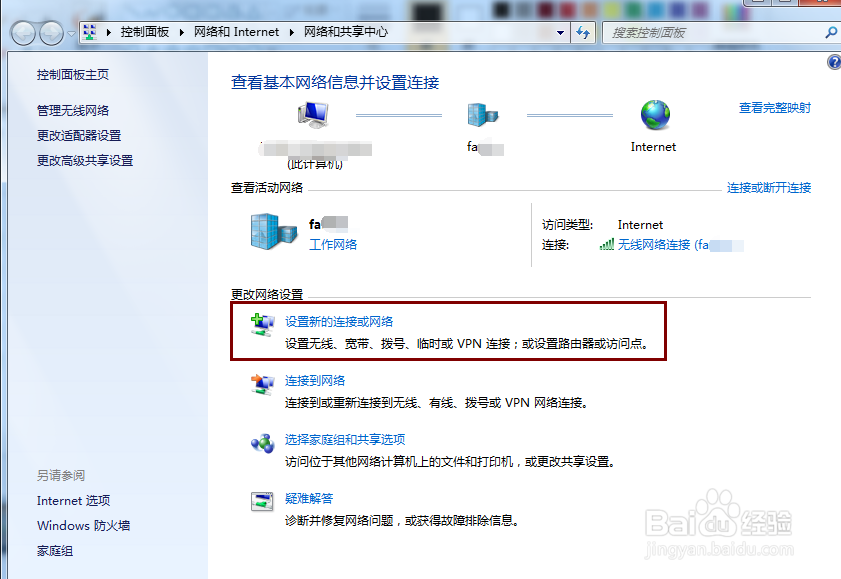
1、鼠标左键单击电脑桌面右下角的 网络连接 图标。

win7设置网络连接到工作区的步骤

2、单击 设置新的连接或网络 。

win7设置网络连接到工作区的步骤

3、在弹出的窗口中,选中 连接到工作区 ,单击下一步。

win7设置网络连接到工作区的步骤

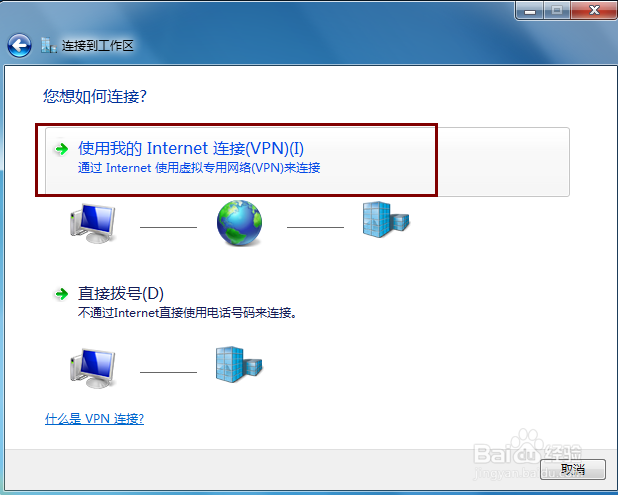
4、单击 使用我的Internet连接。

win7设置网络连接到工作区的步骤

5、输入 服务器的IP地址,勾选 现在不连接;仅进行设置以便稍后连接,单击 下一步。

win7设置网络连接到工作区的步骤

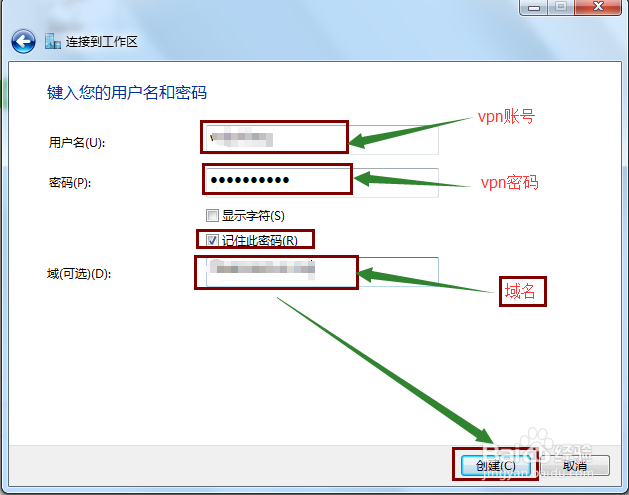
6、输入 账号、密码,勾选 记住此密码,输入 域名,单击 创建。

win7设置网络连接到工作区的步骤

7、出现 连接已经可以使用 ,单击 关闭。

win7设置网络连接到工作区的步骤

8、此时,桌面右下角,单击 网络连接的图标会发现多出了 v~pn 连接,单击 它,单击 连接。

win7设置网络连接到工作区的步骤

9、在弹出的窗口中,依次单击 属性-安全-高级设置,将预共享的密钥输入进去,同时数据加密处根据实际进行选择。确定。

win7设置网络连接到工作区的步骤

10、单击 连接,即可完成连接了。

win7设置网络连接到工作区的步骤
  • word2019版本的快速访问工具在哪里设置
  • 月经推迟来是怎么回事
  • 应检尽检人员类型怎么填写
  • 在PPT中怎么设置更正经常混淆的单词
  • 美妙农场怎样玩(一)
  • 热门搜索
    案例分析怎么写 惠达卫浴怎么样 葫芦丝怎么吹 心率过快怎么办 地狱传送门怎么做 醇粹狗粮怎么样 国庆节英语怎么说 脖子痛怎么办 正负号怎么打 怎么把c盘扩大