恢复系统后电脑不出声音怎么办

 时间:2026-02-13 03:25:02

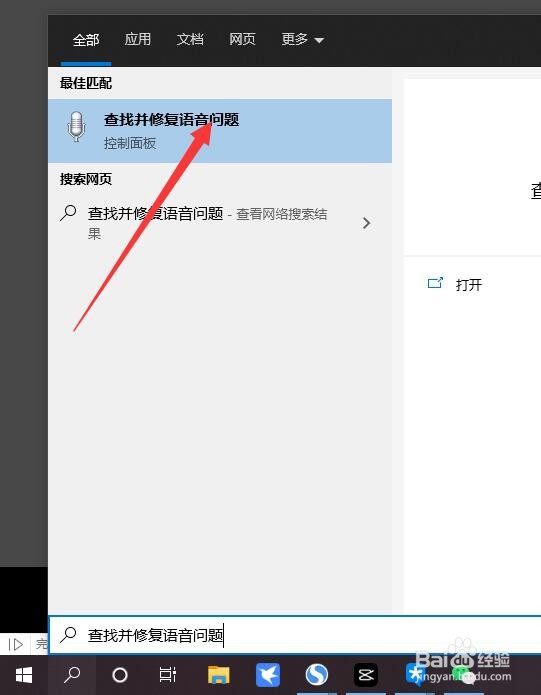
1、首先,我们打开WINDOWS搜索界面,在其中,按如图所示的关键词进行搜索,以修复有关电脑声音的问题。
恢复系统后电脑不出声音怎么办

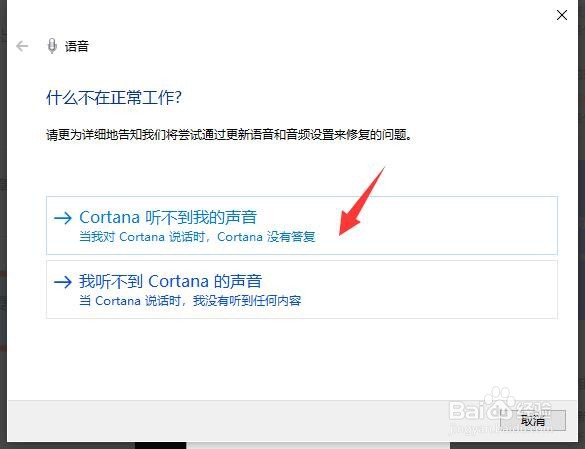
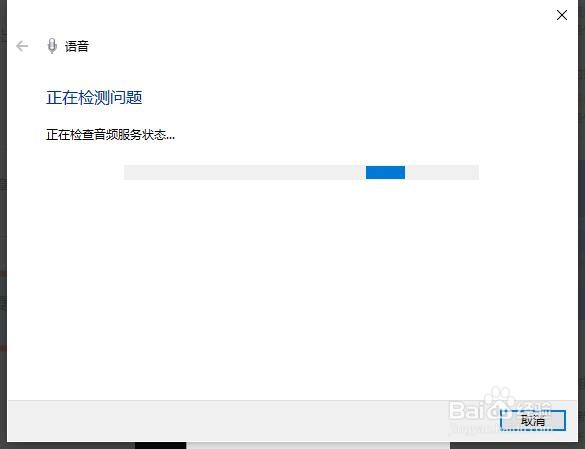
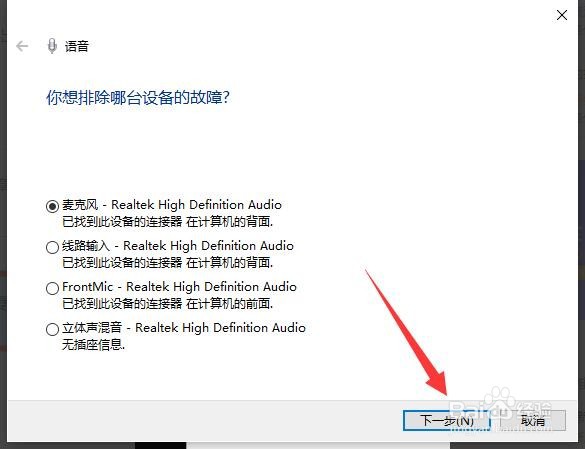
2、在弹出的语音修复界面中,按图示操作进行语音的修复操作。

恢复系统后电脑不出声音怎么办

恢复系统后电脑不出声音怎么办

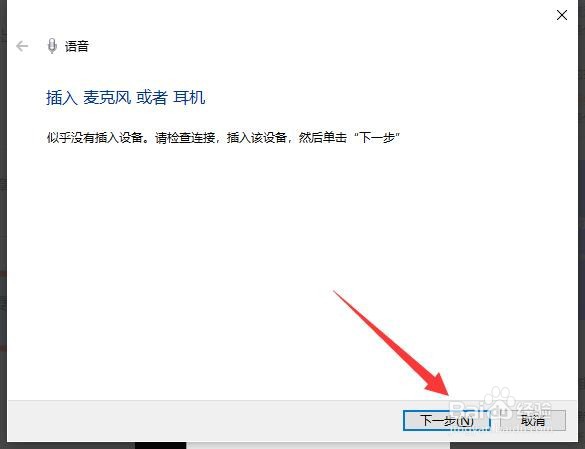
3、接下来,我们只需要按提示进行操作,选择对应的相应设备,之后,按照系统操作提示进行修复。
恢复系统后电脑不出声音怎么办

恢复系统后电脑不出声音怎么办

恢复系统后电脑不出声音怎么办

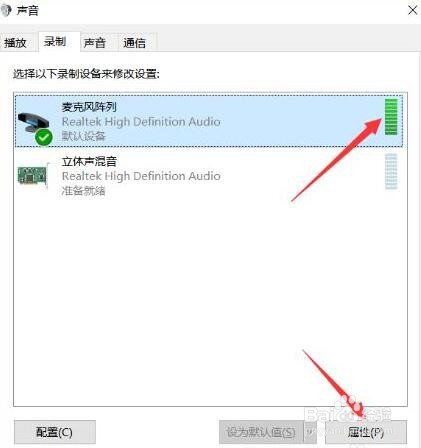
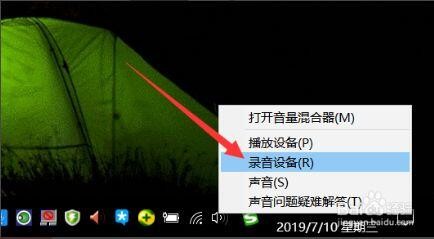
4、如图所示,我们也可以鼠标右击任务栏处的声音图标,从右键列表中选择录音设备进行设置。在此界面中,找到相应的录音设置,对此“效果”进行增强处理。
恢复系统后电脑不出声音怎么办

恢复系统后电脑不出声音怎么办

恢复系统后电脑不出声音怎么办

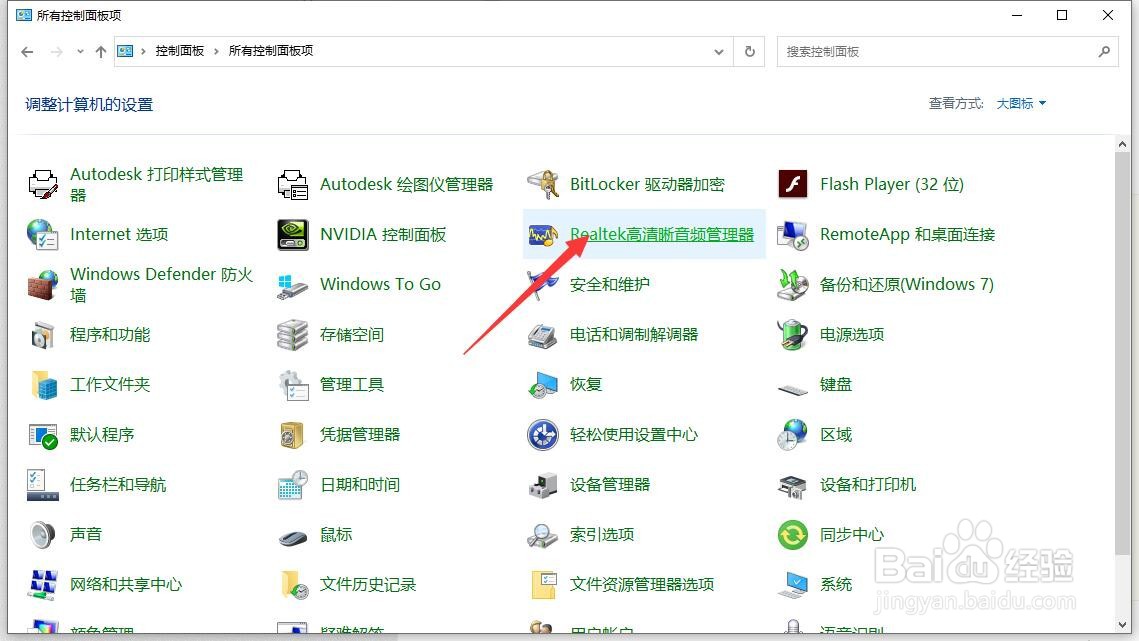
5、还有一种方法,就是我们可以通过打开控制面板中的高清视频管理器,对其输出声音设置进行修改参数来实现。
恢复系统后电脑不出声音怎么办

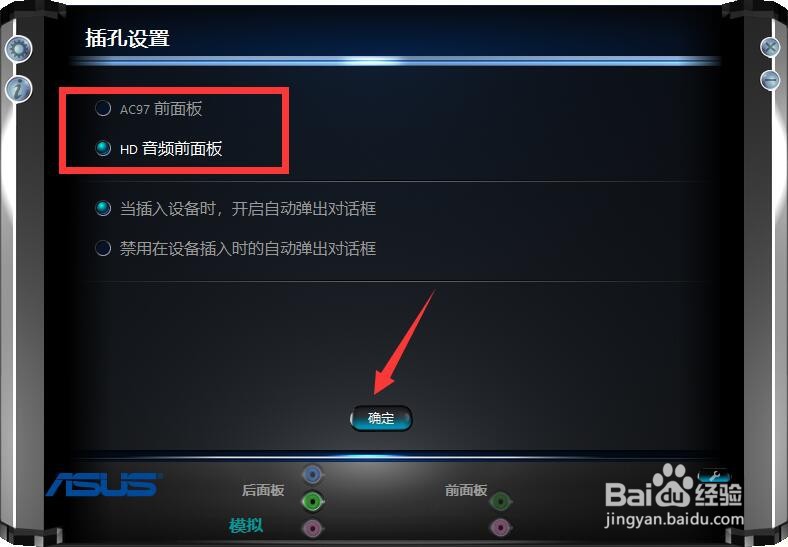
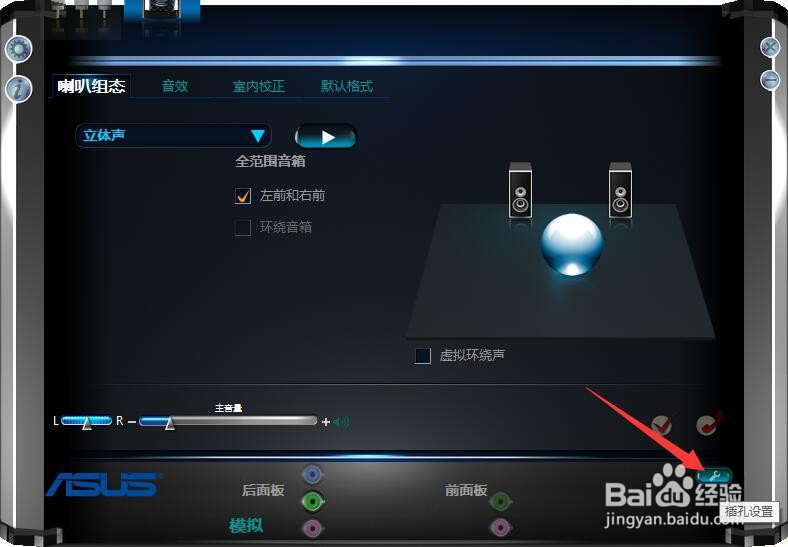
6、在弹出的高清音视频管理器界面中,我们切换到插孔设置选项卡,勾选如图所示的选项,点击确定按钮完成。
恢复系统后电脑不出声音怎么办

恢复系统后电脑不出声音怎么办

  • 怎么激活电脑windows系统?
  • w10系统激活有什么好处吗
  • 电脑驱动在哪里查看
  • 电脑上如何给驱动程序进行更新?
  • 怎样激活windows系统
  • 热门搜索
    战争电视剧大全 回锅肉的家常做法 手蜕皮怎么回事 工作周报怎么写 accident怎么读 word文档怎么自动生成目录 炖豆腐怎么做好吃 魔芋粉怎么吃 皮卡车价格大全 茄子的做法大全家常