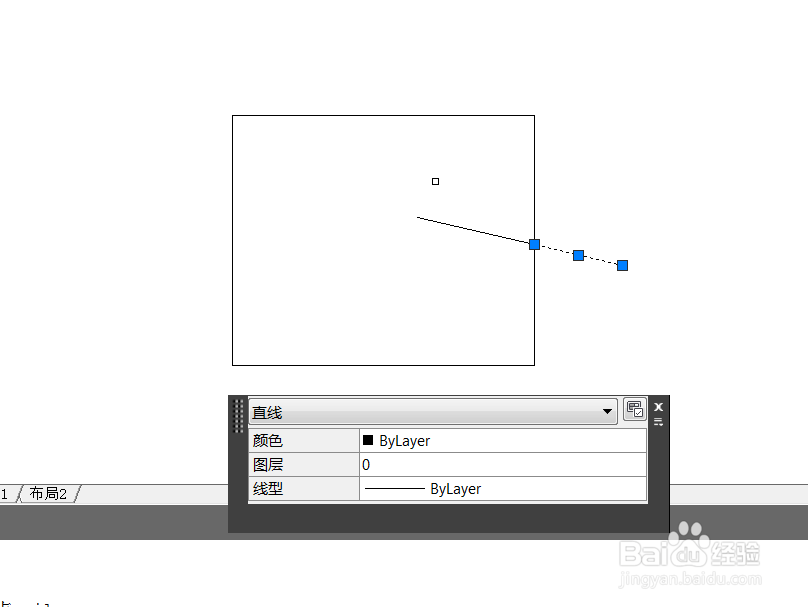
在autoCAD中,我们如果要打断一条线,需要通过 "break命令">"选取对象">"按f">"点击打断点">"再次点击" 这样繁琐的步骤才能完成。今天就由我来给大家介绍,如何快速地通过一点来打断线。
工具/原料
电脑
CAD软件
方法/步骤
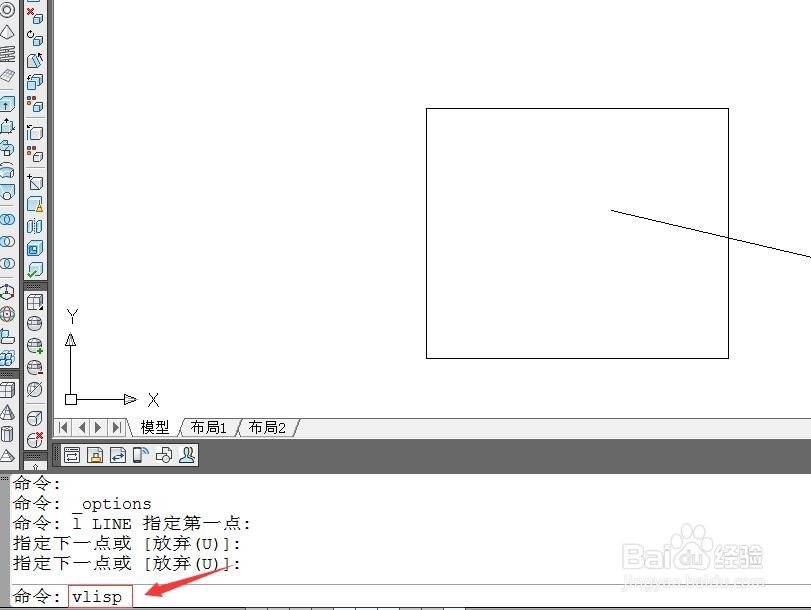
我们需要用visualLisp语言对CAD命令进行二次开发。朋友们没事的,按照我的步骤来,很容易的。打开CAD,在命令栏中输入“vlisp”命令,回车。
在vlisp界面中,我们点击【文件】>【新建】,新建一个lsp文件。
重点!重点!重点!
————————————————————
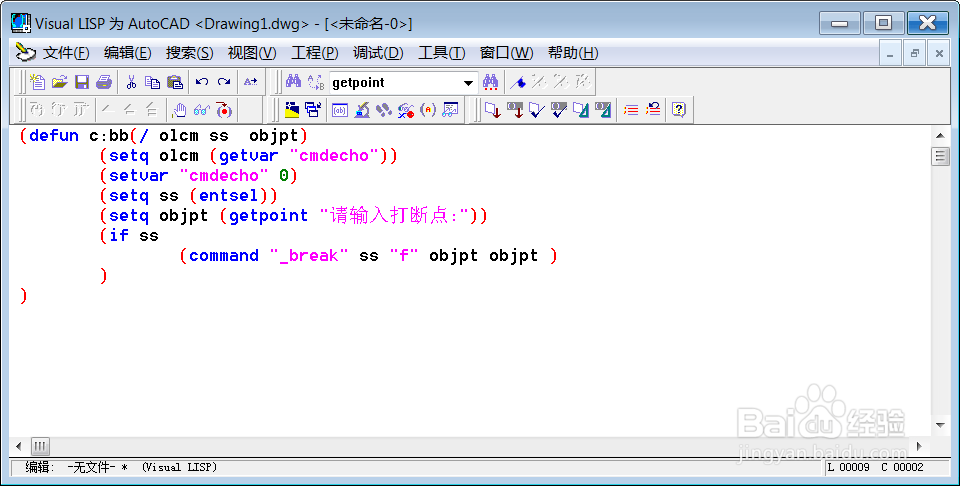
将代码(如图):
(defun c:bb(/ olcm ss objpt)
(setq olcm (getvar "cmdecho"))
(setvar "cmdecho" 0)
(setq ss (entsel))
(setq objpt (getpoint "请输入打断点:"))
(if ss
(command "_break" ss "f" objpt objpt )
)
————————————————————
复制到界面中。
保存。找到一个合适的文件夹,进行保存。

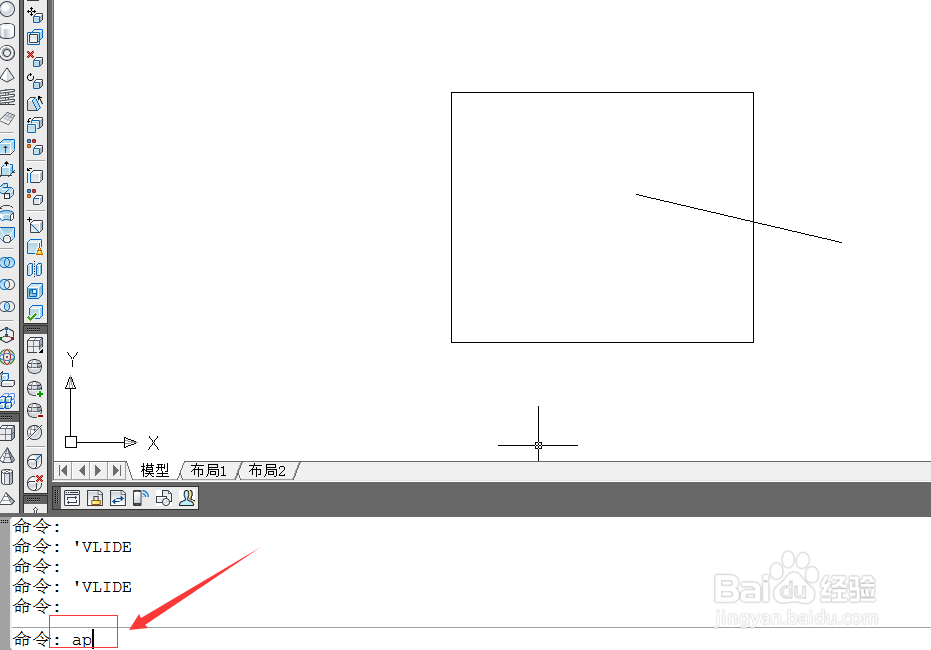
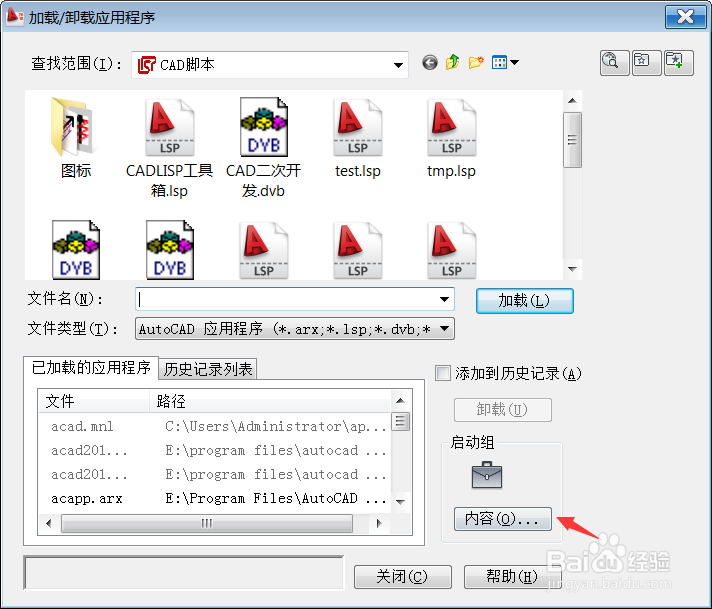
增加启动组。首先在CAD界面中输入“ap”命令并回车。
在“加载/卸载应用程序”对话框中找到一个公文包的图标,点击下面的“内容”按钮。
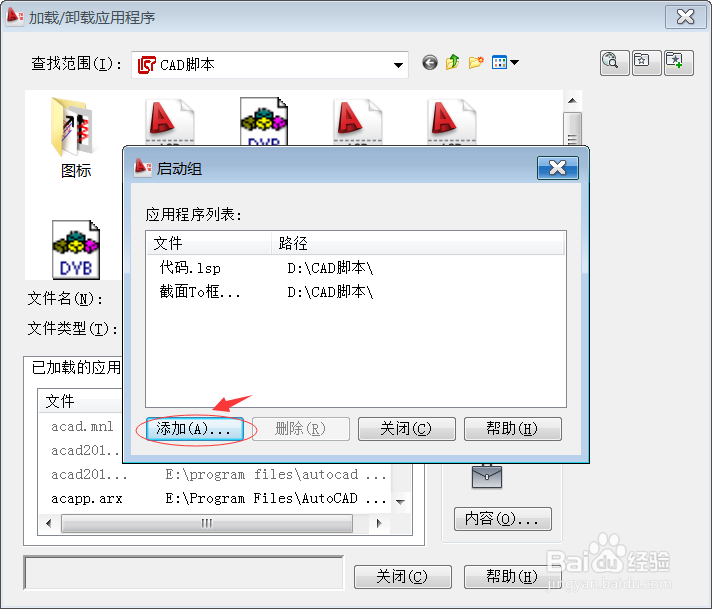
点击“添加”。
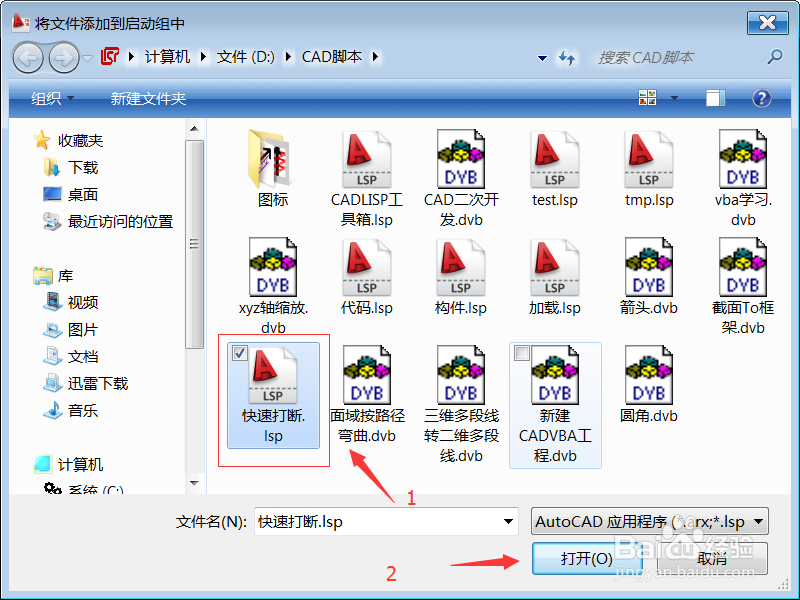
浏览到我们刚刚保存的lsp文件,打开。
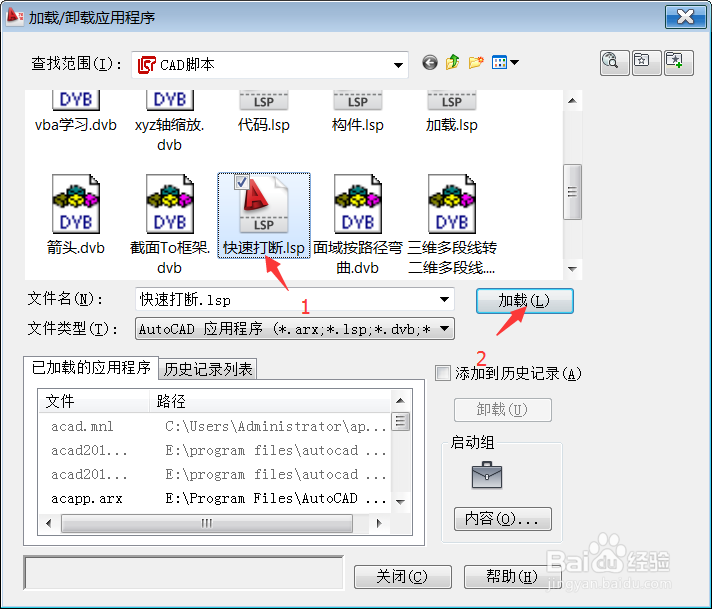
经过这一步,我们的lsp代码就可以随CAD自启动了。我们再在“加载/卸载应用程序”对话框中浏览刚刚保存的lsp文件,加载。就把代码加载到了这一次运行的CAD软件中。
接下来演示新添加快捷命令“bb”的使用方法。
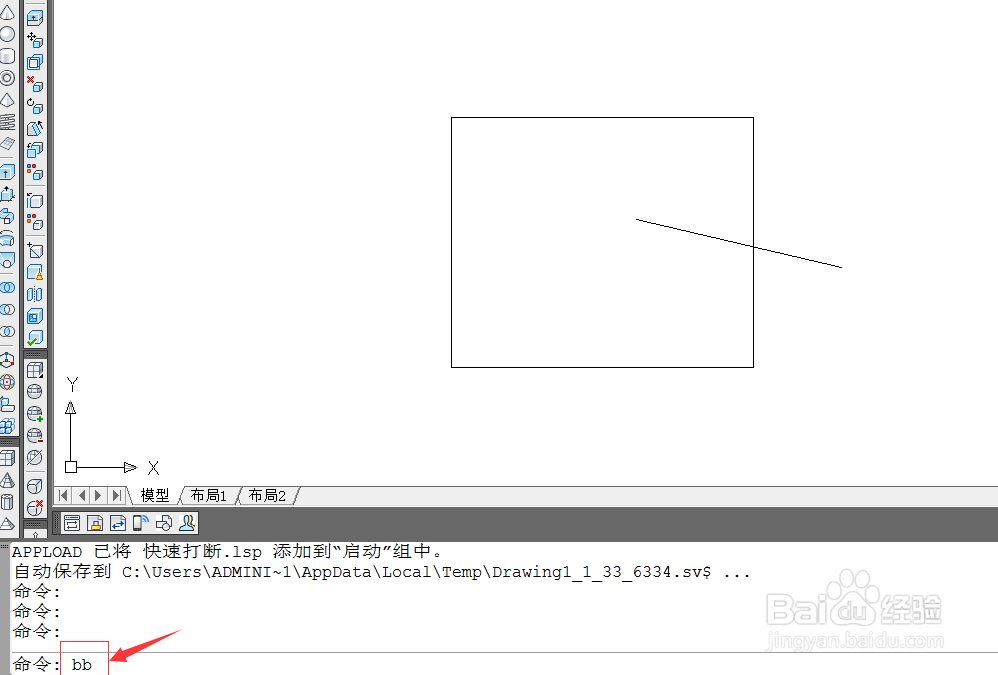
在命令栏中输入“bb”,回车。
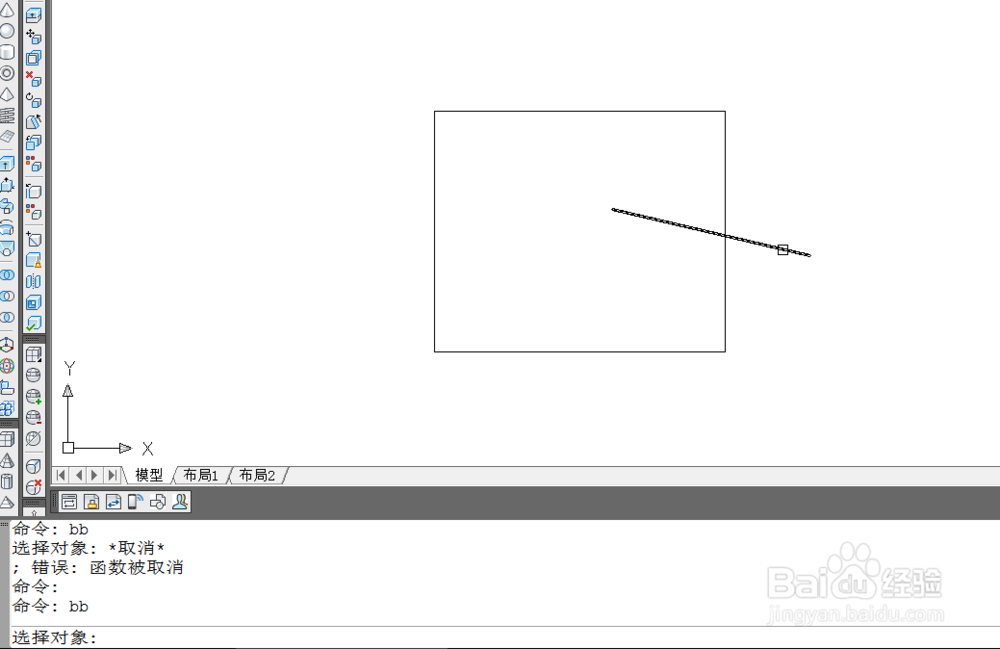
选择被打断的对象,如图中这个和矩形相交的线段。
选择打断点。如图选中两者交点。
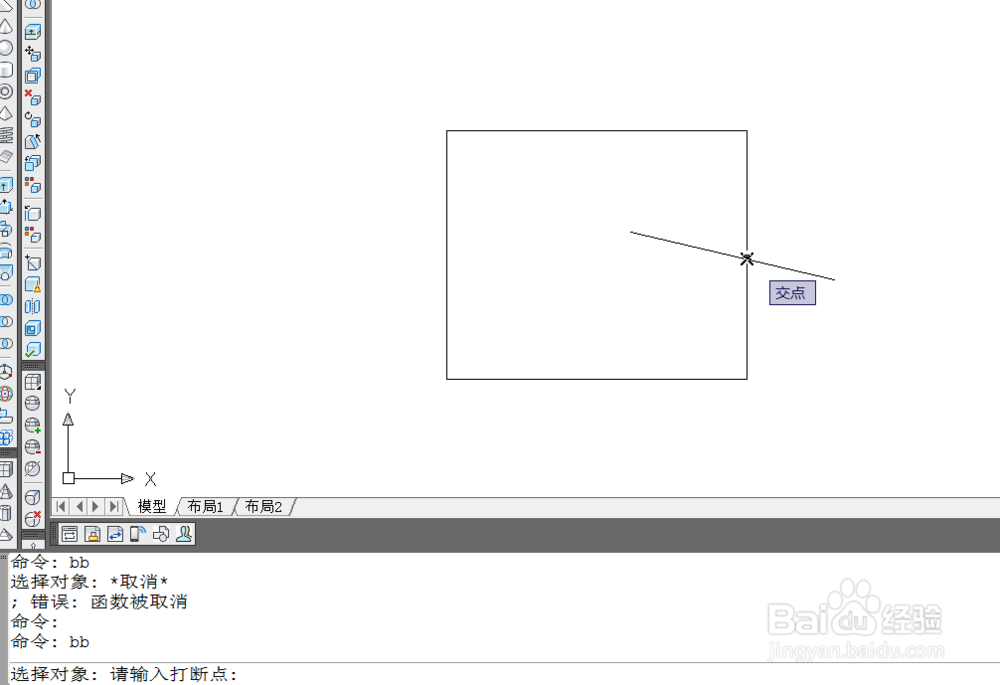
如图,我们就成功地通过这一个快捷命令,通过一点打断了线段。
并且因为代码已经随CAD软件自启动了,以后只需要输入快捷命令“bb”就可以快速地通过一点来打断线段。