美图秀秀如何制作粉红佳人效果图片

 时间:2026-02-14 01:43:20

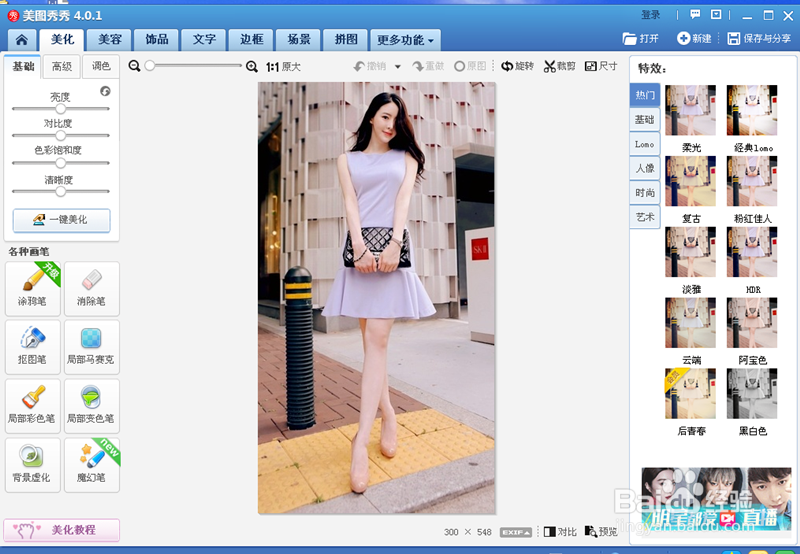
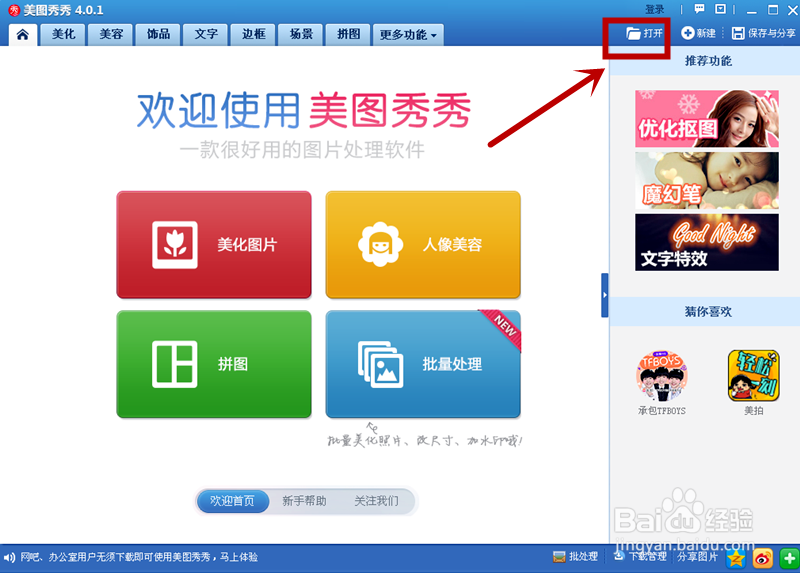
1、打开电脑,打开美图秀秀软件,进入美图秀秀图片处理软件。在美图秀秀操作页面上,点击“打开”。
美图秀秀如何制作粉红佳人效果图片

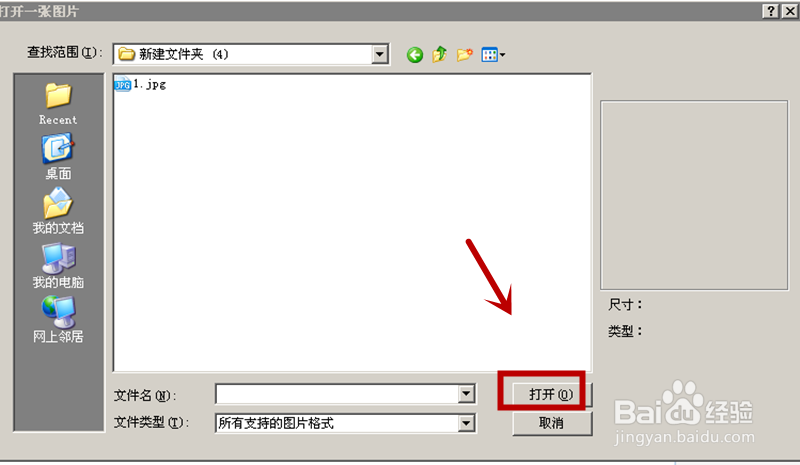
2、在打开一张图片的文件夹下,找到图片,点击图片名称打开。图片出现在在美图秀秀操作页面上。
美图秀秀如何制作粉红佳人效果图片

美图秀秀如何制作粉红佳人效果图片

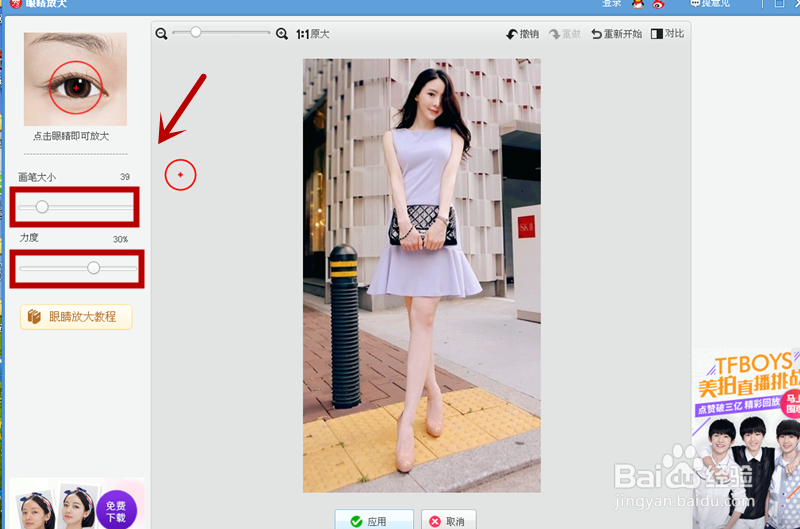
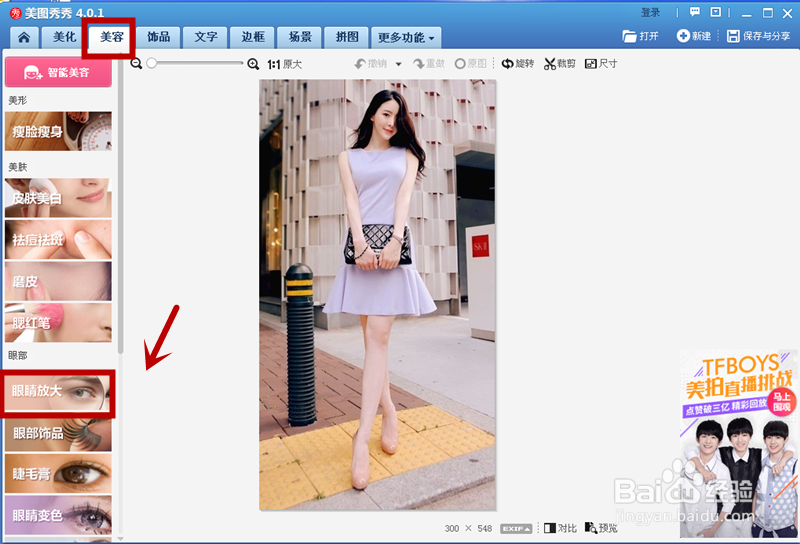
3、图片打开后,选择【美容】中的【眼睛放大】对图片进行美容。选择调节画笔大小和力度,点击人物的眼睛,把眼睛调大。点击“应用”。
美图秀秀如何制作粉红佳人效果图片

美图秀秀如何制作粉红佳人效果图片

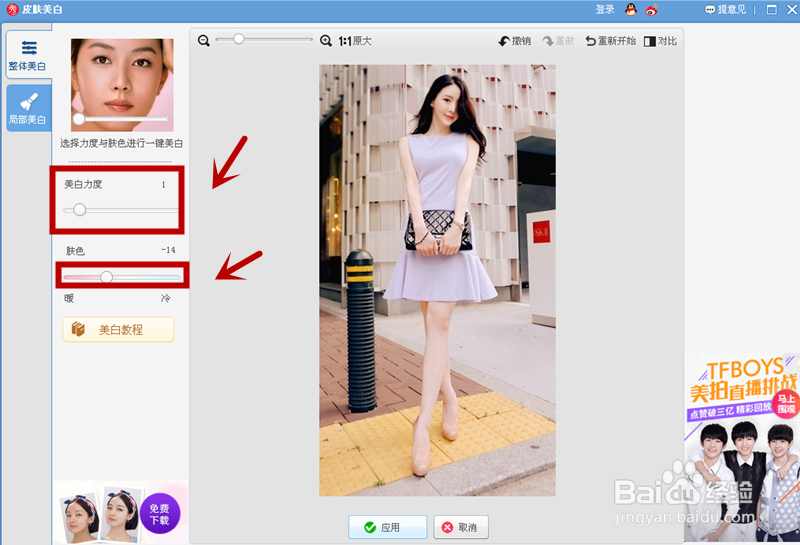
4、选择【美容】中的【皮肤美白】对图片进行美容。在【皮肤美白】调节框中选择整体美白或局部美白,调节。然后点击应用。
美图秀秀如何制作粉红佳人效果图片

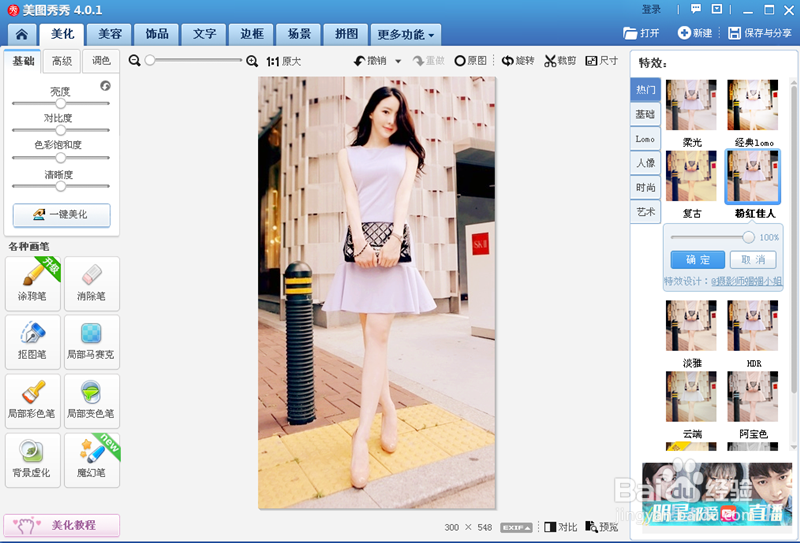
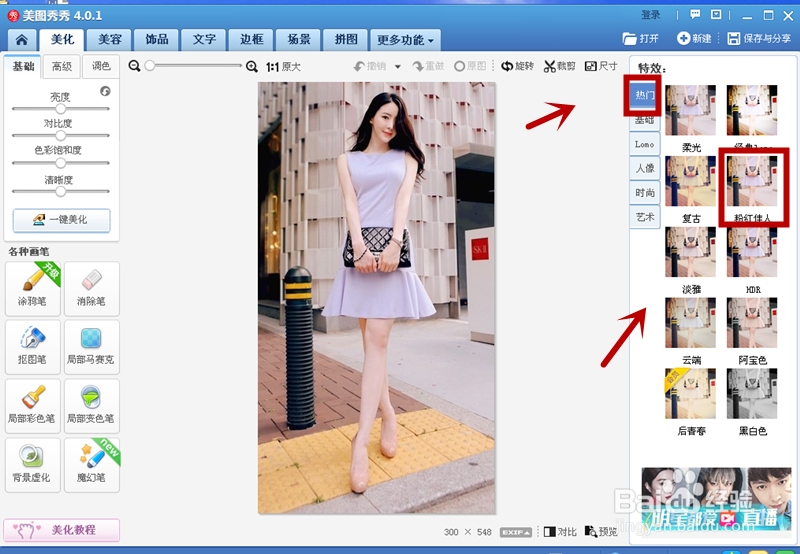
5、选择【美化】中的【热门】对图片进行美化。选择并单击【热门】中【粉红佳人】。
美图秀秀如何制作粉红佳人效果图片

6、调节需要的粉红佳人的程度,点击确定。

美图秀秀如何制作粉红佳人效果图片

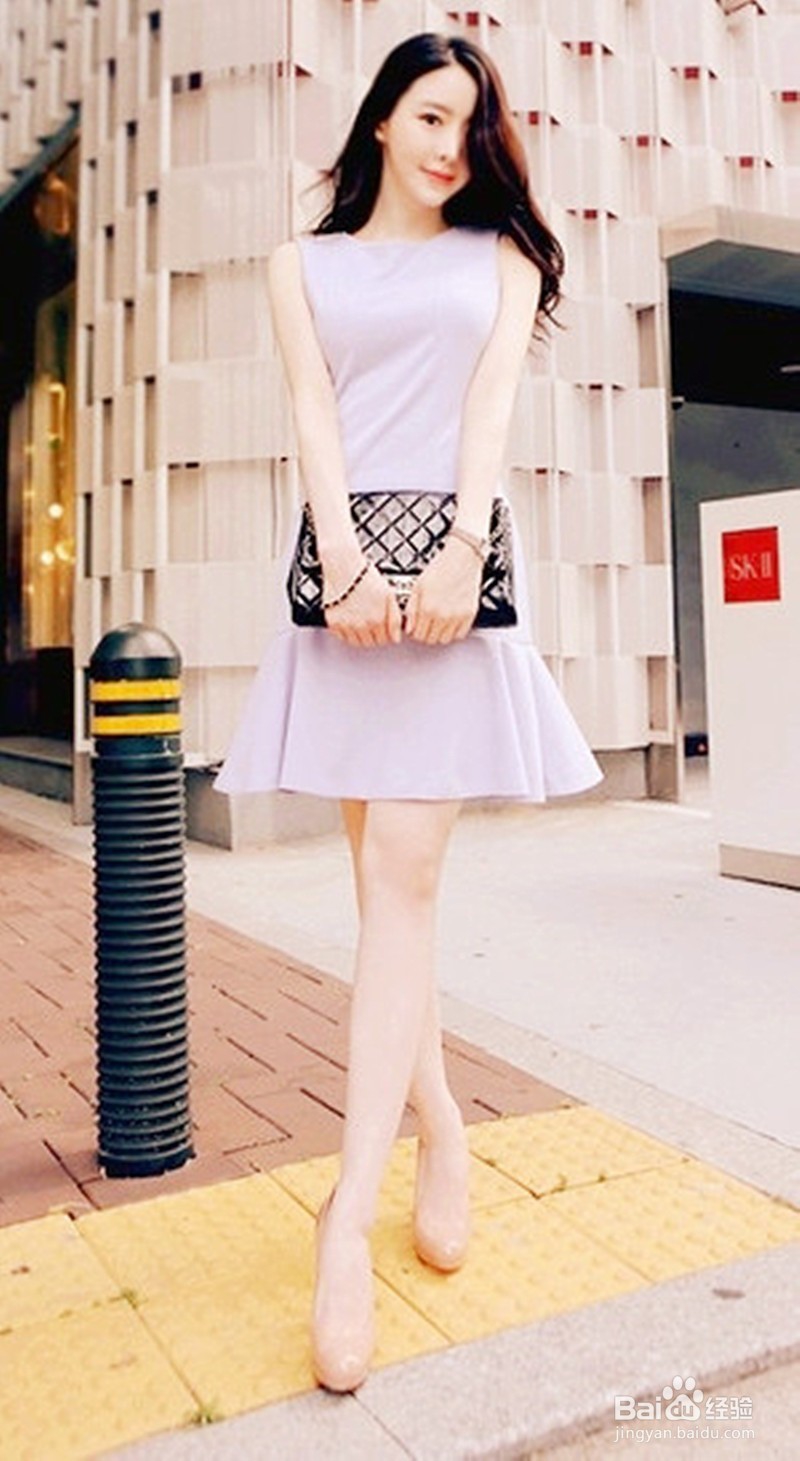
7、粉红佳人效果图片做好了,如图。

美图秀秀如何制作粉红佳人效果图片

  • 抖音上的评论怎么刷
  • 麻辣鸡胗的制作
  • 牛肉炒白萝卜的家常做法
  • 我的公主王国3—第三章3.11关攻略
  • 炝锅双色豆腐羹
  • 热门搜索
    我的生活 mg是什么车 制表位怎么用 独生子女证如何办理 如何叠千纸鹤 机智的监狱生活 基友是什么意思 高考志愿如何填报 微博秒拍视频怎么下载 如何打开资源管理器