Win10系统netbios网络协议启用

 时间:2026-02-15 13:02:46

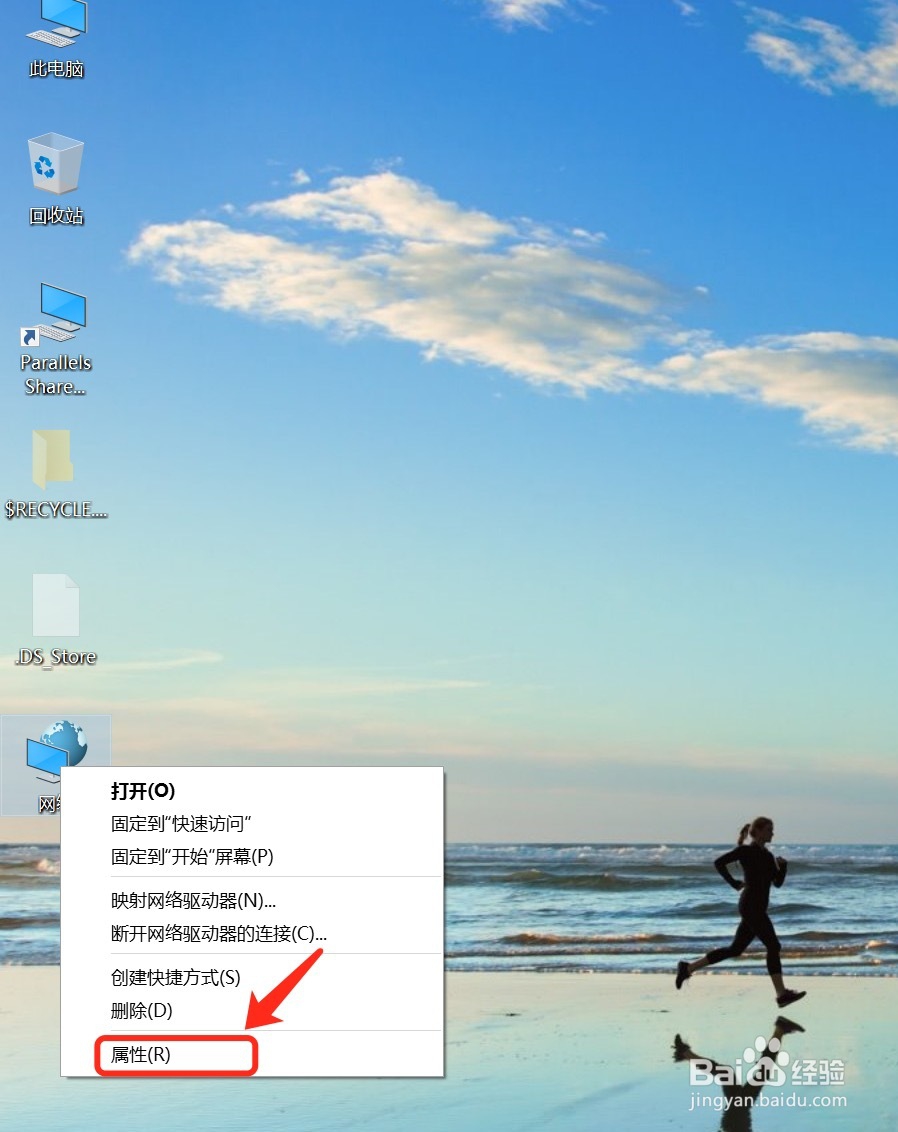
1、在Windows10桌面,右键点击“网络”图标,如下图所示
Win10系统netbios网络协议启用

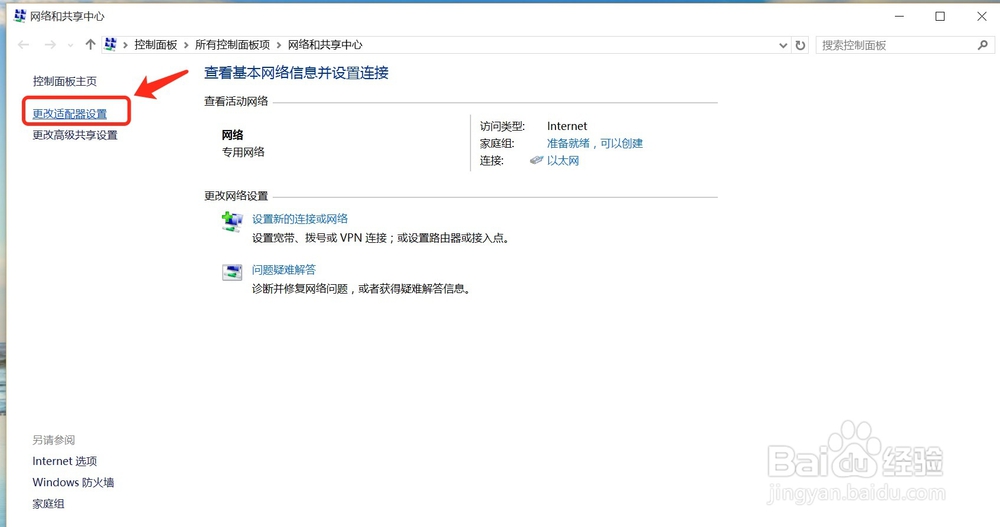
2、打开的网络和共享中心窗口中,点击左侧的“更改适配器设置”快捷链接。

Win10系统netbios网络协议启用

3、可以看到网络列表,右键点击正在使用的网络,在弹出菜单中选择“属性”菜单项

Win10系统netbios网络协议启用

Win10系统netbios网络协议启用

4、此时打开网络属性窗口,选中Tcp/IP协议链接,如图所示

Win10系统netbios网络协议启用

5、在打开的属性窗口中,点击右下角的“高级”设置按钮

Win10系统netbios网络协议启用

6、在打开的高级Tcp/IP设置窗口中,点击上面的Wins标签

Win10系统netbios网络协议启用

Win10系统netbios网络协议启用

7、在打开的窗口中我们选中“启用Tcp/IP上的netbios协议”一项,最后点击确定按钮即可。重新启动计算机后,就可以启用了netbios协议。

Win10系统netbios网络协议启用

  • 怎么用bat写入任务计划程序里
  • 挂载云盘的注意事项有哪些
  • 电脑安装固态硬盘等待3秒才能正常访问怎么办?
  • windows无法分析或处理pass[specialize]解决
  • 海信电视如何安装第三方应用,最新操作方法
  • 热门搜索
    自拍杆怎么连接手机 脚后跟开裂怎么办 天安保险怎么样 厕所标语大全 雪佛兰开拓者怎么样 爱的教育故事大全 干墨鱼怎么泡发 农村平房设计图大全 ps裁剪工具怎么用 太空步怎么走