excel表格的单元格怎么设置斜线并上下填写文字

 时间:2024-10-12 00:38:10

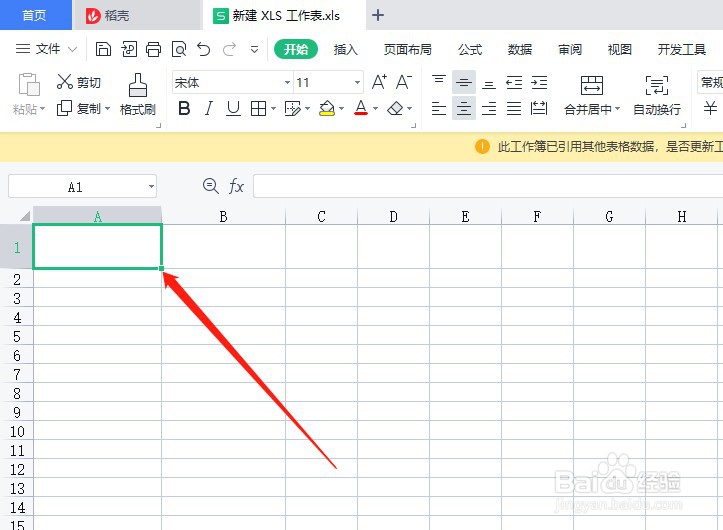
1、确定单元格打开EXCEL表格,确定你要设置斜线的单元格,下图以A1单元格示例;

excel表格的单元格怎么设置斜线并上下填写文字

2、设置单元格格式确定位置后,点击鼠标右键,会弹出以下对话框,选择“设置单元格格式”;

excel表格的单元格怎么设置斜线并上下填写文字

3、边框设置点击设置单元格格式后,会弹出以下对话框,选择“边框”,如图选定你想要的“斜线”,点击“确定”;

excel表格的单元格怎么设置斜线并上下填写文字

4、设置斜线步骤三完成后会如图显示,这样斜线就设置好了;

excel表格的单元格怎么设置斜线并上下填写文字

5、输入文字设置好斜线后,鼠标左键点击进入单元格,在单元格内输入“上面的文字”,接着按Alt+Enter键“换行”,输入“下面文字”,文字输入好之后将文字设置成左对齐;

excel表格的单元格怎么设置斜线并上下填写文字

6、设置完成再降鼠标放置“上面文字”的左侧,将文字调整到合适的位置即可。

excel表格的单元格怎么设置斜线并上下填写文字
  • excel表格斜线怎么上下打字
  • excel表格制作斜线一分为三
  • excel表格斜线怎么上下打字
  • excel一个表格怎么用斜线一分为二
  • Excel表格如何制作斜线并输入文字?
  • 热门搜索
    保卫萝卜3公园攻略 夏洛的网简介 左传简介 战神3攻略 金融帝国2攻略 鹌鹑蛋红烧肉 千山暮雪简介 石猴授徒副本攻略 雾凇岛旅游攻略 黑色大衣怎么搭配