Excel中怎样用Alt+小键盘数字输入特殊符号(5)

 时间:2026-04-22 03:29:05

1、“〈”的输入方法:按住Alt键不松,再按小键盘数字键41396,同时松开Alt键即可。

Excel中怎样用Alt+小键盘数字输入特殊符号(5)

2、“〉”的输入方法:按住Alt键不松,再按小键盘数字键41397,同时松开Alt键即可。

Excel中怎样用Alt+小键盘数字输入特殊符号(5)

3、“《”的输入方法:按住Alt键不松,再按小键盘数字键41398,同时松开Alt键即可。

Excel中怎样用Alt+小键盘数字输入特殊符号(5)

4、“「”的输入方法:按住Alt键不松,再按小键盘数字键41400,同时松开Alt键即可。

Excel中怎样用Alt+小键盘数字输入特殊符号(5)

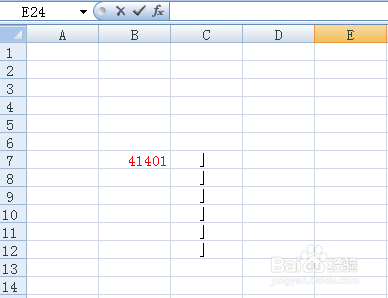
5、“」”的输入方法:按住Alt键不松,再按小键盘数字键41401,同时松开Alt键即可。
Excel中怎样用Alt+小键盘数字输入特殊符号(5)

6、“『”的输入方法:按住Alt键不松,再按小键盘数字键41402,同时松开Alt键即可。

Excel中怎样用Alt+小键盘数字输入特殊符号(5)

7、“』”的输入方法:按住Alt键不松,再按小键盘数字键41403,同时松开Alt键即可。

Excel中怎样用Alt+小键盘数字输入特殊符号(5)

  • 如何解决Word文档的表格跨页丢线情况
  • Word中怎么插入下拉型窗体域?
  • 如何快速到达EXCEL表格最右端?
  • WPS怎样在文档中插入在线图表
  • Word文档如何使用定位到某处?
  • 热门搜索
    康乃馨怎么画 怎么打新股 电脑没声音了怎么解决 黄金比例怎么算 海蟹怎么做好吃 嗓子干疼怎么办 大米粥怎么做好吃 背心裙怎么搭配 飞鹤星飞帆怎么样 心怎么折