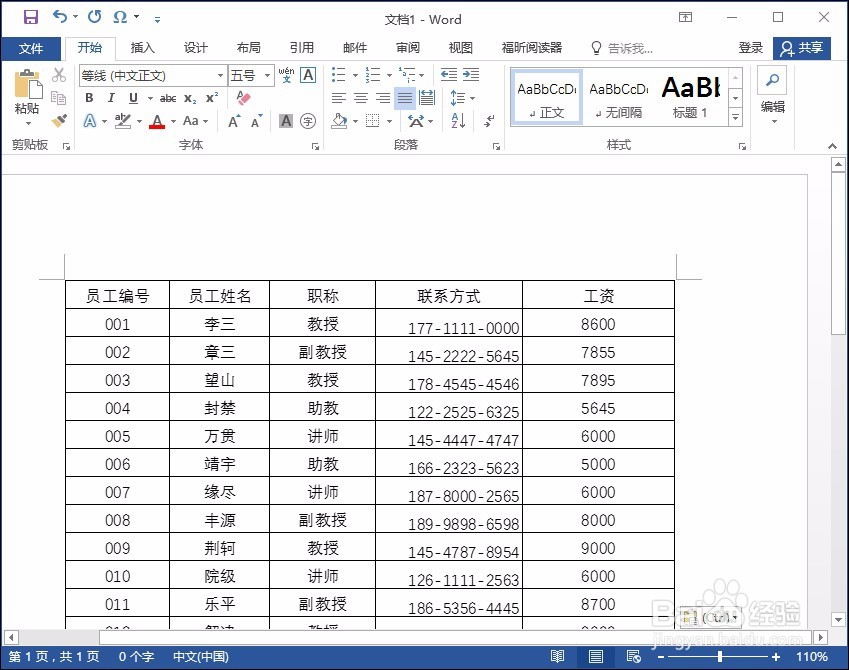
Excel 2016将数据复制为图片并粘贴至Word文档中

 时间:2026-02-15 07:41:28

1、步骤一

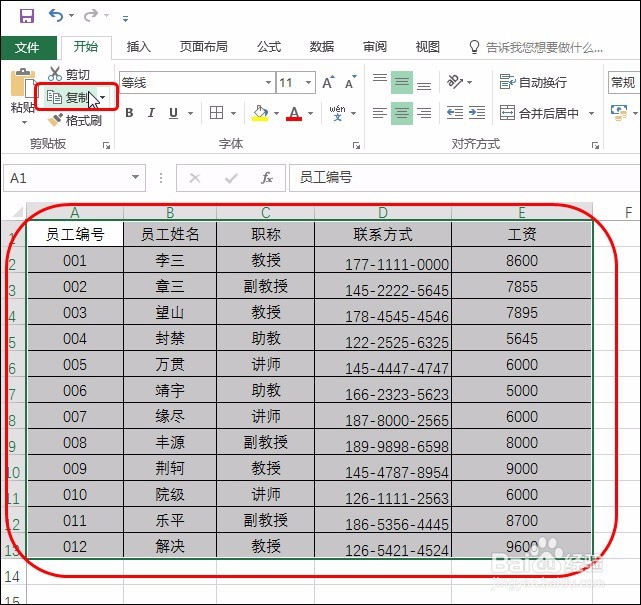
       选中要复制为图片的区域,然后在【开始】选项卡下单击【复制】按钮,如下图所示。
Excel 2016将数据复制为图片并粘贴至Word文档中

2、步骤二

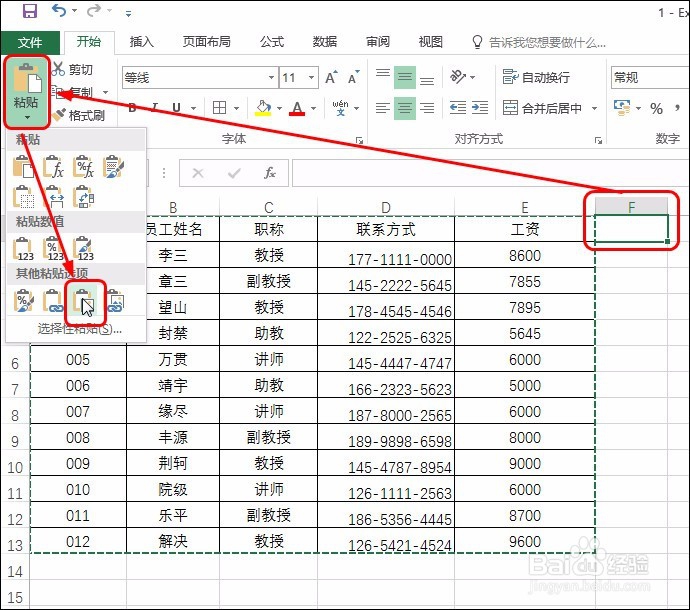
       选中要粘贴的单元格,单击【粘贴】按钮,在展开的列表中单击【图片】,如下图所示。
Excel 2016将数据复制为图片并粘贴至Word文档中

3、步骤三

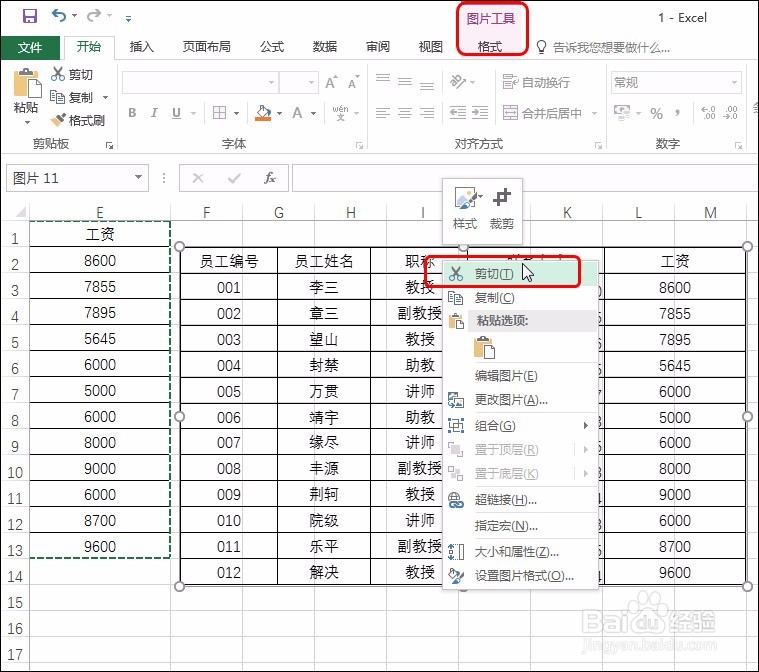
       即可看到选中区域复制粘贴为图片的效果,可发现选中图片时,会多出一个【图片工具-格式】选项卡,这就表明数据粘贴为图片了。在图片上右击,在弹出的快捷菜单中单击【剪切】,如下图所示。要剪切数据也可以直接按下【Ctrl+x】组合键。
Excel 2016将数据复制为图片并粘贴至Word文档中

4、步骤四

       打开一个Word 文档,单击【粘贴】按钮,在展开的列表中单击【图片】,如下图所示。也可以直接按下【Ctrl+V】组合键。
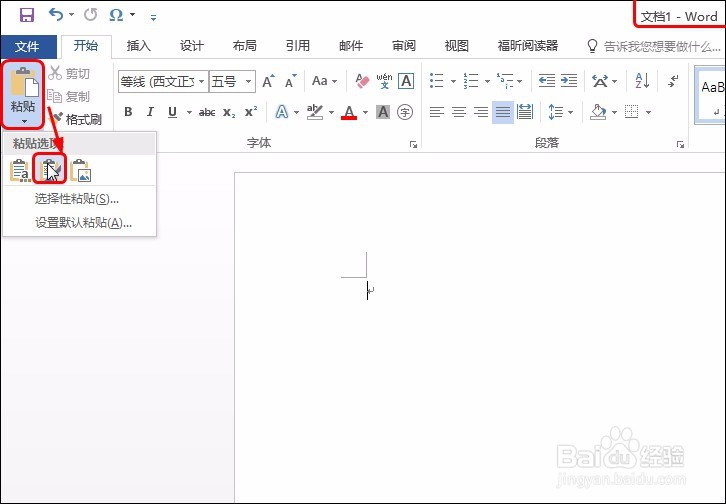
Excel 2016将数据复制为图片并粘贴至Word文档中

5、步骤五

       可发现复制粘贴的图片也存入了Word文档中,如下图所示。

Excel 2016将数据复制为图片并粘贴至Word文档中

  • word怎么设置标记牵引项?
  • word中如何插入柱状图并进行图表样式设计?
  • WPS表格如何利用VARP函数计算方差?
  • Excel中如何快速求最大值和最小
  • excel图表显示数据标签
  • 热门搜索
    分号怎么打 苹果手机怎么充值 产后怎么减肥 白发怎么治 胸部下垂怎么办 电信呼叫转移怎么设置 饺子馅怎么做 怎么去头皮屑最有效 对联怎么分上下联 脸过敏了怎么办