windows系统如何设置日志存储空间

 时间:2024-10-12 20:53:59

1、首先,我们找到桌面计算机,右键管理,打开计算机管理配置功能界面,如图所示。

windows系统如何设置日志存储空间

2、记者,我们可以看到左侧树状结构,这些都是计算机功能模块的配置界面。现在,我们找到事件查看器,双击打开,如图所示。

windows系统如何设置日志存储空间

3、接着,在事件查看器列表中,找到windows日志,双击打开,会发现有应用程序,系统等日志文件的分类,如图所示。

windows系统如何设置日志存储空间

4、首先,我们选择应用程序,右键选择属性,如图所示,打开应用程序日志的属性配置界面。

windows系统如何设置日志存储空间

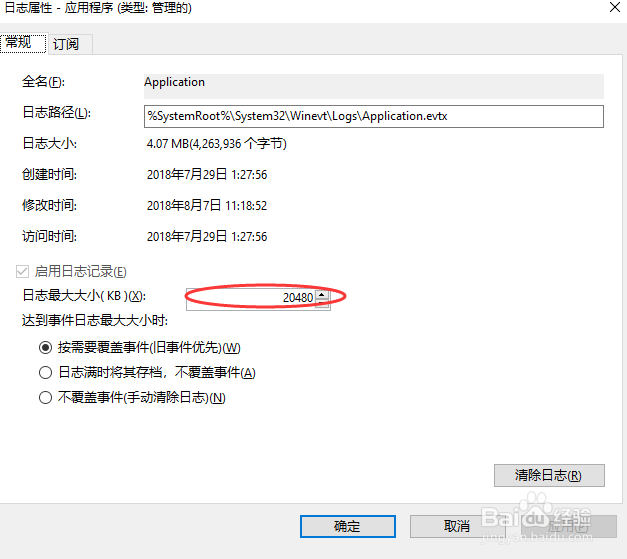
5、进入到日志属性界面后,找到设置日志存储空间大小选项,填入自己需要的数值,确认退出。
windows系统如何设置日志存储空间

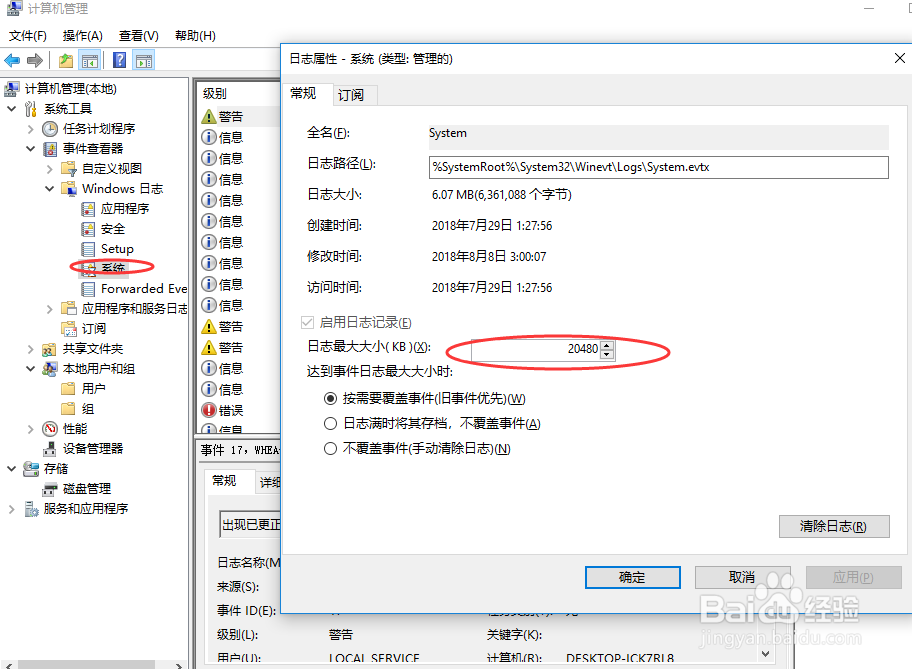
6、最后,我们还需要设置系统日志的大小。同上的方法,打开系统日志文件的属性界面,填写空间大小,确认退出,这样,就设置完成了!
windows系统如何设置日志存储空间
  • 如何在Windows 10上关闭文件共享
  • 怎么在域用户上添加本地管理员权限
  • 如何用DOS命令删除注册表项的值?
  • Windows 7 客户端如何加入域
  • 如何关闭135端口
  • 热门搜索
    老掉头发怎么办 久盛地板怎么样 瞳距怎么测 动平衡怎么做 怎么去除黄褐斑 湖南大学怎么样 怎么样赚钱 被鱼刺卡了怎么办 怎么查手机号码的主人 怎么查看自己手机号