Adobe Acrobat 9 Pro怎么从网页创建pdf

 时间:2026-02-14 00:31:40

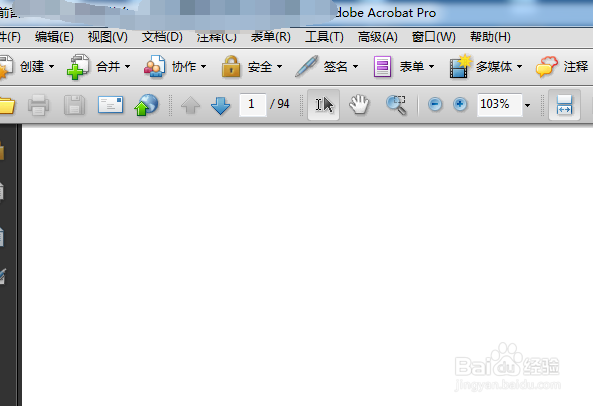
1、首先,进行打开一个Adobe Acrobat 9 Pro的界面,进入到的界面中
Adobe Acrobat 9 Pro怎么从网页创建pdf

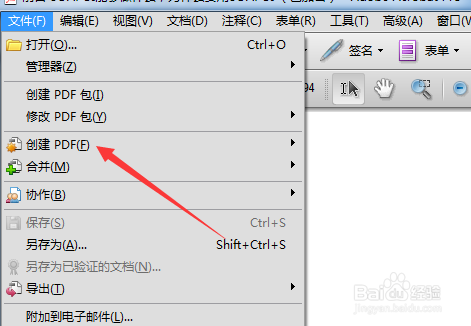
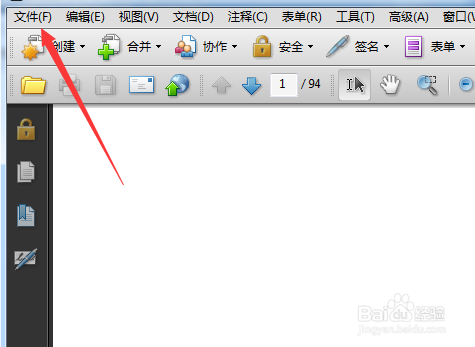
2、然后进行点击了Adobe Acrobat 9 Pro的菜单中 文件 的选项菜单。
Adobe Acrobat 9 Pro怎么从网页创建pdf

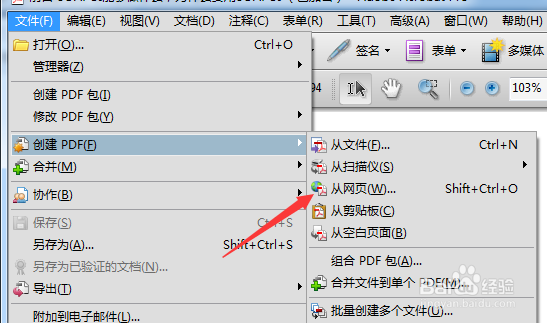
3、进行点击了文件菜单之后,弹出了下拉菜单选中为 创建pdf 的选项。

Adobe Acrobat 9 Pro怎么从网页创建pdf

4、进行点击了创建pdf的选项之后,弹出了下一级菜单选中为 从网页 的选项。
Adobe Acrobat 9 Pro怎么从网页创建pdf

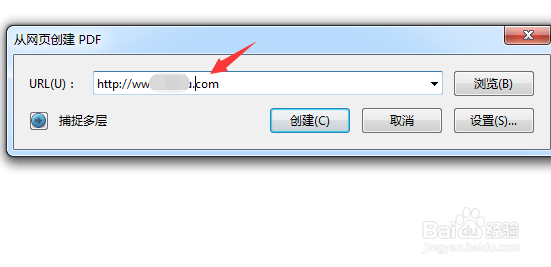
5、弹出了的从网页创建pdf的窗口当中,在url中输入地址的。

Adobe Acrobat 9 Pro怎么从网页创建pdf

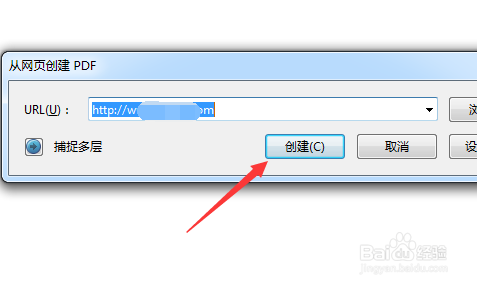
6、然后进行点击 创建 按钮。

Adobe Acrobat 9 Pro怎么从网页创建pdf

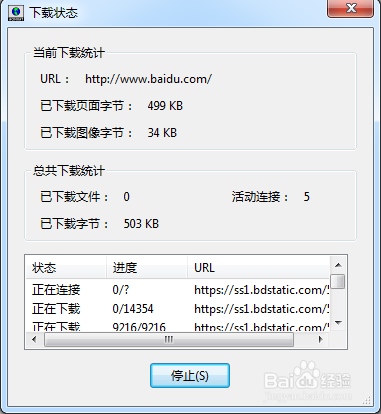
7、就会弹出了一个下载状态的窗口当中。等待下载完成。

Adobe Acrobat 9 Pro怎么从网页创建pdf

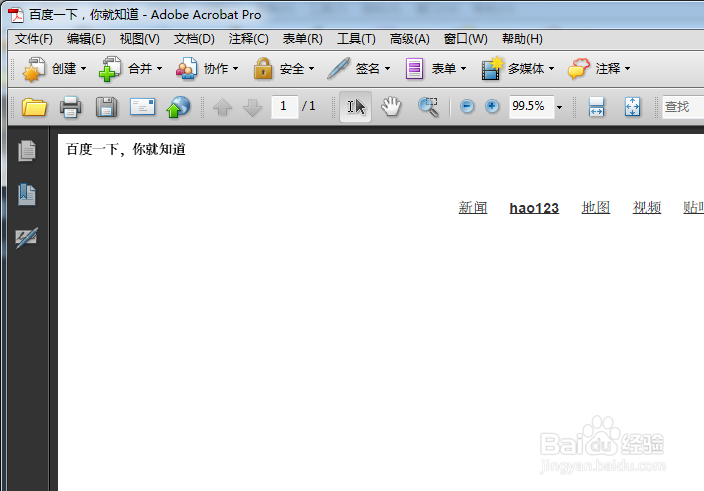
8、可以看到的百度一下首页的地址内容显示在pdf当中。

Adobe Acrobat 9 Pro怎么从网页创建pdf

  • 一次性提取Word文档中的所有图片
  • word中如何输入希腊字母纽ν
  • YBN耐震精密压力表使用说明书
  • 如何在C程序中获取颜色
  • Visio怎么插入空白页
  • 热门搜索
    xp怎么重装系统 冰箱冷冻室结冰怎么办 qq被冻结了怎么样才可以解冻 乌海旅游 山东旅游职业学院官网 turn怎么读英语单词 老掉头发是怎么回事 特点英文 河南省旅游地图 凉拌藕片的做法