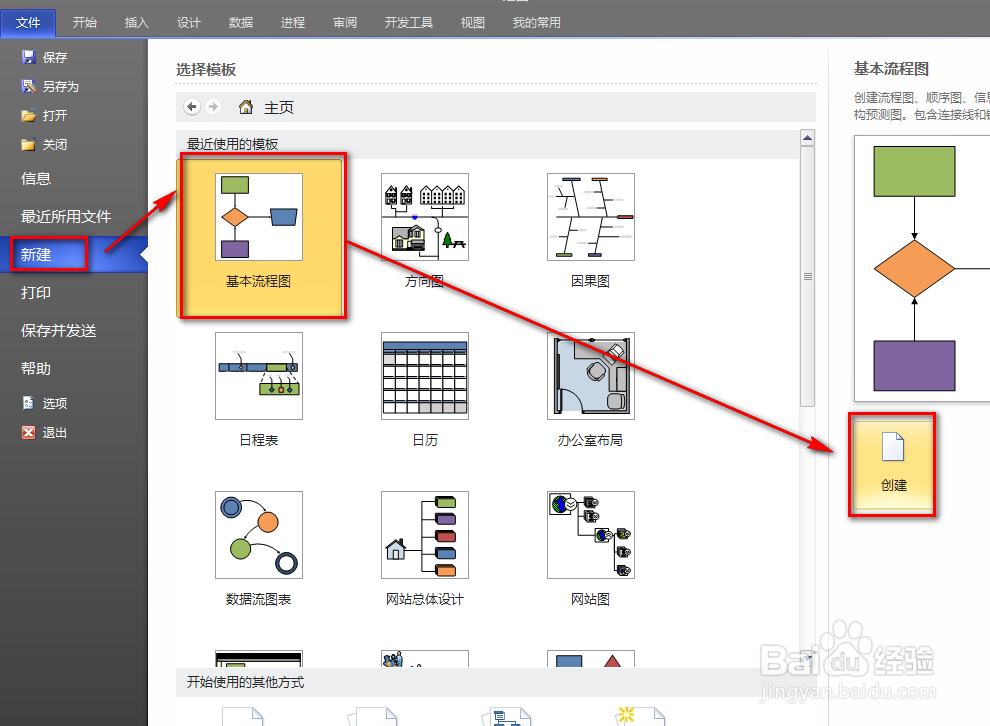
1、打开visio,点击新建,基本流程图,创建,如下图。
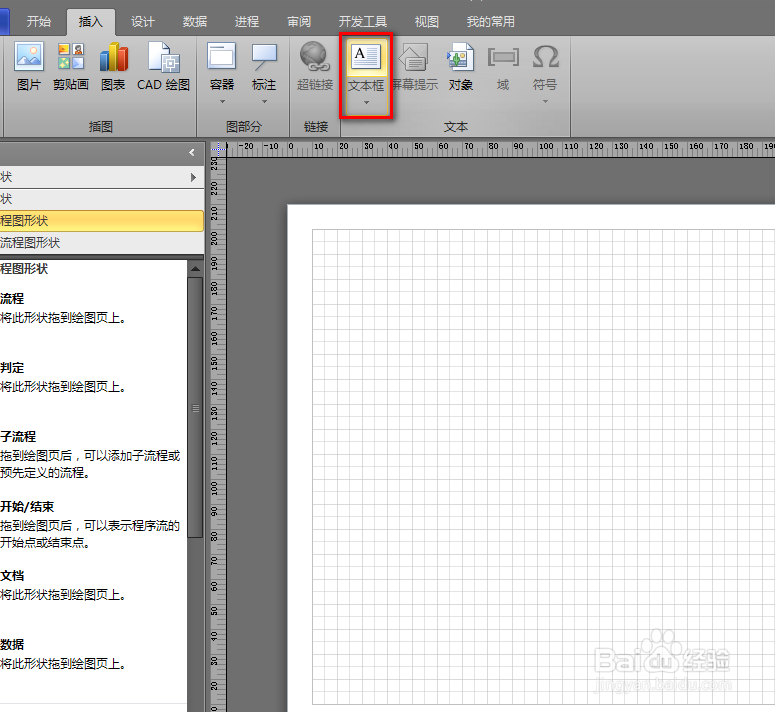
2、点击菜单栏的插入,如下图。

3、点击文本框,选择横向,如下图。

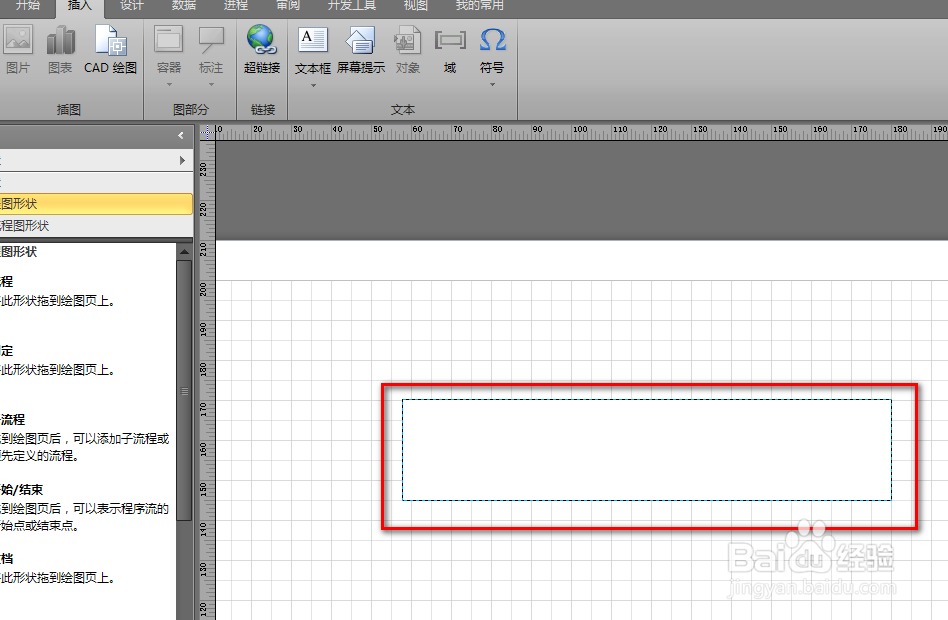
4、在画布中拖出一个文本框,如下图。
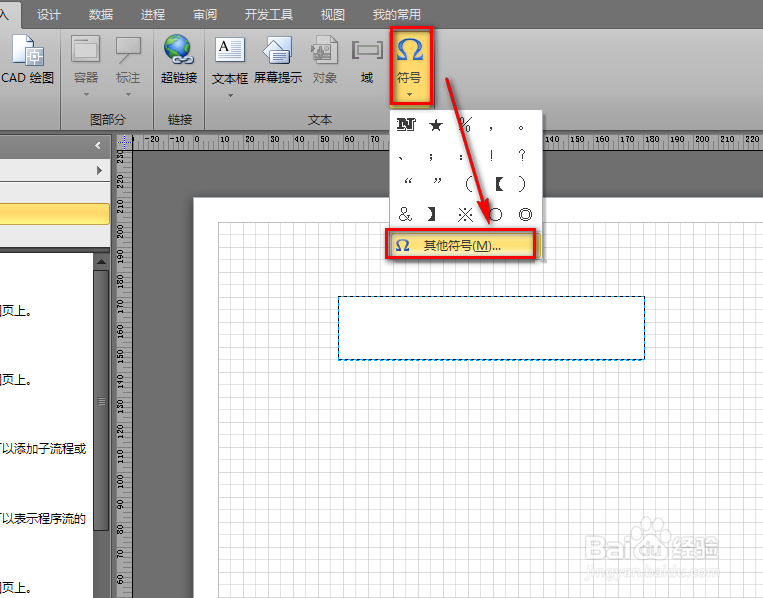
5、点击工具栏的字符,其他字符,如下图。
6、在字体选择框中,选择vineta BT,如下图。
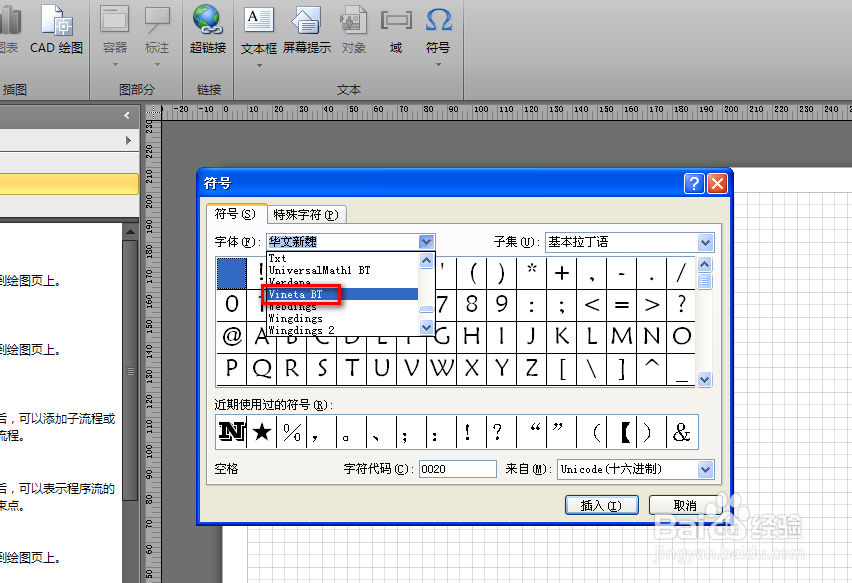
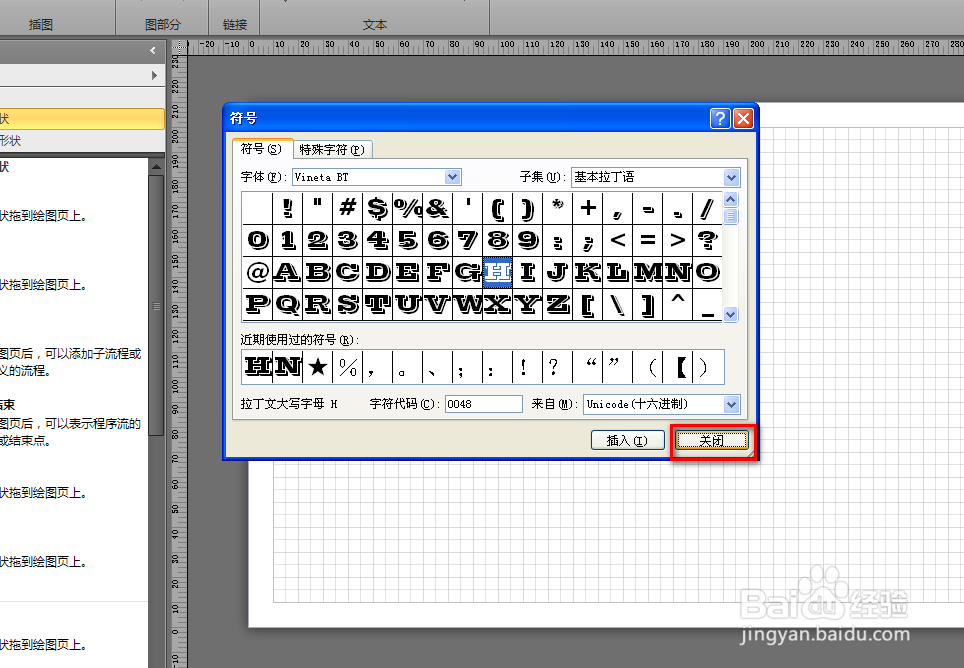
7、这里我们就能看到阴影字符和数字等特殊字符,我们选择需要的点击插入,如下图。

8、点击关闭,关闭符号对话框,如下图。
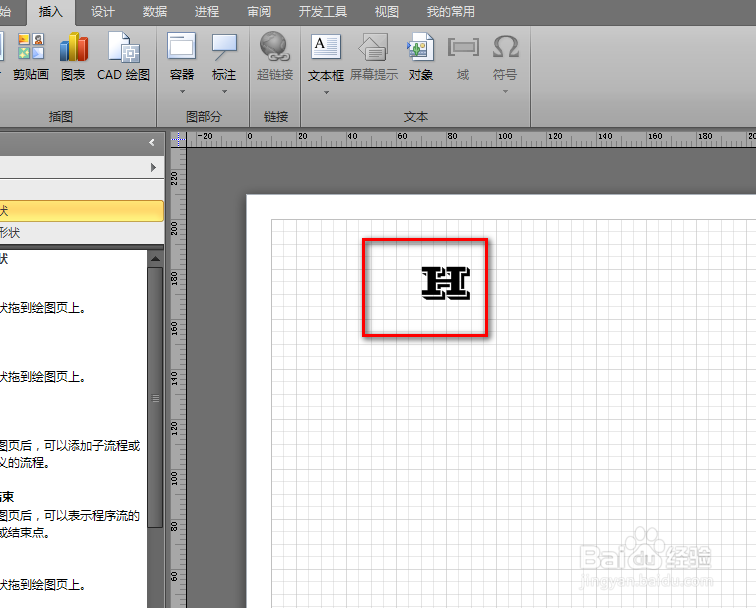
9、这时我们就能看到收入的特殊字符了,字号可以更改,如下图。
时间:2026-04-22 08:28:22
1、打开visio,点击新建,基本流程图,创建,如下图。
2、点击菜单栏的插入,如下图。
3、点击文本框,选择横向,如下图。
4、在画布中拖出一个文本框,如下图。
5、点击工具栏的字符,其他字符,如下图。
6、在字体选择框中,选择vineta BT,如下图。
7、这里我们就能看到阴影字符和数字等特殊字符,我们选择需要的点击插入,如下图。
8、点击关闭,关闭符号对话框,如下图。
9、这时我们就能看到收入的特殊字符了,字号可以更改,如下图。
