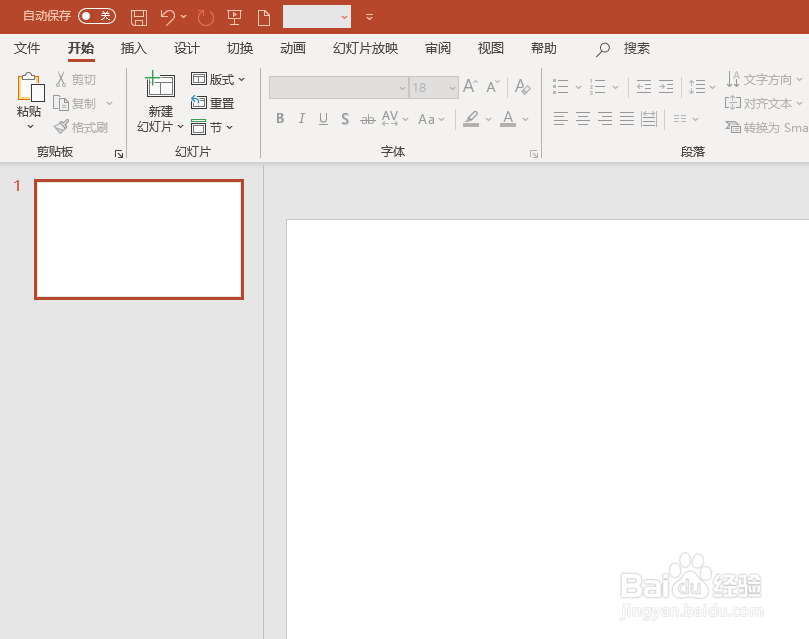
1、打开PPT。如图:
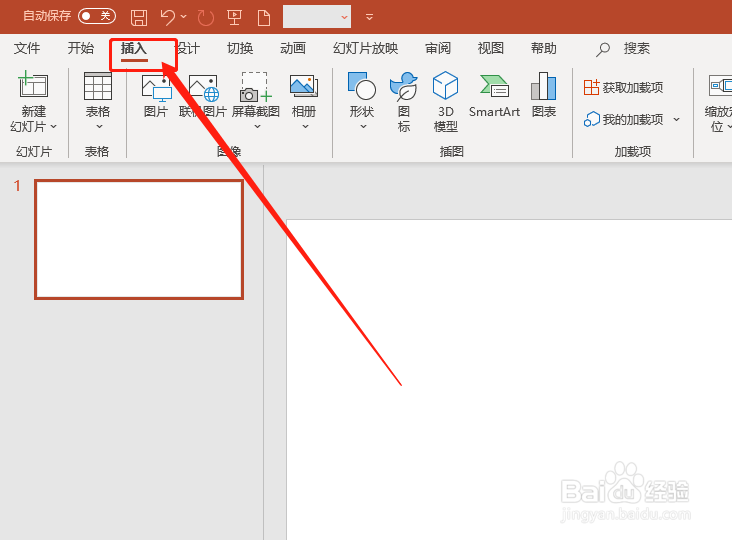
2、选择“插入”选项卡。如图:
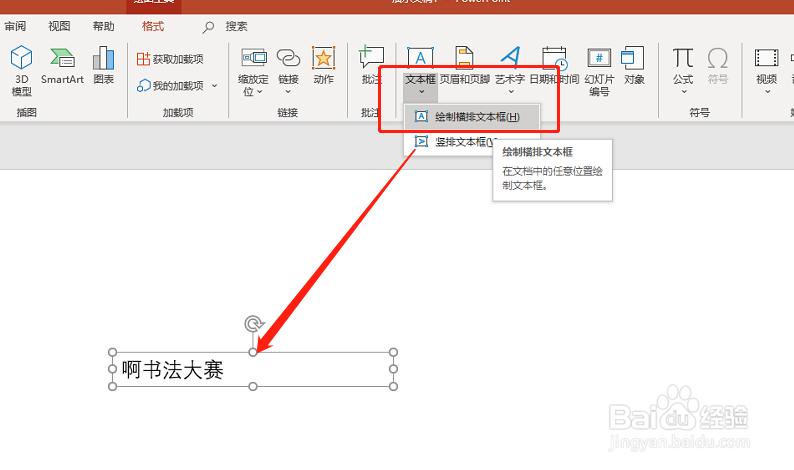
3、选择插入文本框。如图:
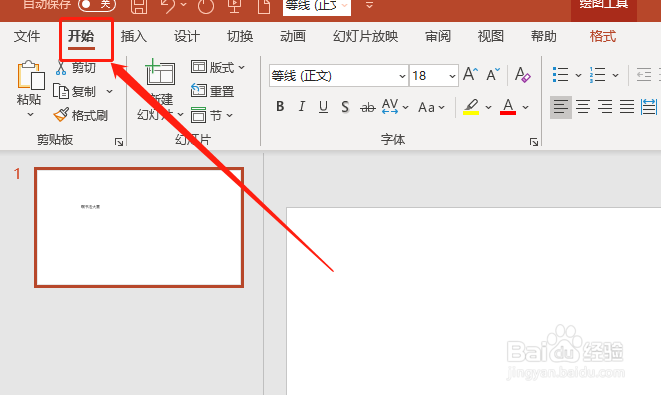
4、点击开始选项卡。如图:
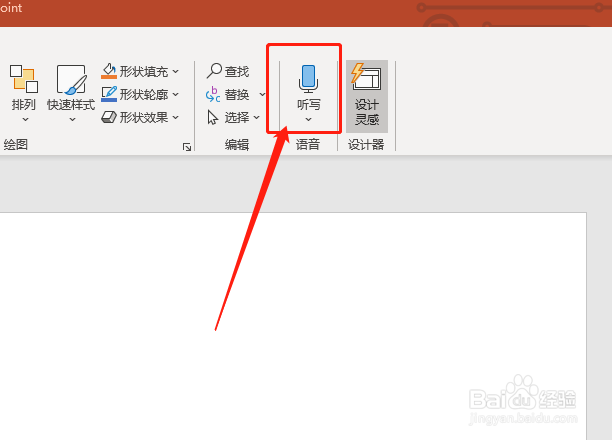
5、在最右侧选择"听写"。如图:
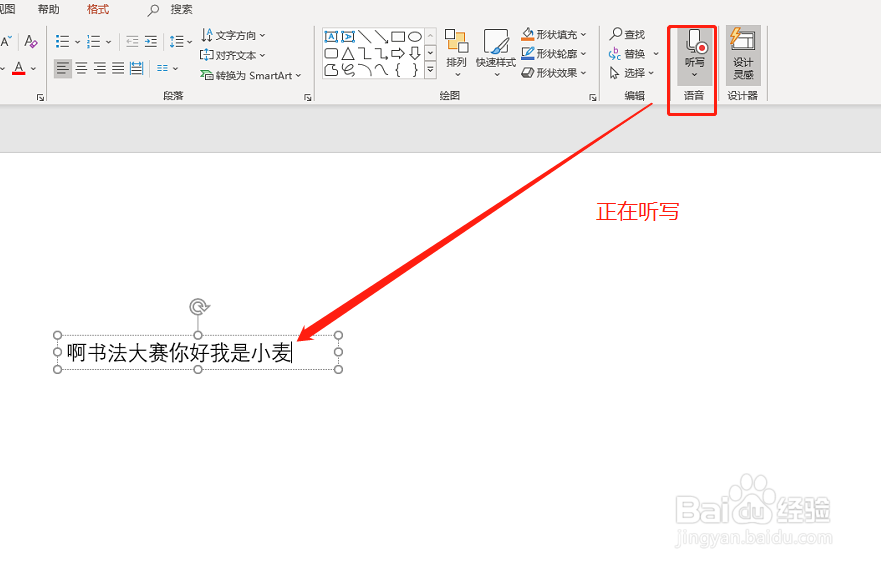
6、语音输入。如图:
1、1.插入文本框。
2.在开始中点击听写。
3.语音输入即可。
时间:2026-04-22 06:30:49
1、打开PPT。如图:
2、选择“插入”选项卡。如图:
3、选择插入文本框。如图:
4、点击开始选项卡。如图:
5、在最右侧选择"听写"。如图:
6、语音输入。如图:
1、1.插入文本框。
2.在开始中点击听写。
3.语音输入即可。
