CorelDRAW软件怎么制作条形码,怎么调整尺寸?

 时间:2026-02-14 05:21:41

1、启动软件,新建文件

首先启动CorelDRAW软件,新建一个文件,并且命名保存

CorelDRAW软件怎么制作条形码,怎么调整尺寸?

2、点击编辑选择插入条形码

在编辑菜单栏中点击下拉列表,找到插入条形码,点击一下可以打开一个面板

CorelDRAW软件怎么制作条形码,怎么调整尺寸?

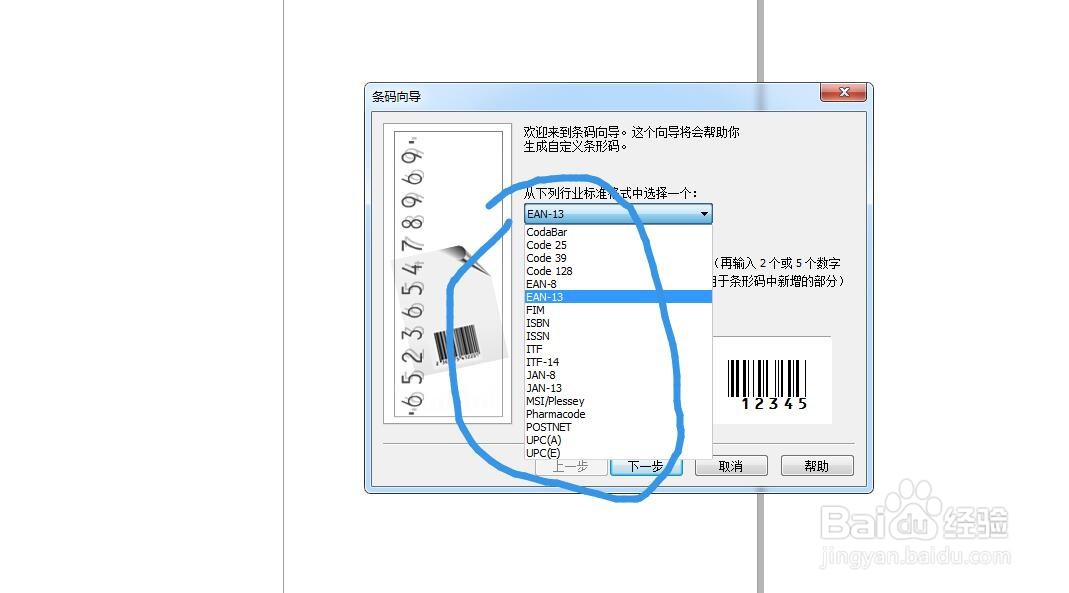
3、选择一个条形码格式输入

在行业标准格式这里选择我们输入的条形码的格式,一般情况下13位的这个码比较常用,输入条形码的数字
CorelDRAW软件怎么制作条形码,怎么调整尺寸?

4、点击下一步找到字体

根据提示选择下一步,第二次下一步的时候有一个字体的选项,我们可以在这里更改,有的版本改不了

CorelDRAW软件怎么制作条形码,怎么调整尺寸?

5、生成条码,选择性粘贴

生成条码之后,执行剪切,然后在编辑菜单栏中选择选择性粘贴

CorelDRAW软件怎么制作条形码,怎么调整尺寸?

6、选择图片格式

在这个选项中选择图片,这样就可以更改了

CorelDRAW软件怎么制作条形码,怎么调整尺寸?

7、粘贴之后取消群组

在属性栏可以看到群组的标准,我们选择这个条形码,解散群组

CorelDRAW软件怎么制作条形码,怎么调整尺寸?

8、选择字体进行更改

然后用选择工具选择字体,在属性栏中对字体进行更改就可以了

CorelDRAW软件怎么制作条形码,怎么调整尺寸?

  • 在CDR中如何制作由浅到深的阴影?
  • CDR如何改横排文字为竖排文字
  • cdr如何一次性转曲
  • 如何使用CorelDRAW x4 排列工具?
  • 如何在CDR中应用锚点编辑工具
  • 热门搜索
    凉拌藕片怎么做好吃 雅阁怎么样 心脏房颤怎么治疗 转转笔怎么玩 孕妇牙龈出血怎么办 鱼干怎么做 胸部胀痛怎么回事 脸晒伤了怎么办 福特蒙迪欧怎么样 发烧不退怎么办