PPT演示文档如何插入垂直蛇形流程

 时间:2026-04-26 15:16:40

1、打开PPT演示文档

PPT演示文档如何插入垂直蛇形流程

2、点击“插入”菜单。

PPT演示文档如何插入垂直蛇形流程

3、点击“SmartArt”菜单。

PPT演示文档如何插入垂直蛇形流程

4、点击“垂直蛇形流程”,然后点击“确定”

PPT演示文档如何插入垂直蛇形流程

5、点击鼠标左键不放画线,插入垂直蛇形流程成功,选中插入对象,点击“格式”,并点击“形式样式”

PPT演示文档如何插入垂直蛇形流程

6、点击“填充与线条”图标,修改对象样式。

PPT演示文档如何插入垂直蛇形流程

7、点击“效果”图标,修改对象展示效果。

PPT演示文档如何插入垂直蛇形流程

8、点击“大小与属性”图标,修改对象属性。

PPT演示文档如何插入垂直蛇形流程

1、1、打开PPT演示文档。

2、点击“插入”菜单。

3、点击“SmartArt”菜单。

4、点击“垂直蛇形流程”,然后点击“确定”。
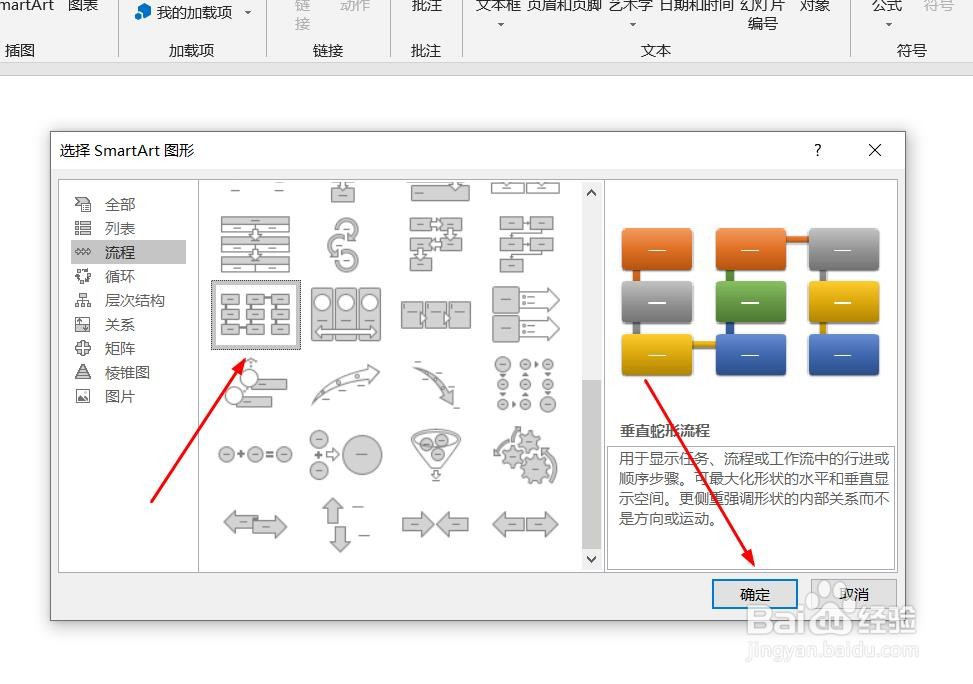
5、点击鼠标左键不放画线,插入垂直蛇形流程成功,选中插入对象,点击“格式”,并点击“形式样式”。

6、点击“填充与线条”图标,修改对象样式。

7、点击“效果”图标,修改对象展示效果。

8、点击“大小与属性”图标,修改对象属性。

  • Word2016怎么样插入垂直蛇形流程呢?
  • Word2016怎么样插入重复蛇形流程呢?
  • PPT演示文档如何插入基本蛇形流程
  • Word2016怎么样插入环状蛇形流程呢?
  • PPT演示文档如何插入垂直流程
  • 热门搜索
    如何购买国债 河南交通职业技术学院怎么样 我们的生活充满阳光简谱 教师如何说课 如何成为明星 如何修改ppt母版 模拟人生4怎么安装 yy频道怎么解散 一体化生活污水处理设备 深圳财经生活频道