ArcMap如何设置按裁剪形状显示地图

 时间:2024-10-14 05:06:30

1、点击“开始”—“ArcGIS”—“ArcMap 10.5”,启动 ArcMap 10.5。

ArcMap如何设置按裁剪形状显示地图

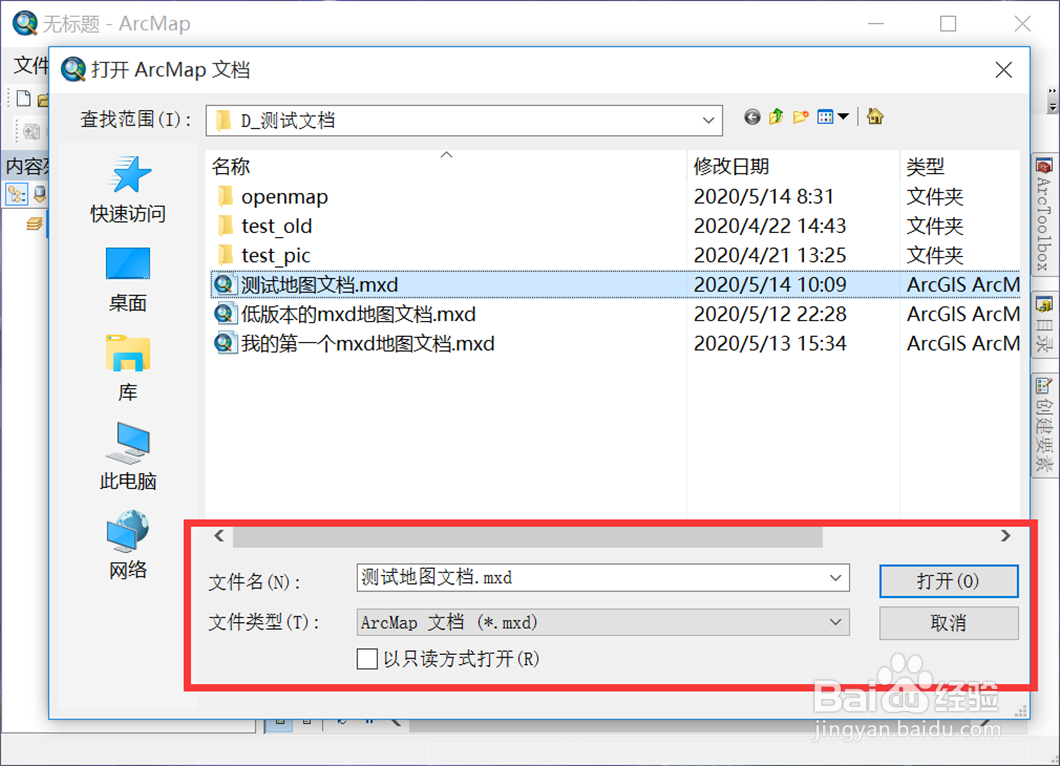
2、打开一个准备好的mxd地图文档。

ArcMap如何设置按裁剪形状显示地图

3、点击“视图”,打开视图功能菜单列表。

ArcMap如何设置按裁剪形状显示地图

4、点击“数据框属性”,打开数据框属性界面。

ArcMap如何设置按裁剪形状显示地图

5、选择“数据框”选项卡“裁剪选项”列表中的“裁剪至形状”。

ArcMap如何设置按裁剪形状显示地图

6、点击“指定形状”,打开数据框裁剪界面。

ArcMap如何设置按裁剪形状显示地图

7、选择“要素的轮廓”,从图层列表中选择一个图层。

ArcMap如何设置按裁剪形状显示地图

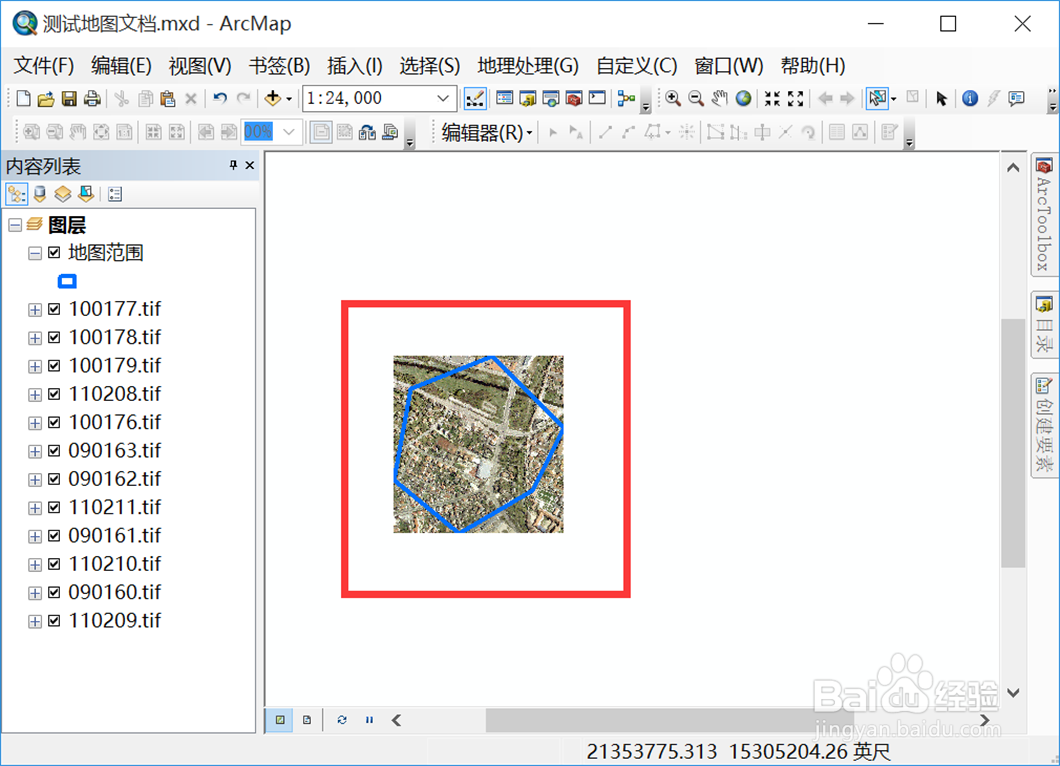
8、点击“确定”,地图就只显示裁剪形状范围内的数据了。

ArcMap如何设置按裁剪形状显示地图

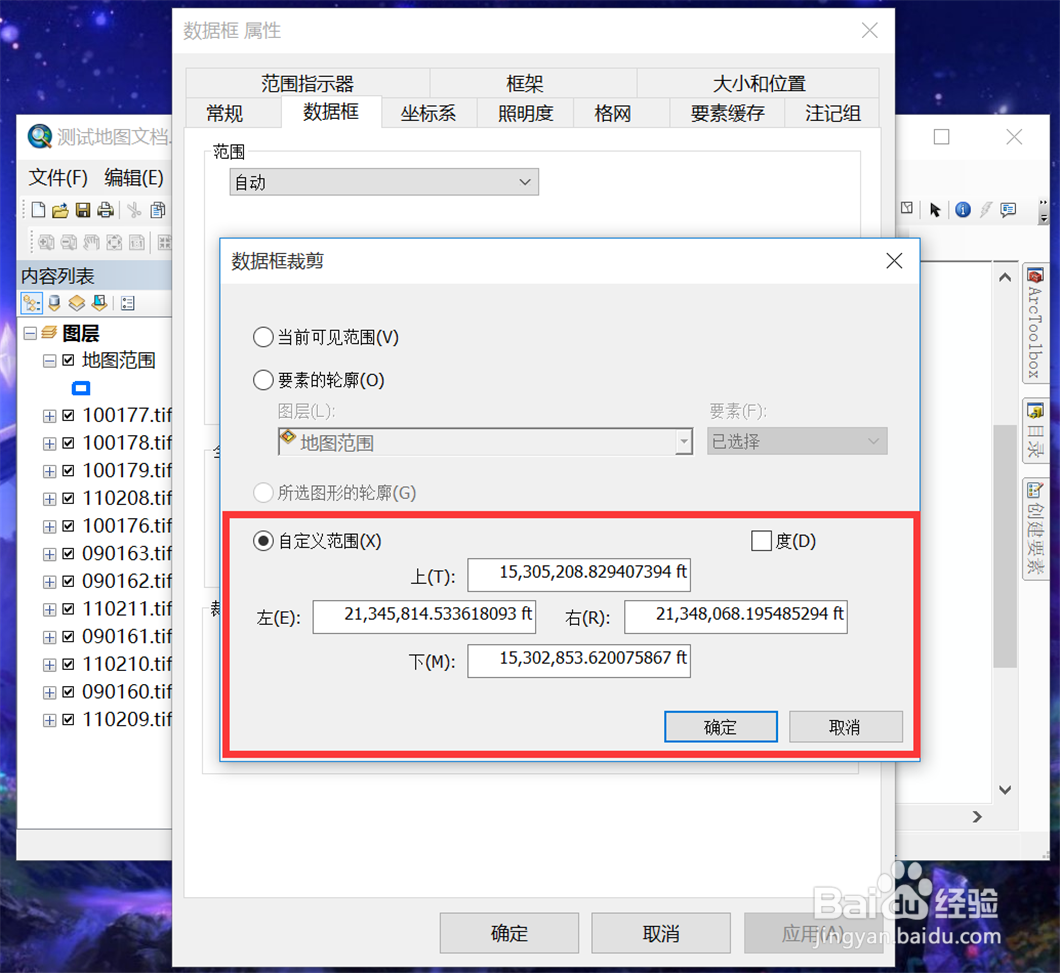
9、也可以设置自定义范围大小,包括上、下、左、右四个坐标值。

ArcMap如何设置按裁剪形状显示地图

10、设置好之后,地图就只显示自定义范围内的数据了。

ArcMap如何设置按裁剪形状显示地图
  • arcgis地图中如何插入文字
  • arcgis布局视图找不到图的解决办法
  • arcgis图例怎么添加教程
  • arcgis出图边框设置
  • ArcGIS批量合并多个矢量图层
  • 热门搜索
    豇怎么读 village怎么读 怎么扎头发好看 笔记本怎么调亮度 乙的五笔怎么打 怎么扫描 rainy怎么读 申通快递怎么投诉 微信号怎么改第二次 银饰怎么清洗