1、启动Adobe Premiere Pro CC 2018,导入项目文件
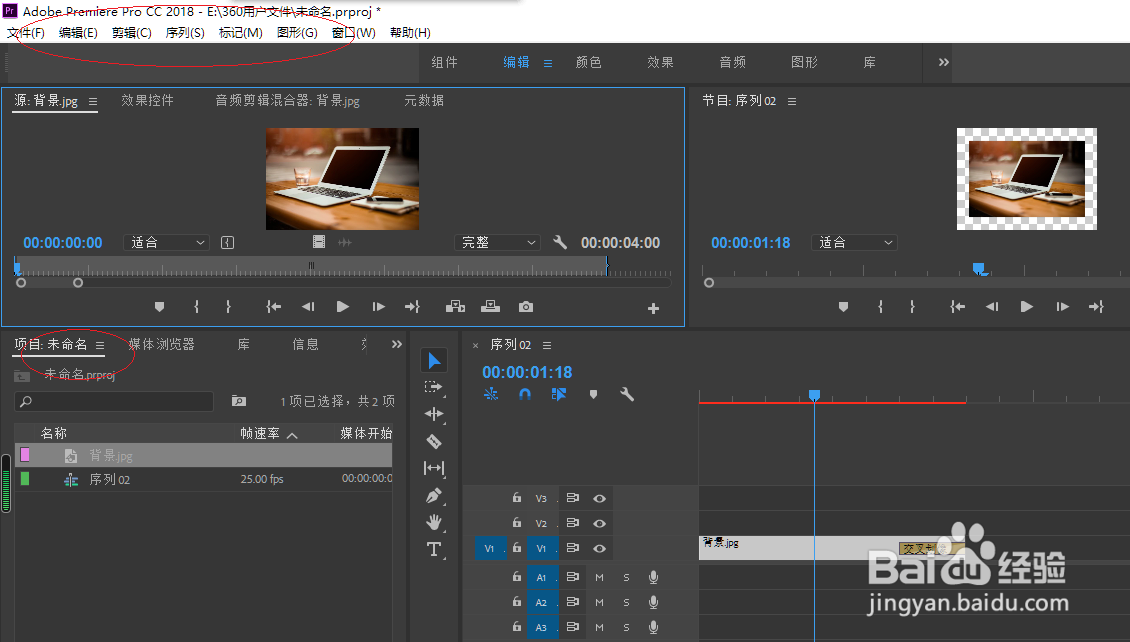
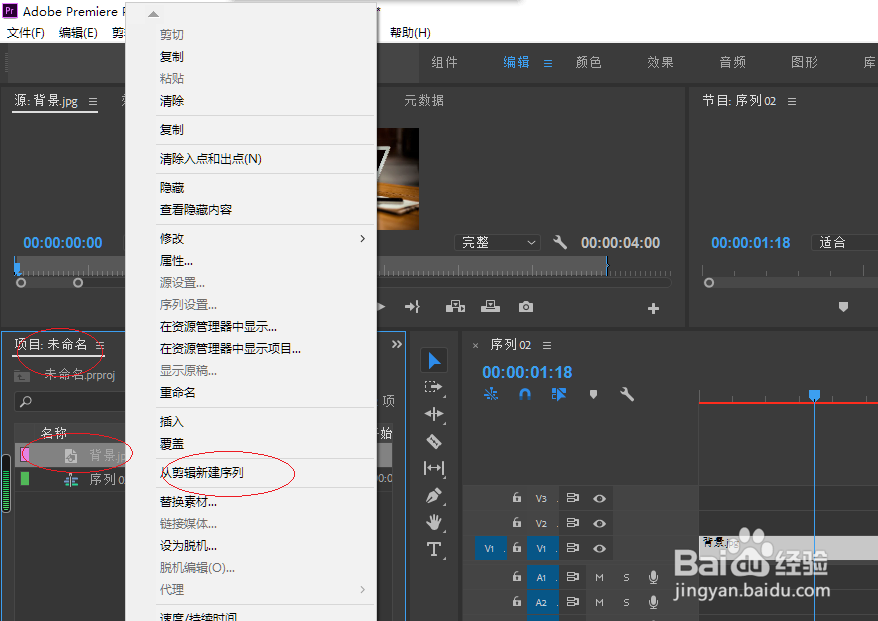
2、鼠标右击"项目"面板素材,此时会弹出快捷菜单,我们选择"从剪辑新建序列"项
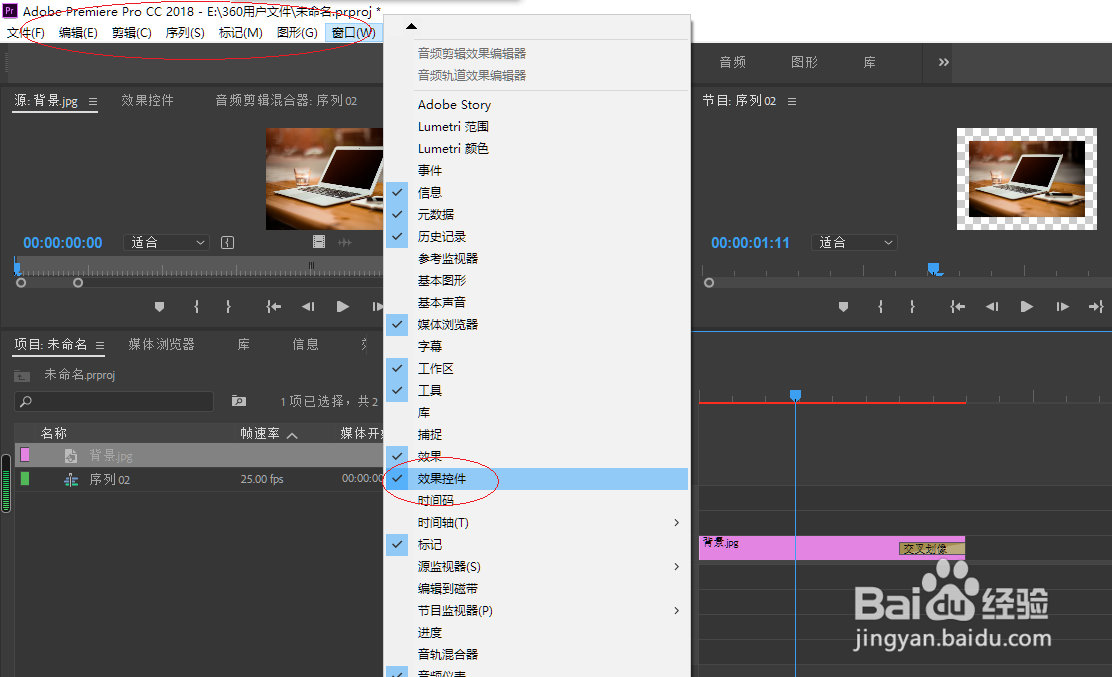
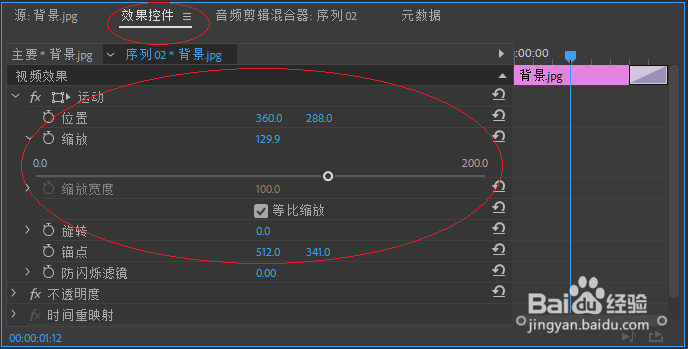
3、选择菜单栏"窗口"标签,执行"效果控件"命令
4、接下来,在弹出的"效果控件"面板左侧,展开"运动"树形文件夹目录
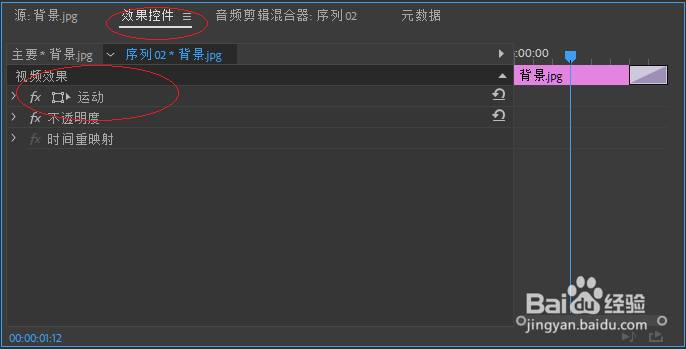
5、此时,我们可以在"缩放"文本框输入缩放数值,或者直接拖动缩放滑块调整缩放大小
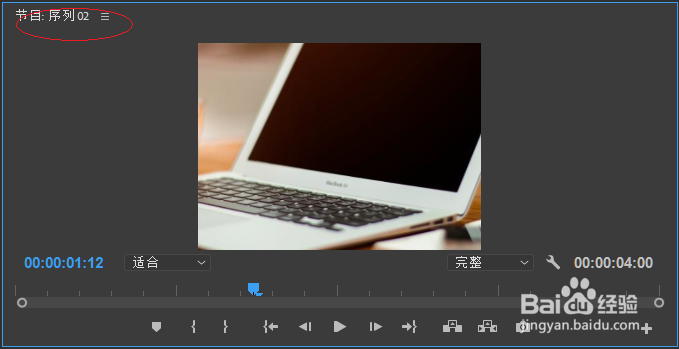
6、选择"节目"面板可同步查看缩放效果,本例到此希望对小伙伴们有帮助
时间:2026-04-29 08:05:45
1、启动Adobe Premiere Pro CC 2018,导入项目文件
2、鼠标右击"项目"面板素材,此时会弹出快捷菜单,我们选择"从剪辑新建序列"项
3、选择菜单栏"窗口"标签,执行"效果控件"命令
4、接下来,在弹出的"效果控件"面板左侧,展开"运动"树形文件夹目录
5、此时,我们可以在"缩放"文本框输入缩放数值,或者直接拖动缩放滑块调整缩放大小
6、选择"节目"面板可同步查看缩放效果,本例到此希望对小伙伴们有帮助
