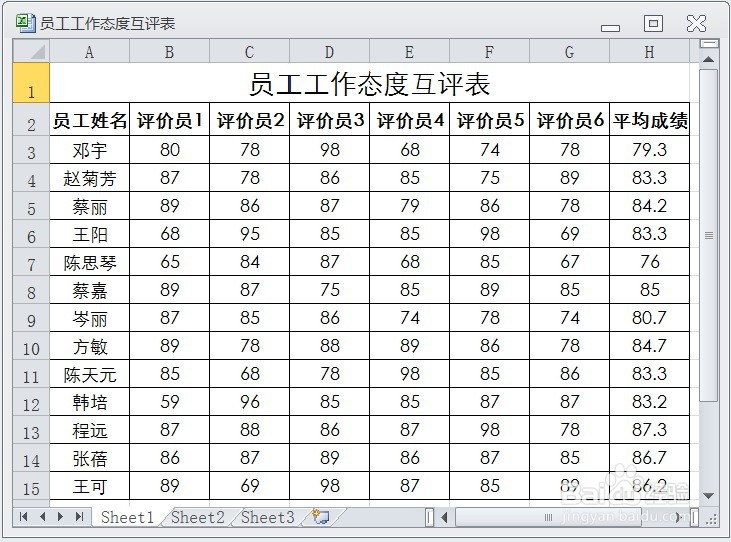
1、在EXCEL中,打开【员工工作态度互评表.XLSX】后,如下图所示。
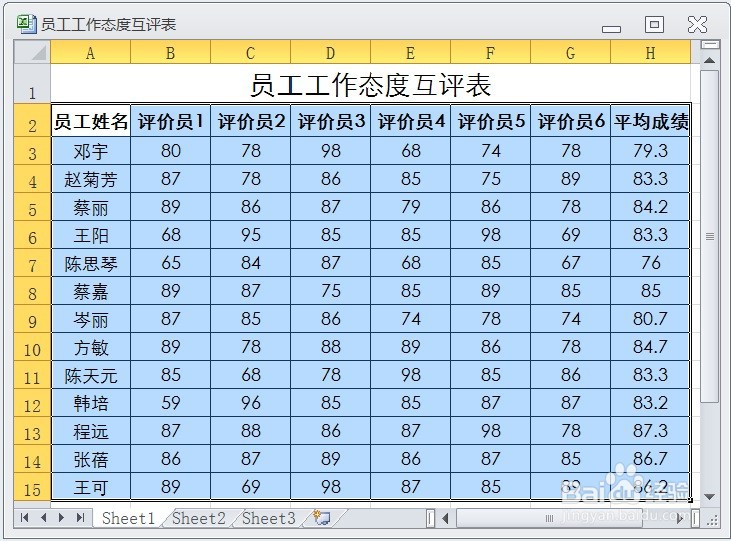
2、在EXCEL中,打开【员工工作态度互评表.XLSX】后,选择【A2:H15】单元格区域如下图所示。
3、在EXCEL中,打开【员工工作态度互评表.XLSX】后,选择【A2:H15】单元格区域,【插入】→【图表】→下三角形按键点击后【创建图表】如下图所示。

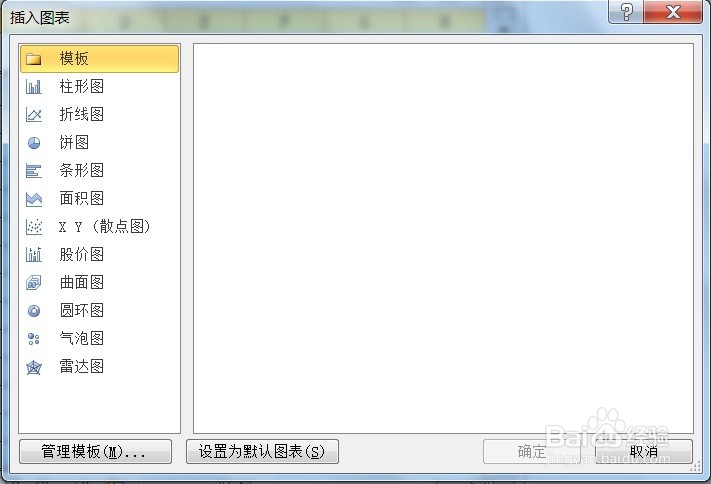
4、在EXCEL中,打开【员工工作态度互评表.XLSX】后,选择【A2:H15】单元格区域,【插入】→【图表】→下三角形按键点击后【创建图表】,弹出【插入图表】对话框,如下图所示。
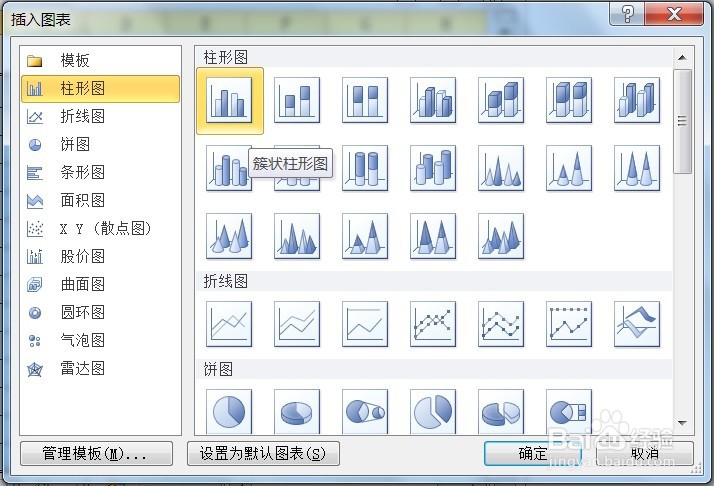
5、在EXCEL中,打开【员工工作态度互评表.XLSX】后,选择【A2:H15】单元格区域,【插入】→【图表】→下三角形按键点击后【创建图表】,弹出【插入图表】对话框,点击左侧【柱形】→【簇状柱形图】如下图所示。点击【确定】后即可出现使用柱形图展示员工工作态度互评表了。