怎样用WPS文字制作简历的封面

 时间:2024-10-14 09:04:30

1、插入图片部分:“插入”下的“图片”,选择你打算用作封面背景的图片,要选择清晰度很好的图片,色彩不要太花哨,要和自己的求职相适应;
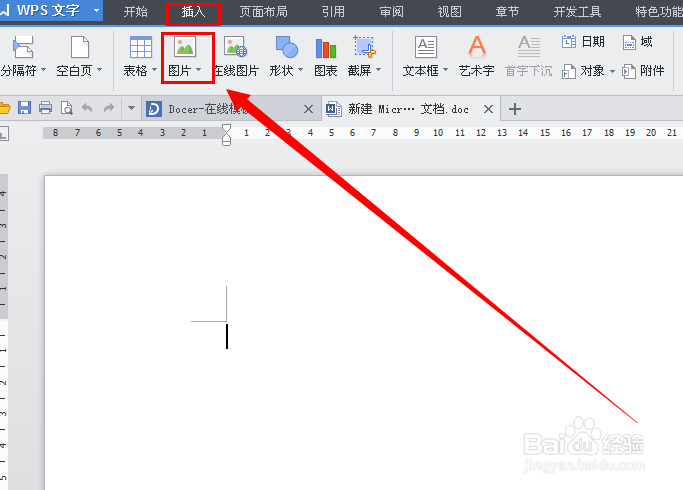
怎样用WPS文字制作简历的封面

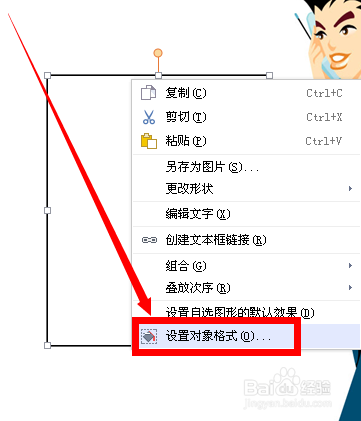
2、图片的大小可以自行调整,右击图片,选择“设置对象格式”;

怎样用WPS文字制作简历的封面

3、“版式”下“衬于文字下方”,选择“确定”;

怎样用WPS文字制作简历的封面

4、下面是插入文字部分:“插入”下的“文本框”,根据自己的需要选择横版的还是竖版的;

怎样用WPS文字制作简历的封面怎样用WPS文字制作简历的封面

5、右击文本框,选择“设置对象格式”;

怎样用WPS文字制作简历的封面

6、如图,颜色都设置成无颜色或白色,然后点击“确定”;

怎样用WPS文字制作简历的封面

7、在文本框中输入自己想在封面上体现的文字,如姓名,地址,联系方式等等;

怎样用WPS文字制作简历的封面

8、最终就制成了简历封面啦。

怎样用WPS文字制作简历的封面
  • 怎样用WPS文字制作简历的封面
  • 一醉经年车祸在哪一章
  • 怎么用Word做简历封面?
  • 电子商务主要学什么
  • WPS一键添加简历模板
  • 热门搜索
    维生素b6治疗脱发 错构瘤是什么 复韵母都有什么 维生素e软胶囊涂脸的正确用法 什么是狂躁症 罗志祥多人运动是什么意思 什么是慕课 皮肤过敏是什么原因 opinion是什么意思 养殖什么赚钱