PS中如何收缩选区

 时间:2026-05-07 08:07:57

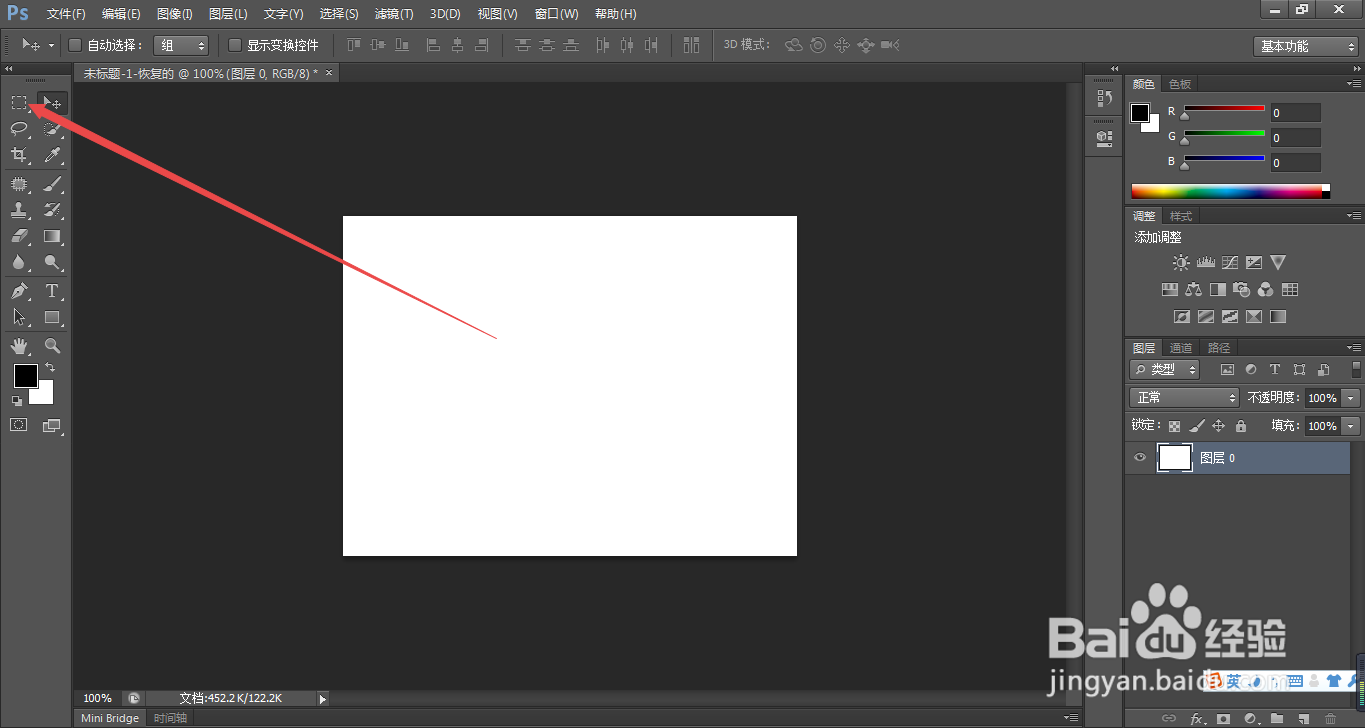
1、1.如图所示,我们鼠标右击箭头所指的“矩形选框工具”图标,就可以选中这个矩形选框工具进行使用了。
PS中如何收缩选区

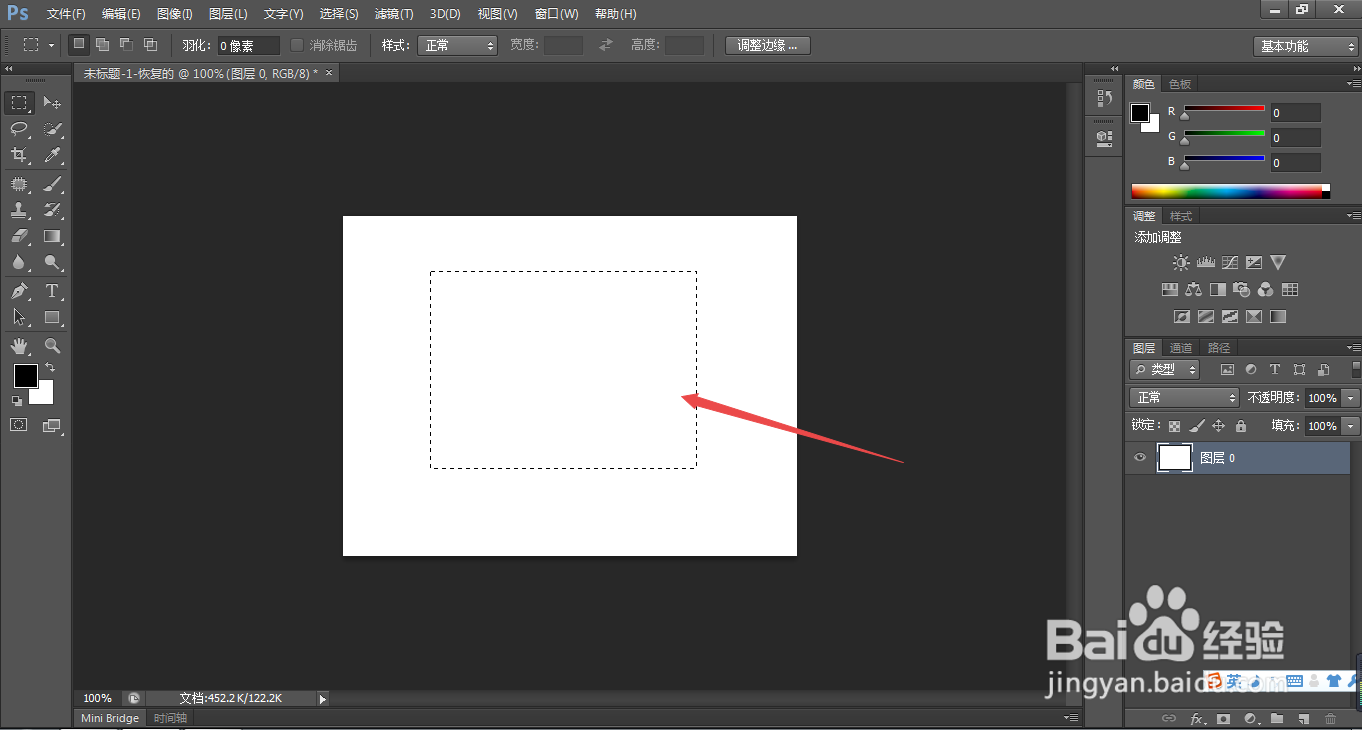
2、2.如图所示,我们在箭头所指的位置绘制一个矩形的选区。

PS中如何收缩选区

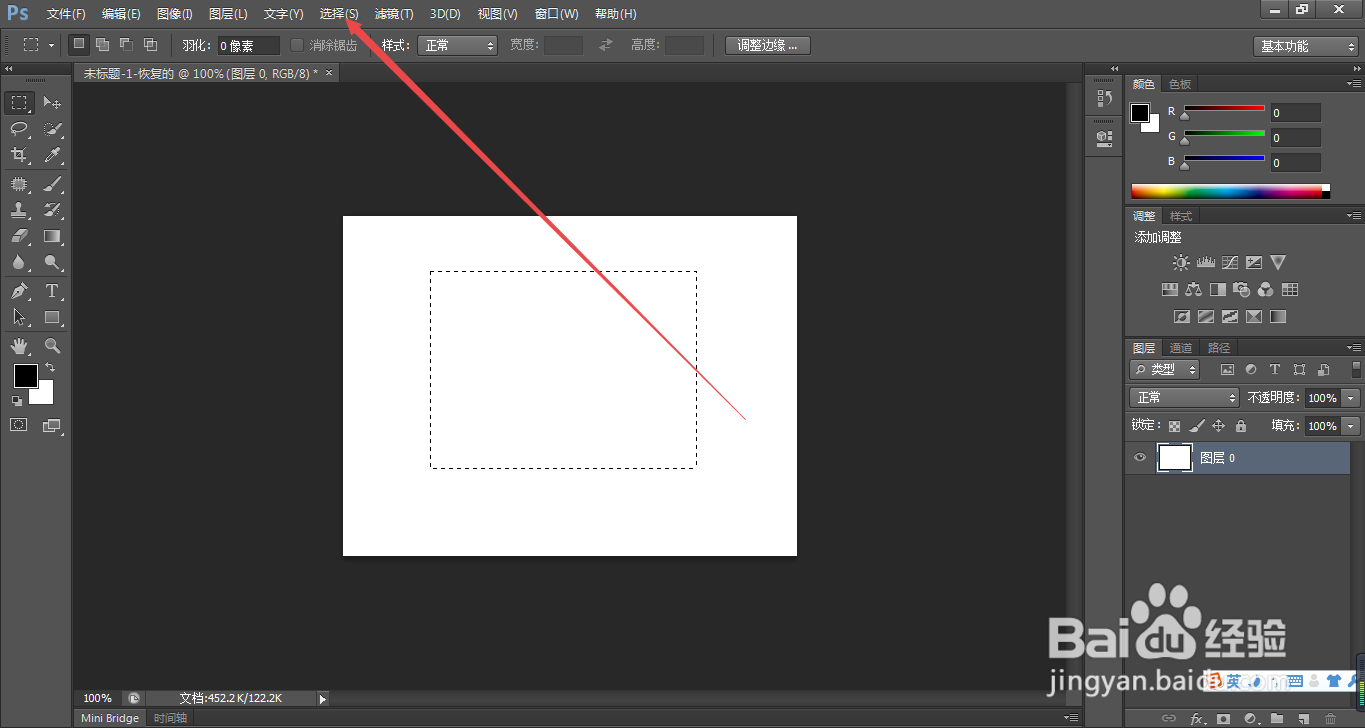
3、3.如图所示,我们点击箭头所指的“选择(S)”选项。

PS中如何收缩选区

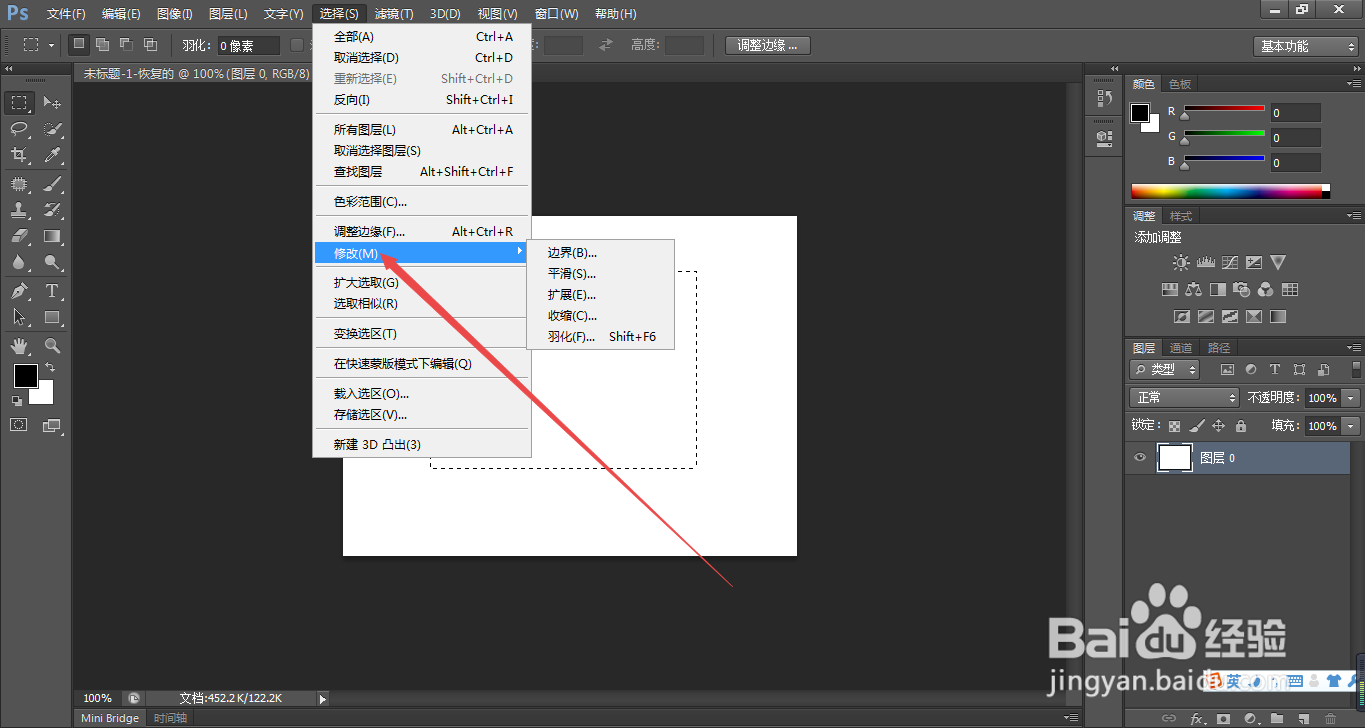
4、4.如图所示,在弹出的下拉列表菜单中,我们点击箭头所指的“修改(M)”选项。
PS中如何收缩选区

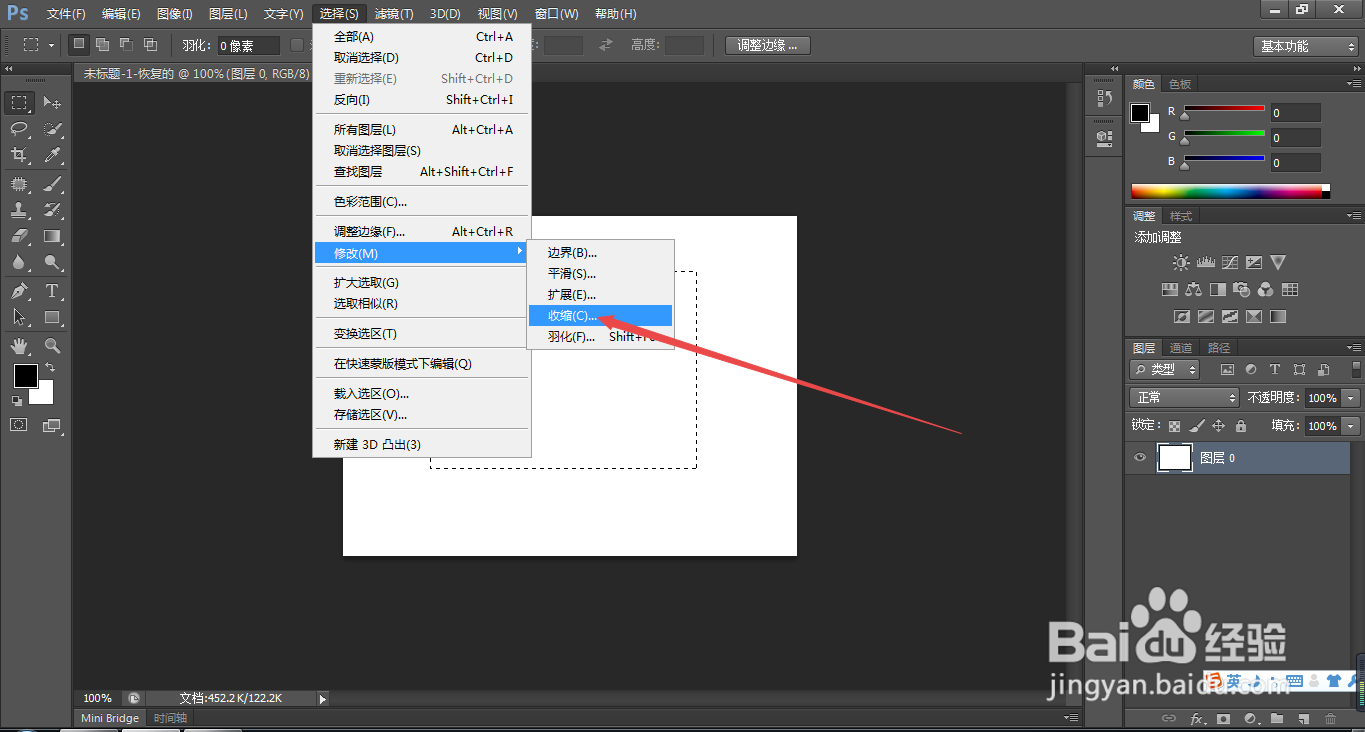
5、5.如图所示,在弹出的下拉列表菜单中,我们点击箭头所指的“扩展(C)...”选项。
PS中如何收缩选区

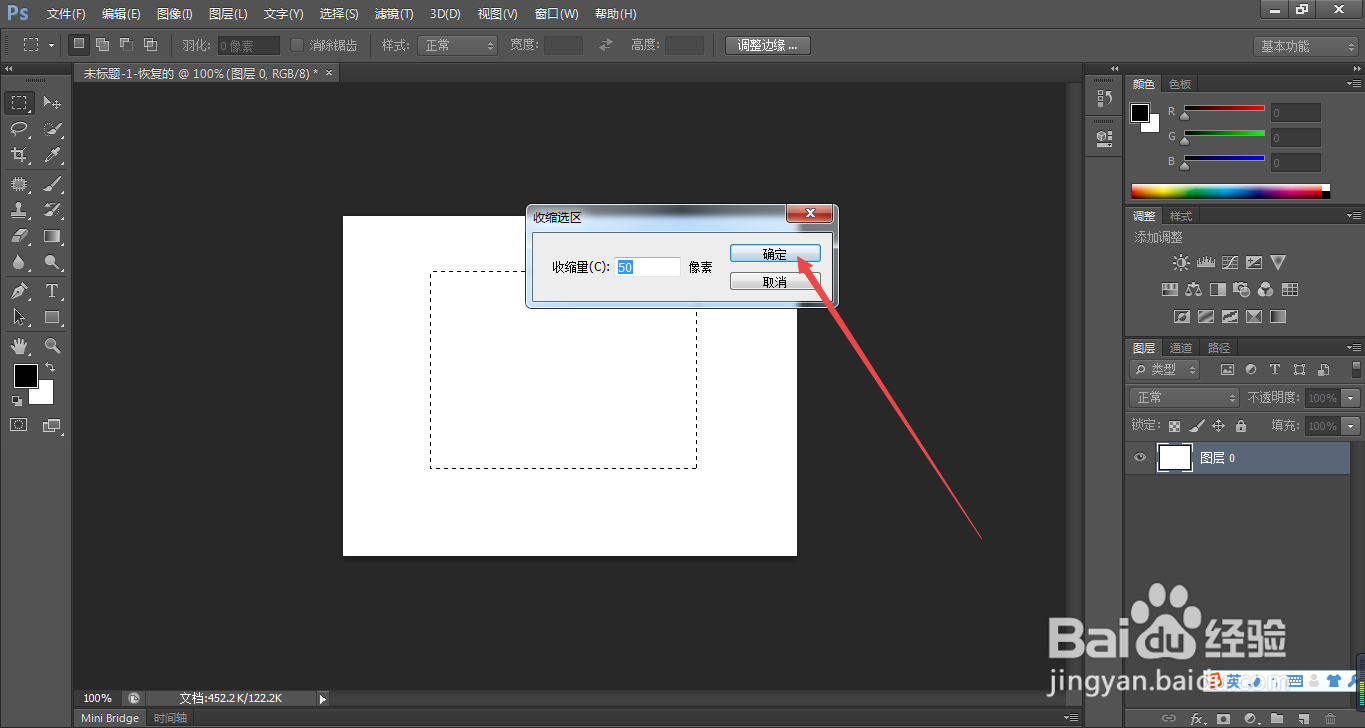
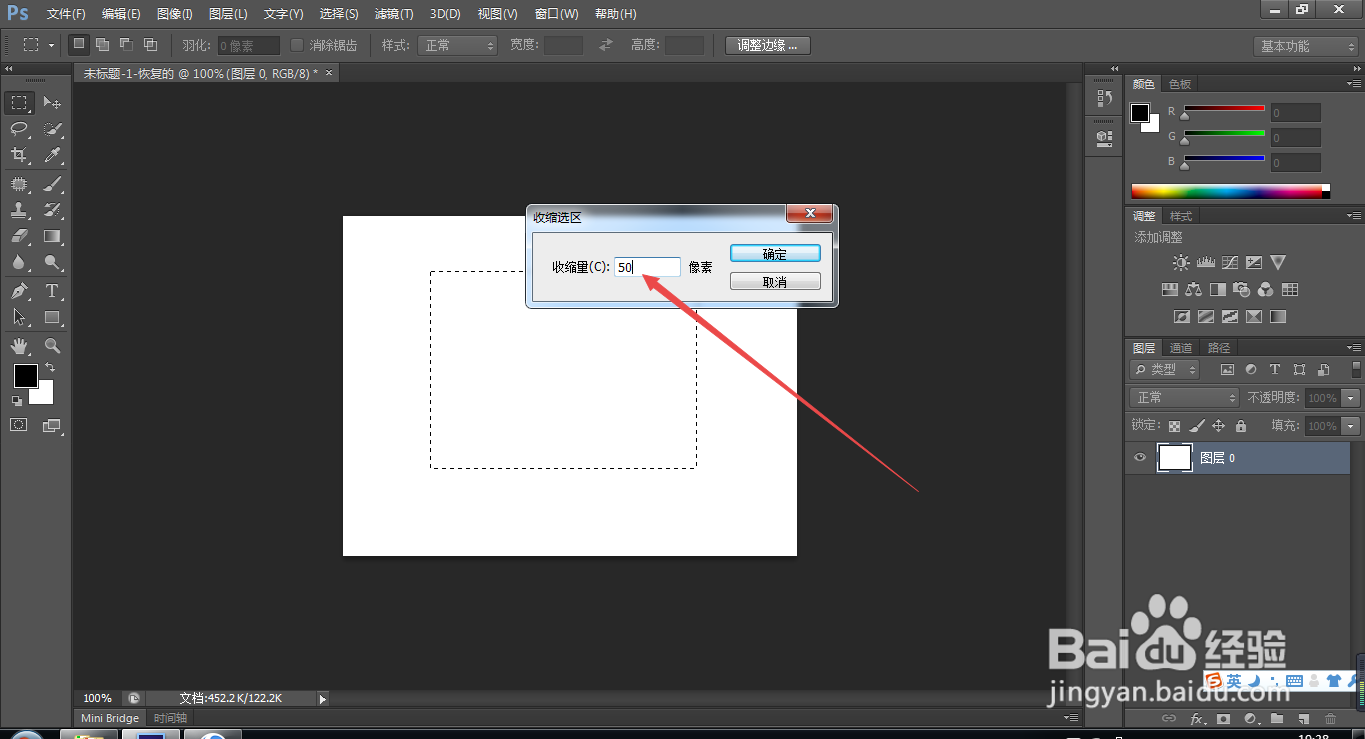
6、6.如图所示,在弹出的收缩选区对话框中,我们输入收缩量为“50”像素。
PS中如何收缩选区

7、7.如图所示,我们点击箭头所指的“确定”按钮即可。

PS中如何收缩选区

8、8.如图所示,我们看到这个矩形选区就会缩小了,这就是收缩选区作用了。

PS中如何收缩选区

  • ps渐变工具怎么用
  • ps渐变色怎么调整颜色
  • 图层合并的快捷键
  • PS中的矩形选框工具是怎么用的呢
  • PS里面如何把路径变成选区?
  • 热门搜索
    新家具多久可以入住 情侣黄钻怎么开 三峡旅游职业技术学院 大括号怎么输入 膜法世家怎么样 湖北警官学院怎么样 脚上有鸡眼怎么办 来月经可以吃巧克力吗 临汾旅游 电脑颜色怎么调