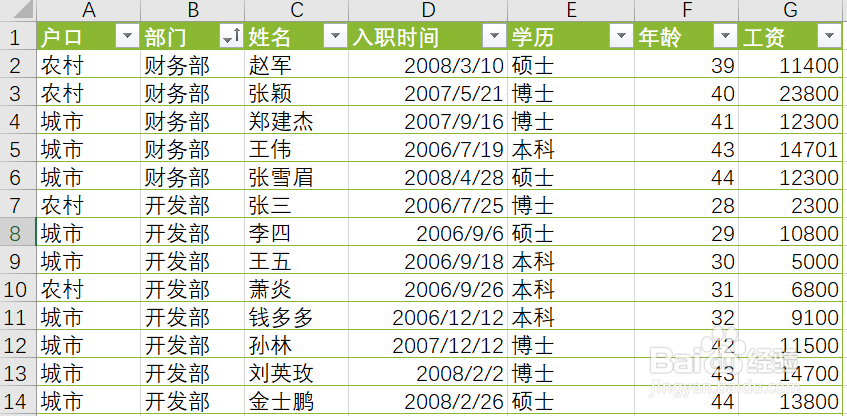
1、数据如下:
2、统计部门人数
鼠标单击数据源任一区域→插入→数据透视表→确定,把部门拖到行,姓名拖到值,完成部门人数统计

3、点击透视表任一区域→数据透视表分析→工具→数据透视图→选择“簇状柱形图”→确定

4、统计学历
全选部门人数透视表,按住Ctrl键,把鼠标移到透视表边框处,当箭头边出现+号时,按下鼠标右键,复制到合适区域,再把部门拖走,最后把学历拖到行,完成学历统计

5、点击“计数项:姓名”右边的倒三角→值字段设置→值显示方式→总计的百分比→确定,选中数值→开始→数字→减少小数位数,不保留小数点

6、点击透视表任一区域→数据透视表分析→工具→数据透视图→选择“饼图”→确定

7、统计年龄与薪资关系
复制一份数据透视表,清空,然后把年龄拖到行,工资拖到值,再把计算类型设置为平均值

8、插入面积图
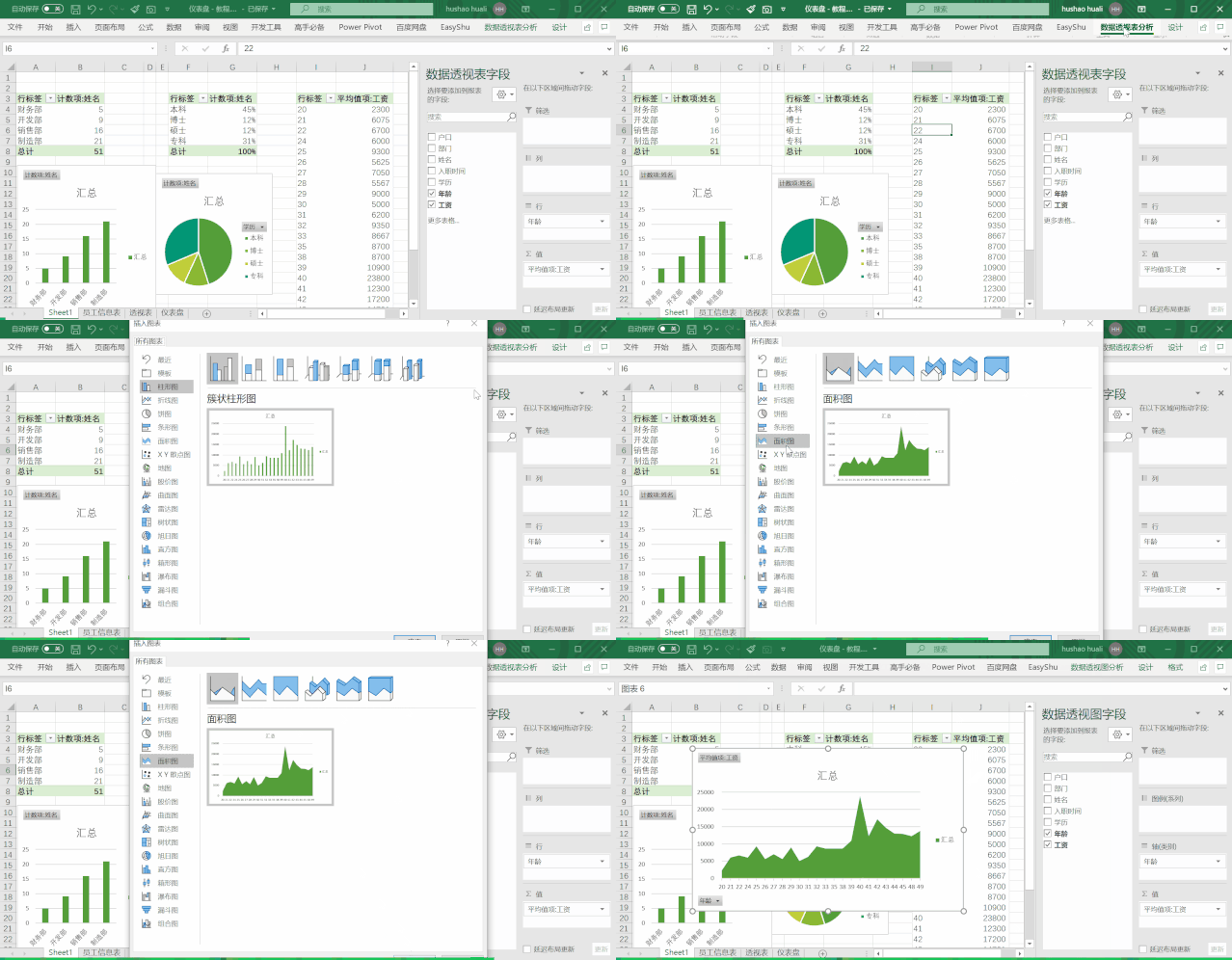
9、插入图表背景
选中背景图,Ctrl+C复制图片,点击图表面积部分,Ctrl+V粘贴,完成

10、统计各部门平均薪资
复制透视表,清空,把部门拖到行,把工资拖到值,然后设置为平均值,不保留小数点

11、插入条形图

12、重要指标统计
复制透视表,清空行,把姓名拖到值,把年龄拖到值并设置取平均值和不保留小数

13、插入切片器
点击数据透视表分析→插入切片器→户口→确定→鼠标右键→报表连接→勾选需要连接的数据透视表→确定,各报表数据完成联动

14、至此,我们已把仪表盘所需的数据和图表制作完成,接下来只需把它们排列组合在一起,我组合的结果如下,可参考

