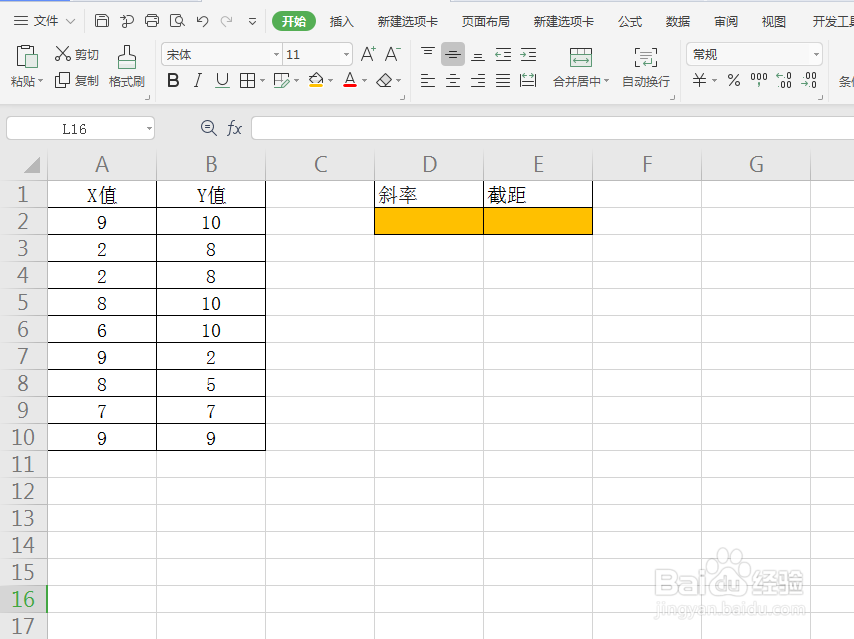
1、选中D2单元格,点击插入函数,找到LINEST函数,点击确定。(如图所示)

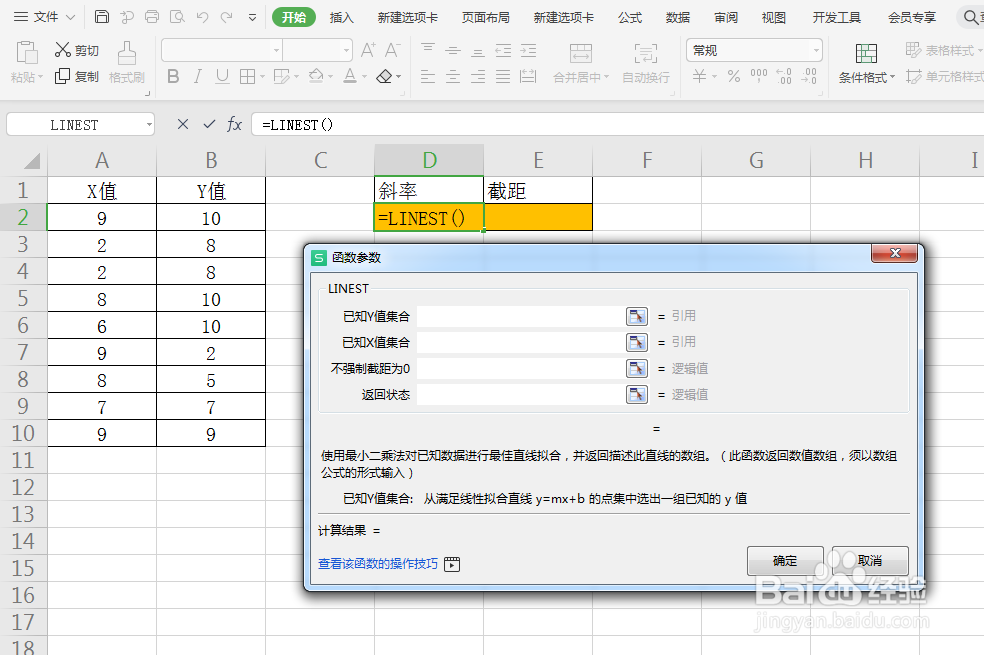
2、跳出函数参数。(如图所示)
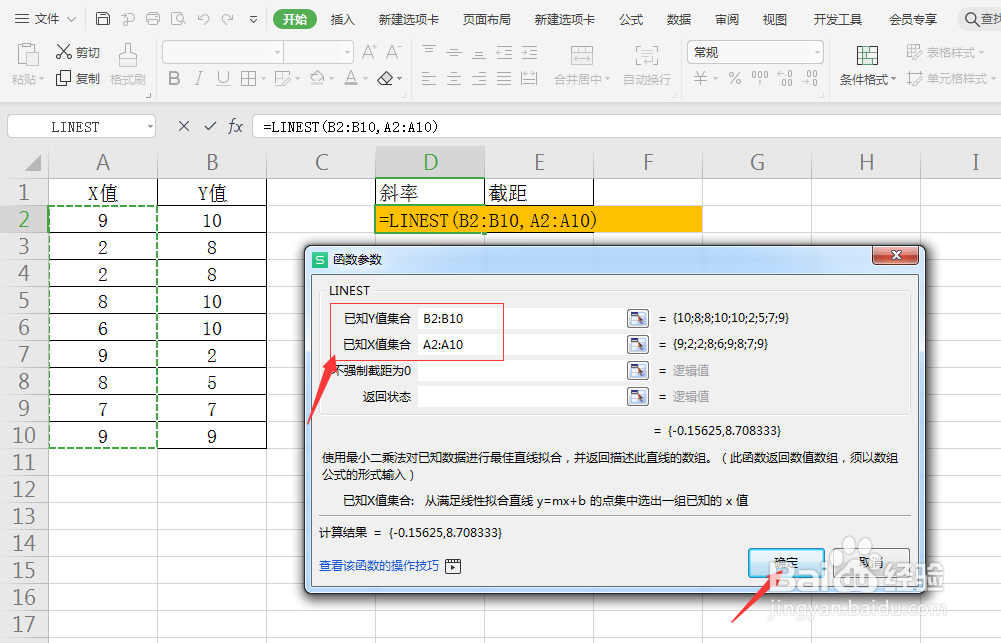
3、Y值集合中填入B2至B10,已知X集合中填入A2至A10,点击确定。(如图所示)
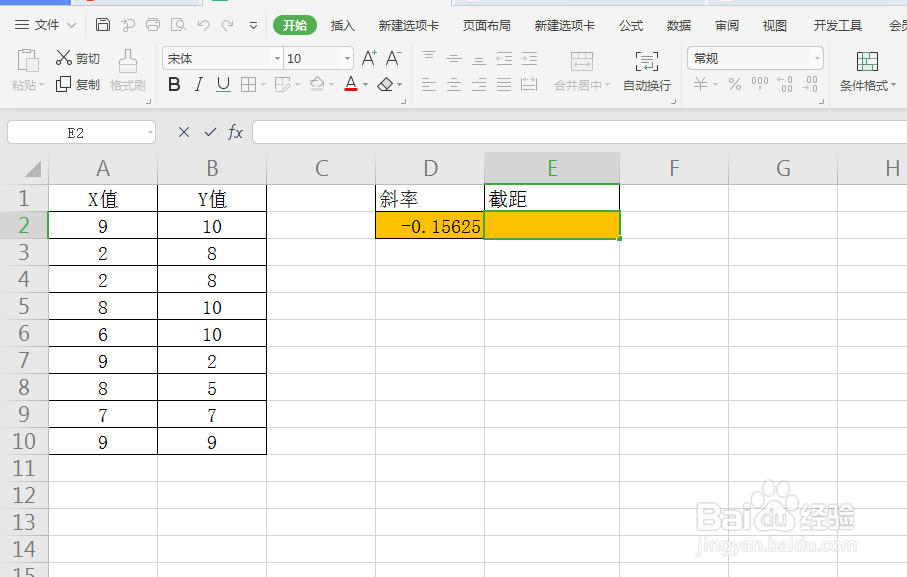
4、可以看到显示结果只出现了斜率的值。这是因为返回结果为数组,我们要用数组公式显示结果,此处涉及计算数组公式快捷键Ctrl+Shift+Enter。(如图所示)
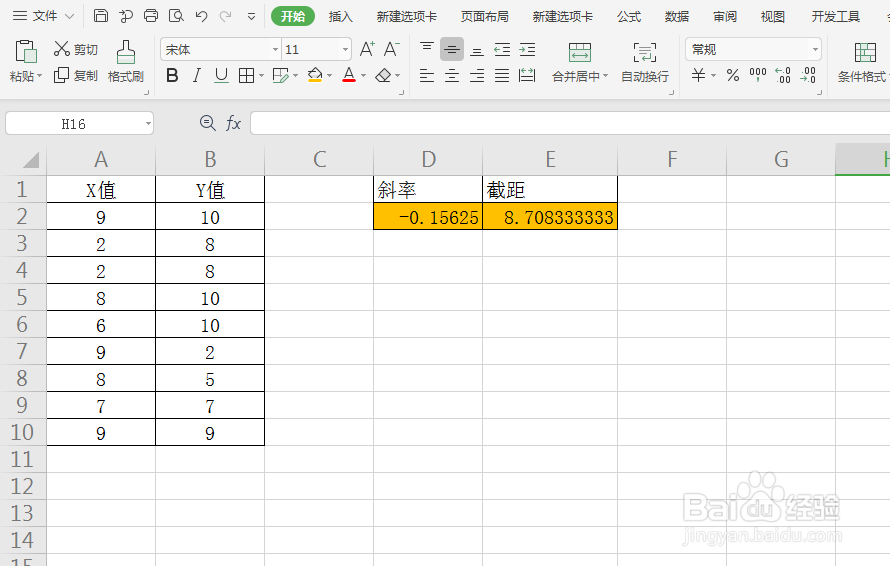
5、选中显示结果的区域D2至E2,先按F2,再按Ctrl+Shift+Enter,可以看到结果完整显示出来了。(如图所示)
时间:2026-04-22 05:07:29
1、选中D2单元格,点击插入函数,找到LINEST函数,点击确定。(如图所示)
2、跳出函数参数。(如图所示)
3、Y值集合中填入B2至B10,已知X集合中填入A2至A10,点击确定。(如图所示)
4、可以看到显示结果只出现了斜率的值。这是因为返回结果为数组,我们要用数组公式显示结果,此处涉及计算数组公式快捷键Ctrl+Shift+Enter。(如图所示)
5、选中显示结果的区域D2至E2,先按F2,再按Ctrl+Shift+Enter,可以看到结果完整显示出来了。(如图所示)
