Word 2010加入引用文献

 时间:2026-02-14 22:22:57

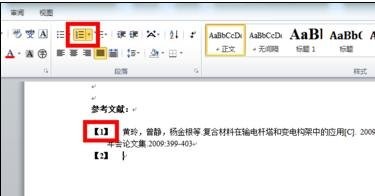
1、 我们先打开Word2010文档页面,在“开始”--“段落”中单击“编号”下三角按钮;如下图:

Word 2010加入引用文献

2、然后我们在列表中选择符合我们要求的编号类型就能将第一个编号插入到文档中。

      在第一个编号后面输入文本内容,按回车键将自动生成第二个编号;如下图:
Word 2010加入引用文献

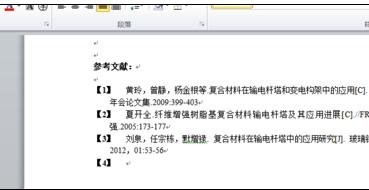
3、      以同样的方法可以添加多个用到的参考文献;

      注意,此时参考文献只是添加并未插入!如下图:
Word 2010加入引用文献

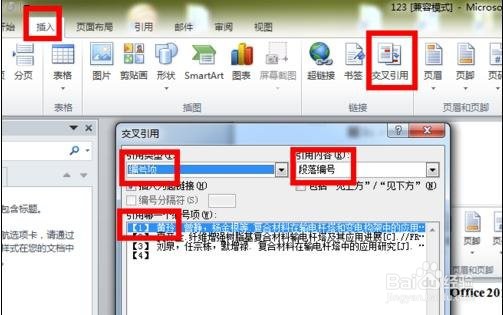
4、在正文需要插入参考文献的地方,点击 “插入”—“交叉引用”--- 引用类型“编号项”---选择要插入的文献;如下图所示:
Word 2010加入引用文献

5、  接下来点击“插入”后关闭;插入后如下图所示:

Word 2010加入引用文献

6、 然后我们再将正文中的插入文献编号选中,按组合键“ctrl”+“ shift” +“+”将编号变为上标,如下图所示:

Word 2010加入引用文献

7、按相同方法依次插入多个文献,如图所示:

Word 2010加入引用文献

  • 快速设置字体中文宋体字母数字Times New Roman
  • 取消网格对齐选项在哪
  • word中题注如用阿拉伯数字表示章节
  • Word文档如何设置图片和题注始终保持在同一页
  • word怎么把所有的英文换字体
  • 热门搜索
    怎么发邮件到qq邮箱 路由器穿墙效果排行榜 小狗吐白沫怎么回事 如何看k线图 文理分科如何选择 喝醉酒难受怎么办 如何延长性生活 分数线怎么打 移动积分怎么算 如何做豆腐脑