win10系统盘(C盘)瘦身

 时间:2026-04-21 17:36:27

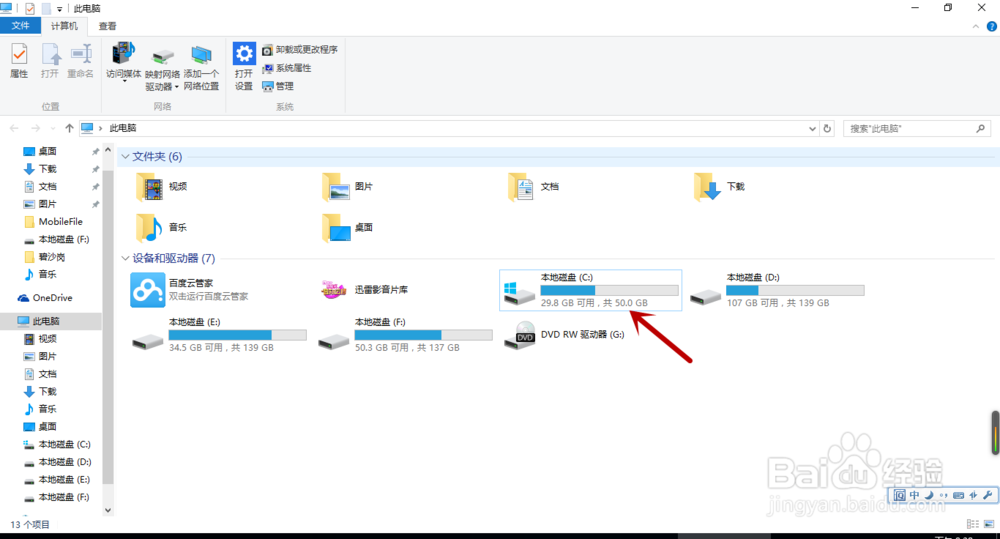
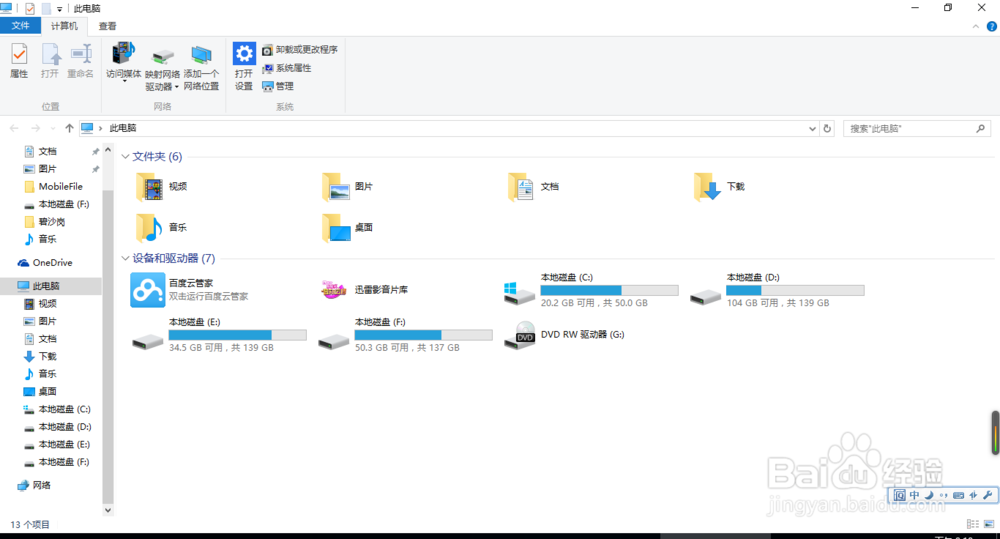
1、首先打开“此电脑”,注意此时C盘空闲空间约为20.2 GB。
win10系统盘(C盘)瘦身

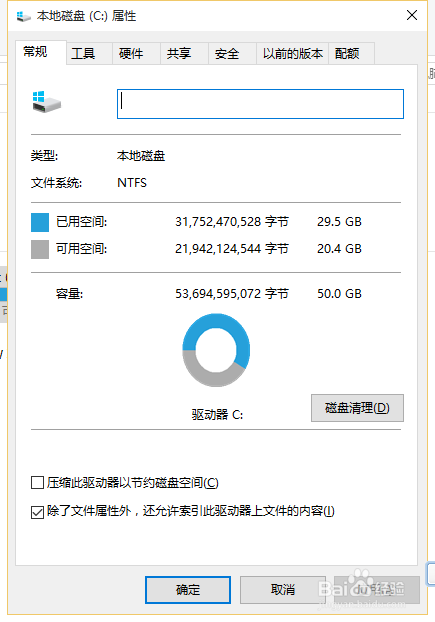
2、右击C盘选择属性,然后点击的“磁盘清理”。

win10系统盘(C盘)瘦身

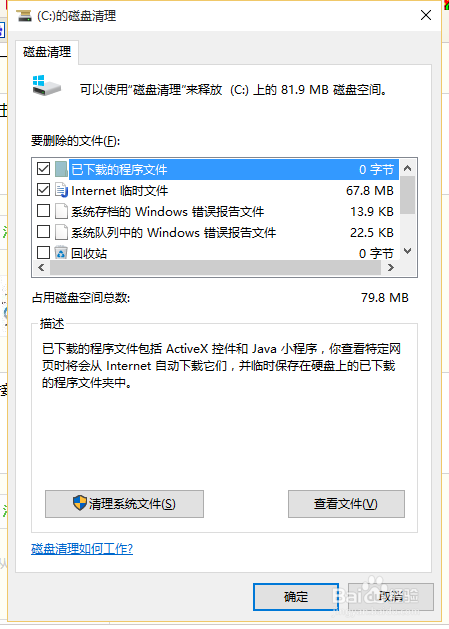
3、在接下来在弹出的对话框中点击“清理系统文件”。

win10系统盘(C盘)瘦身

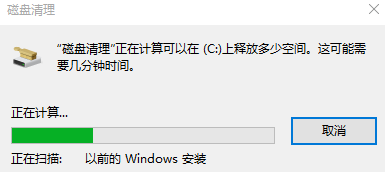
4、接下来系统开始计算C盘上可供释放的磁盘空间。

win10系统盘(C盘)瘦身

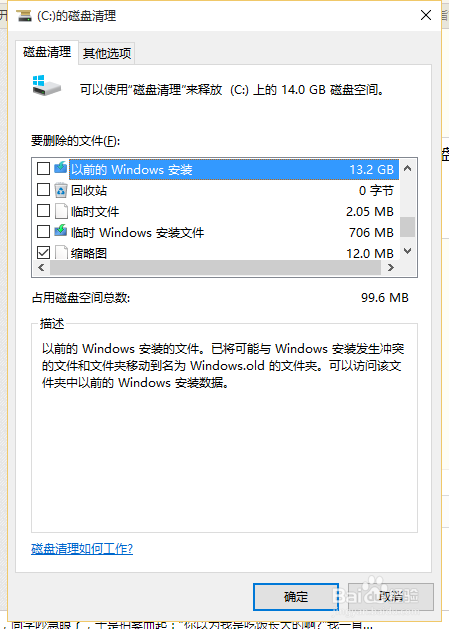
5、结果出来后可以看到除了“以前的Windows安装”占用13.2GB外,另外还有706MB的“临时Windows安装文件”,二者加上一起就已经占用了约14GB磁盘空间。
win10系统盘(C盘)瘦身

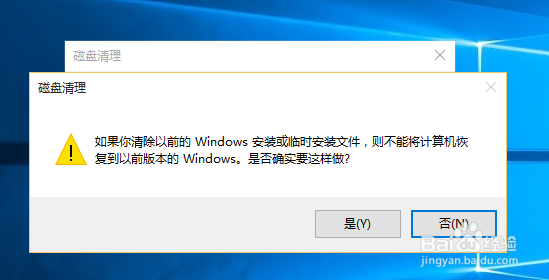
6、勾选好要清除的文件(这两项默认都没有选中,需要用户手工勾选),然后点击“确定”按钮。稍后系统会再次询问你是否要删除这些文件?点击是即可。
win10系统盘(C盘)瘦身

7、清理完成后再看一下磁盘空间,发现变大了许多。

win10系统盘(C盘)瘦身

  • win10下删除微软商店后如何重装?
  • 关闭windows10的活动历史记录
  • 教你如何有效快速清理注册表文件
  • 如何更改Microsoft Edge主题
  • 进程管理器怎么打开
  • 热门搜索
    听音乐用英语怎么说 茶叶蛋怎么煮 万用表怎么用 鳄龟怎么养 我的世界漏斗怎么用 小米电视怎么看直播 鞋子磨脚怎么办 卵巢功能衰退怎么调理 我的世界怎么去天堂 电脑卡怎么办