cad软件如何插入参照底图

 时间:2026-02-12 01:33:17

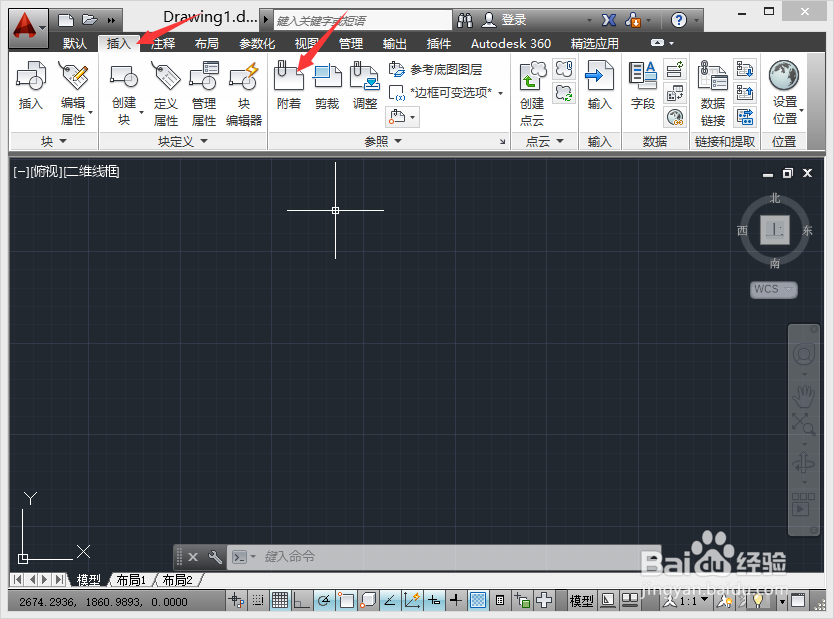
1、首先打开autocad软件,如下图:

cad软件如何插入参照底图

2、选择【插入】菜单中的【附着】按钮,如下图:

cad软件如何插入参照底图

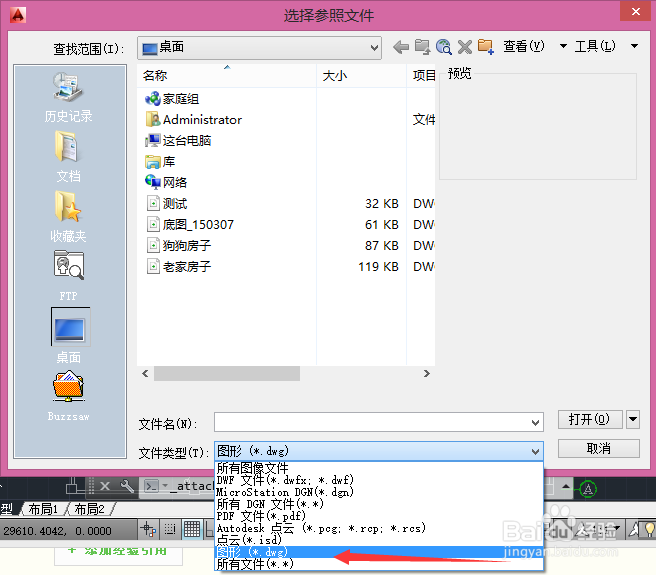
3、弹出【选择参照文件】对话框,如下图:

cad软件如何插入参照底图

4、将【文件类型】改为【dwg】格式,这样就会显示所需要插入的底图文件了,如下图:
cad软件如何插入参照底图

5、选择需要当做底图使用的文件,如下图:

cad软件如何插入参照底图

6、在右侧会进行简单预览,如下图:

cad软件如何插入参照底图

7、如果参照底图为第三方插件所绘制,则会弹出提示是否加载插件,选择【是】,如下图:

cad软件如何插入参照底图

8

cad软件如何插入参照底图

9、为了所有人员参照底图的位置统一(统一X点为0,Y点为0,Z点为0),将【在屏幕上指定】选项前的对勾取消,同时选择【相对路径】,如下图:

cad软件如何插入参照底图

10、如果绘图文件没有进行保存,则会弹出提示,先将文件进行保存即可,如下图:

cad软件如何插入参照底图

11、文件保存后,即可设置相对路径了,如下图:

cad软件如何插入参照底图

12、下图已经参照好的底图。

cad软件如何插入参照底图

  • cad绘图区里面鼠标不显示如何解决?
  • cad鼠标十字光标怎么设置
  • 如何选择CAD编辑器
  • cad删除重复线条
  • 怎么将CAD程序参数文件设置快捷键
  • 热门搜索
    额头长痘怎么办 香菜怎么吃 拉黑屎是怎么回事 墨水怎么洗 防火墙怎么关 法兰琳卡面膜怎么样 dnf宠物怎么获得 教学内容怎么写 有头皮屑怎么办 净残值怎么算