1、点开后再打开网络和共享中心。
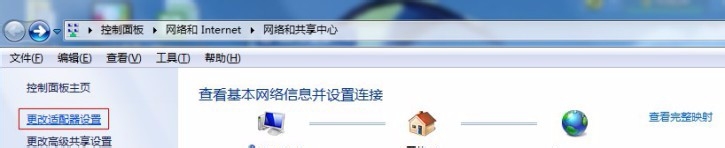
2、打开后点击左侧更改适配器设置
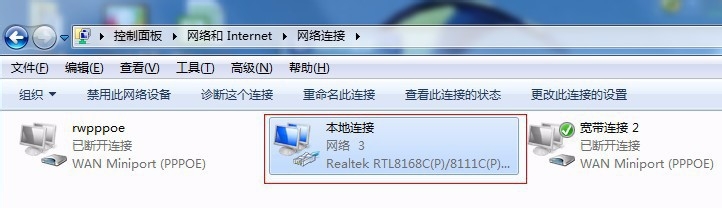
3、双击本地连接,点击属性
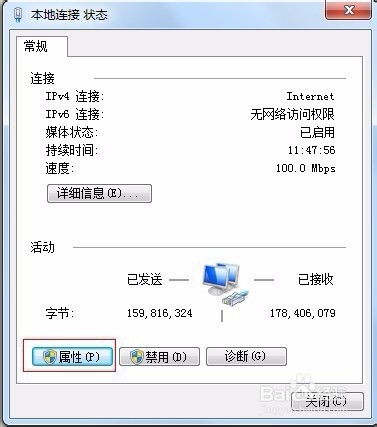
4、再点属性
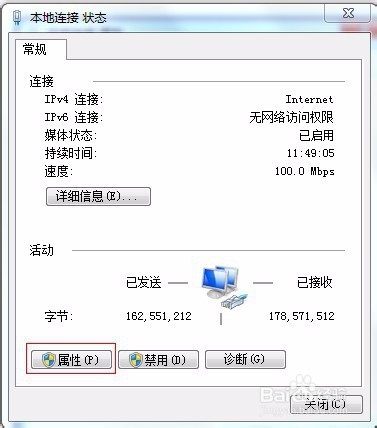
5、 点tcp/Ipv4后点击属性
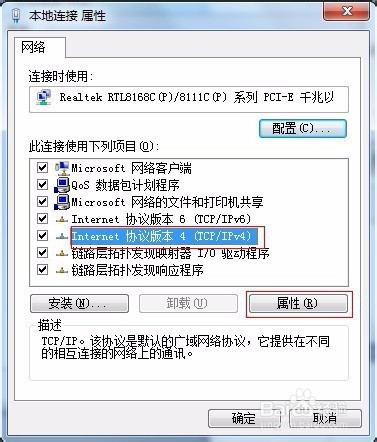
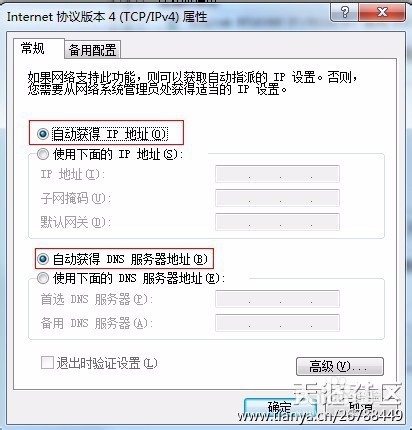
6、点自动获得IP地址和自动获得DNS服务器地址后确定。
1、 至此正常的设置已完成。打开IE浏览器,在地址栏输入192.168.0.1.有的无线路由器(例TP-LINK)的地址为:192.168.1.1
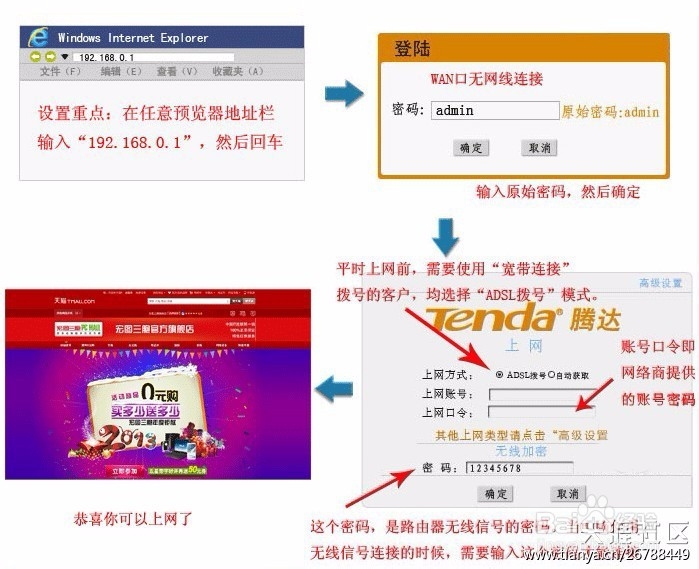
2、问题在这时出现了,很多电脑在此时不能打开192.168.0.1,该如何处理呢。接下来…
3、让我们一步步的来检查。首先看192.168.0.1这个ip是否能够ping通。方法是: 点电脑左下角的任务栏的开始,再点运行。然后在弹出的窗口中输入cmd,点确认或是回车键确认,进入DOS下!再在窗口上输入ping 192.168.0.1,记住ping和192.168.0.1之间有一个空格!
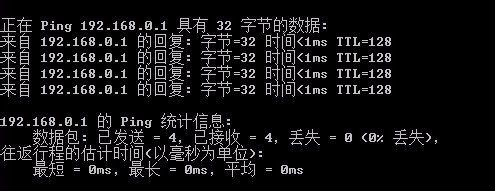
4、如果是这样,恭喜你,说明ping通了。但如果 丢失 = 4证明没有ping通,如果ping不能怎么办?(如果你已经能上网了看看路由器有没有禁ping。)那就是ip设置的问题了。下面我们就手工设置一下IP。 首先我们还回到这个界面。
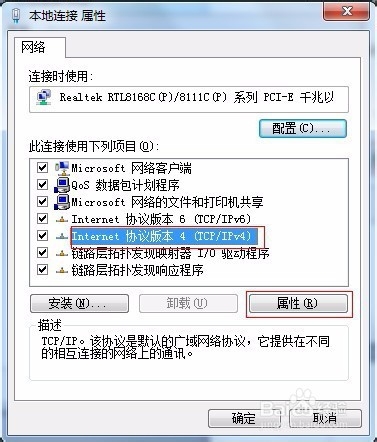
5、仍然点击TCP/IPV4

6、IP地址输入192.168.0X(X可以是2-254的任何一个数字,最好是2-8),然后在子网掩码上点一下,会自动填上(255.255.255.0)再在默认网关上填上:192.168.0.1,现在再确认就OK了!
7、如此设置后,就可以ping通了。这时在浏览器的地址栏输入192.168.0.1一般就可以进入设置了
