怎么输入韩文 Windows10韩文输入法怎么添加

 时间:2026-02-14 01:48:12

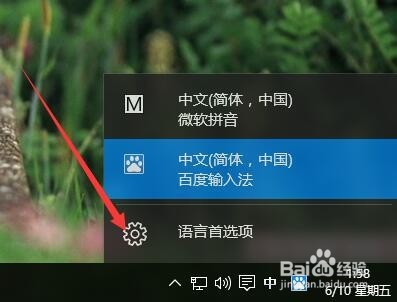
1、在Windows10系统桌面点击右下角时间旁的输入法显示区域,然后在弹出菜单中选择“语言首选项”菜单项
怎么输入韩文 Windows10韩文输入法怎么添加

2、在打开的设置窗口中,点周“添加语言”前的加号图标

怎么输入韩文 Windows10韩文输入法怎么添加

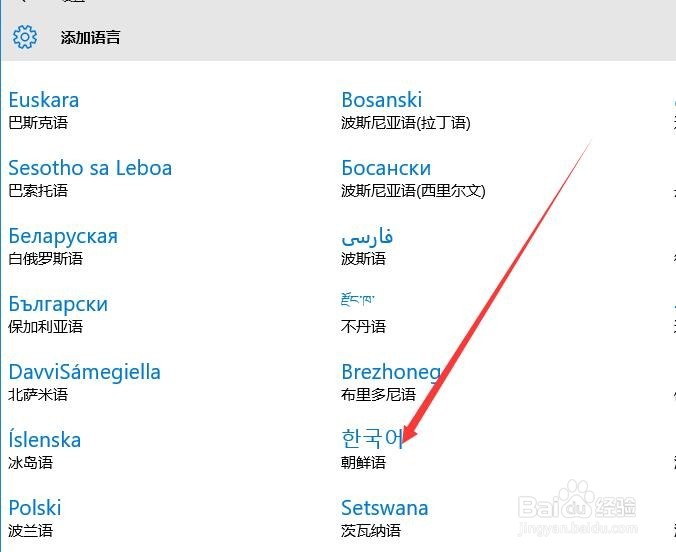
3、在添加语言窗口中,找到“朝鲜语”图标,点击该图标为系统添加朝鲜语的语言包
怎么输入韩文 Windows10韩文输入法怎么添加

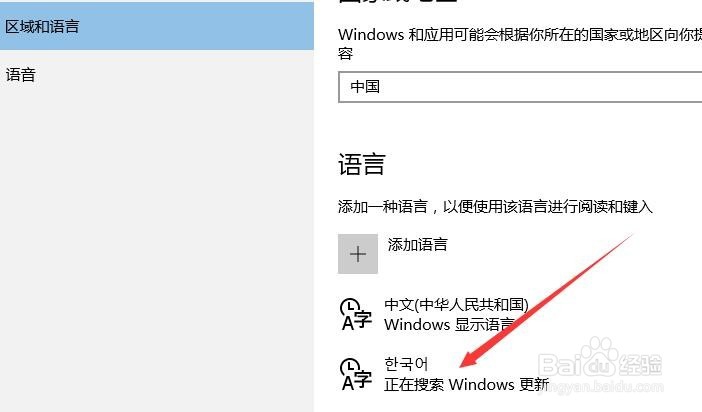
4、这是就可以看到在设置页面中,朝鲜语正在搜索Windows更新的提示,一会就会更新完成,正常使用了
怎么输入韩文 Windows10韩文输入法怎么添加

5、这时再点击右下角的语言栏图标,就可以看到“朝鲜语”的菜单项了,选中该菜单就可以使用韩文输入法了

怎么输入韩文 Windows10韩文输入法怎么添加

6、韩文输入法的字母键对照表如下所示,按下相应的键就可以输入对应的韩文了。

怎么输入韩文 Windows10韩文输入法怎么添加

7、看一下笔者刚刚编辑的一小段韩文,是不是在Windows10系统下输入韩文也是非常简单的事情啊。

怎么输入韩文 Windows10韩文输入法怎么添加

  • Win10电脑亮度调节按钮怎么显示出来?
  • 武胜到重庆火车时刻表
  • 笔记本键盘突然全部失灵怎么办?
  • 电脑win10系统如何调节亮度?
  • 360浏览器如何启用或停用扩展程序
  • 热门搜索
    发违规评论会被怎么样 风寒感冒症状 怎么改变图片格式 foreigner怎么读 云南民族博物馆 笨重的近义词 男士发型 脑积水怎么治疗 黑眼圈怎么回事 出冷汗是怎么回事