PS应用不同图形实现不同模糊效果

 时间:2024-10-26 03:17:37

1、在Photoshop软件中执行文件菜单下的打开命令,选择一张图片素材在PS中打开显示。
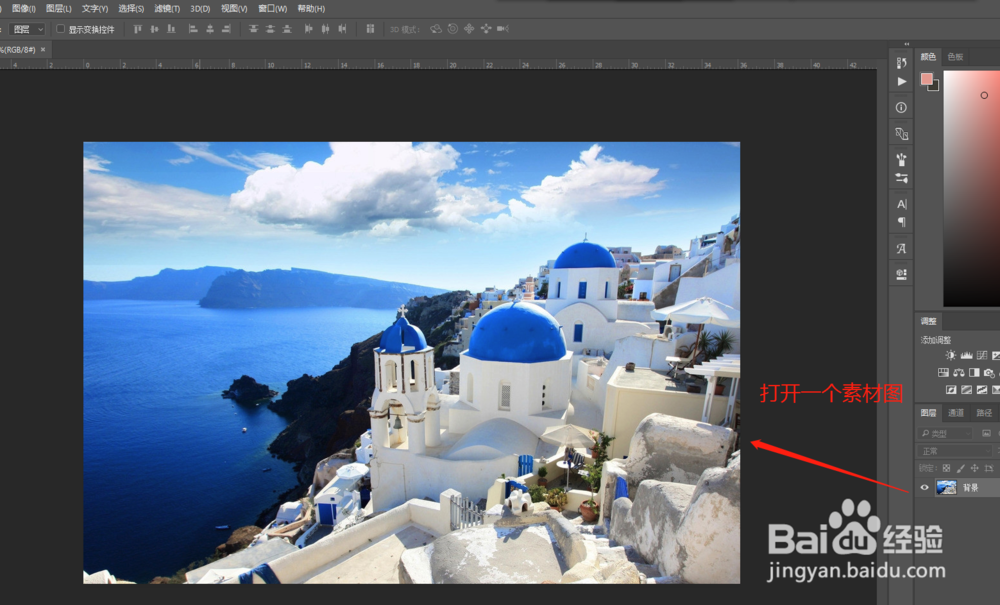
PS应用不同图形实现不同模糊效果

2、选择图片素材背景图层,展开滤镜菜单,找到滤镜菜单中的模糊,在模糊中找到“形状模糊”。

PS应用不同图形实现不同模糊效果

3、弹出形状模糊的设置对话窗口,在这个窗口中会默认有一个形状,我们可以看到在默认形状下的模糊效果。

PS应用不同图形实现不同模糊效果

4、我们在下方的众多形状中可以单击切换不同的形状,这样图片的模糊效果也会发生变化,我们还可以更改半径值来设置模糊的程度。

PS应用不同图形实现不同模糊效果

5、单击形状右侧的按钮,弹出更多形状载入选项,我们可以载入更多不同类型的形状进来。

PS应用不同图形实现不同模糊效果

6、总而言之,选择一个你觉得比较合适的形状模糊滤镜效果单击应用,就可以看到应用后的模糊效果了。

PS应用不同图形实现不同模糊效果
  • ps中制作马赛克背景图
  • PS中组合快捷键是如何使用的
  • photoshop如何使用蒙版抠图
  • ps淘宝美工教程:[8]制作时尚动态按钮
  • ps用自定义形状工具画小船
  • 热门搜索
    电脑无线网卡怎么打开 博典地板怎么样 如何取消页码 生活中的乐趣作文 冰箱如何除臭 入队申请书怎么写 怎么赠送qq会员 日光性皮炎怎么治 生活而已 ing是什么意思