ps如何制作透明彩虹文字效果

 时间:2024-10-12 14:30:37

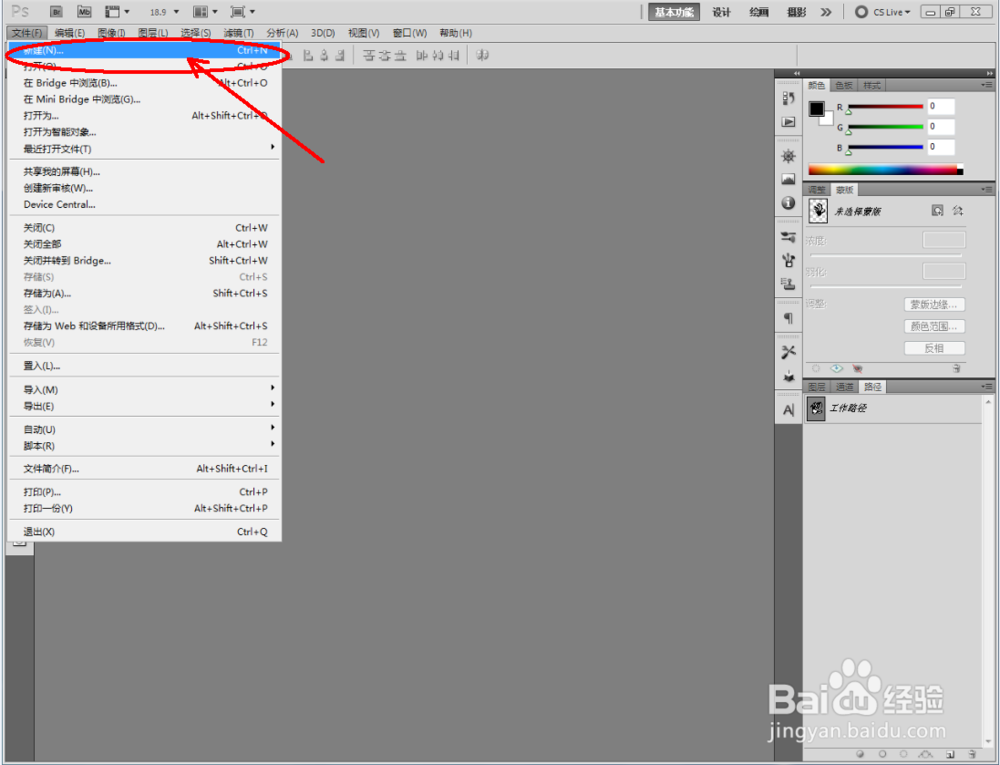
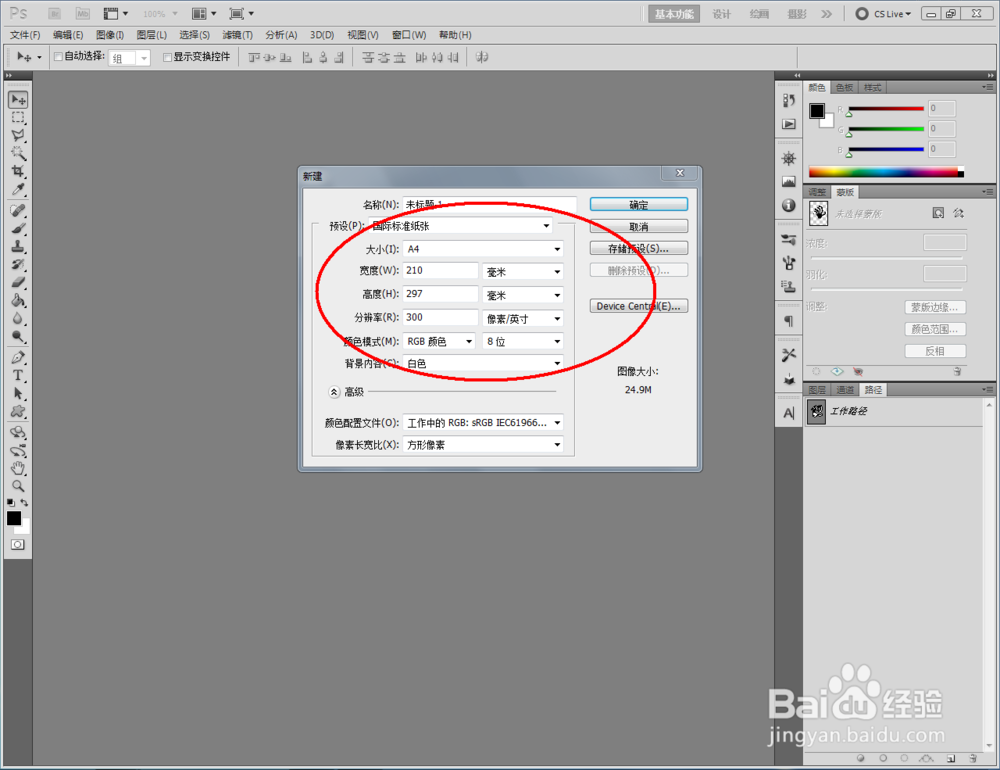
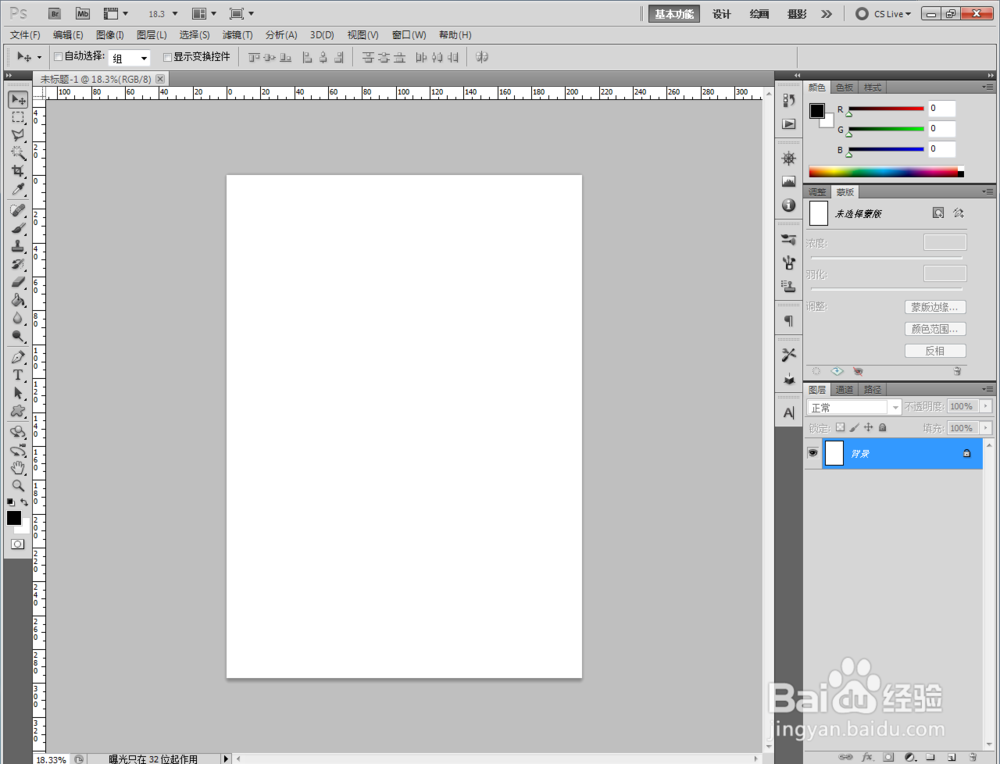
1、打开Photoshop CS5软件,点击【文件】-【新建】,按图示参数新建一个ps文档;

ps如何制作透明彩虹文字效果ps如何制作透明彩虹文字效果ps如何制作透明彩虹文字效果ps如何制作透明彩虹文字效果ps如何制作透明彩虹文字效果

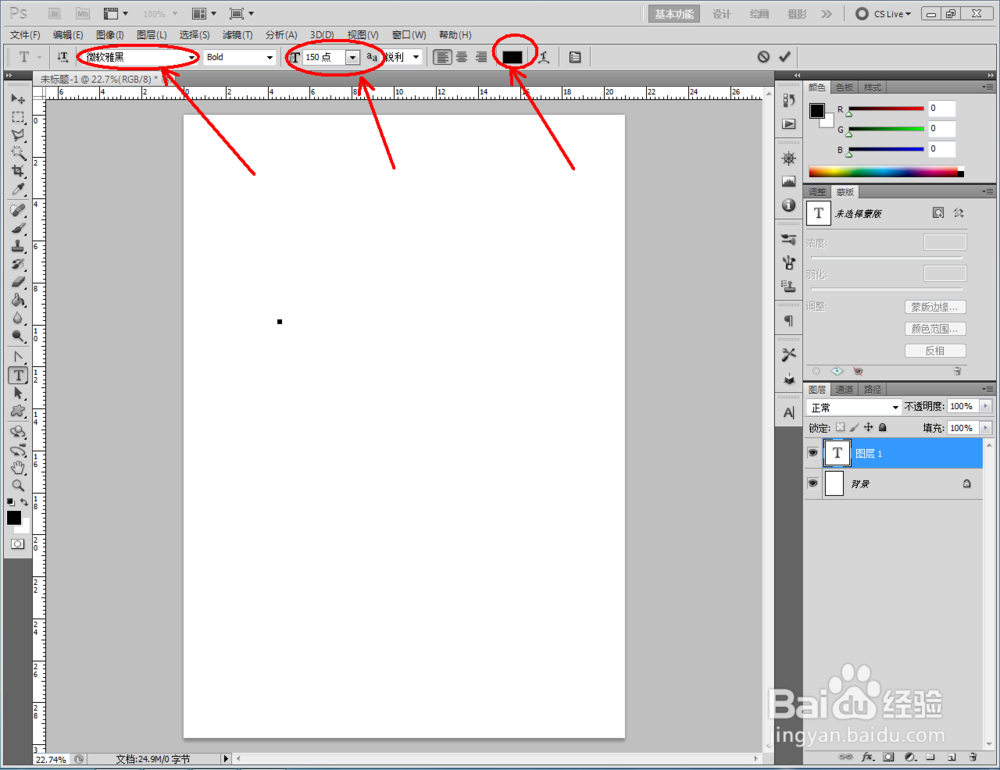
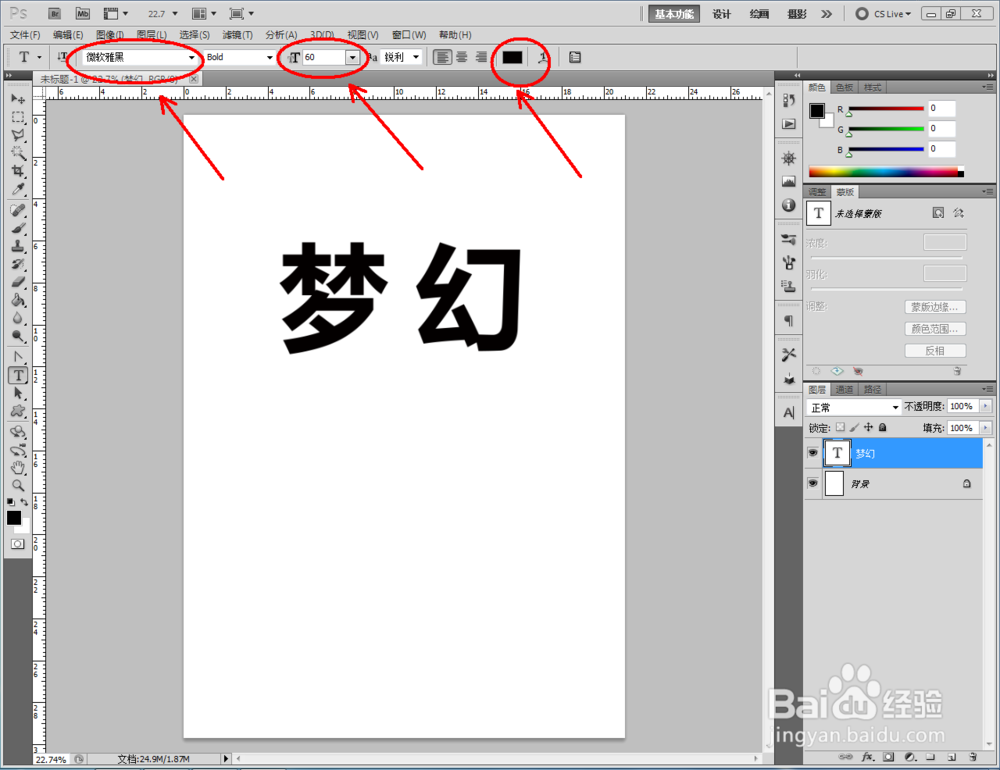
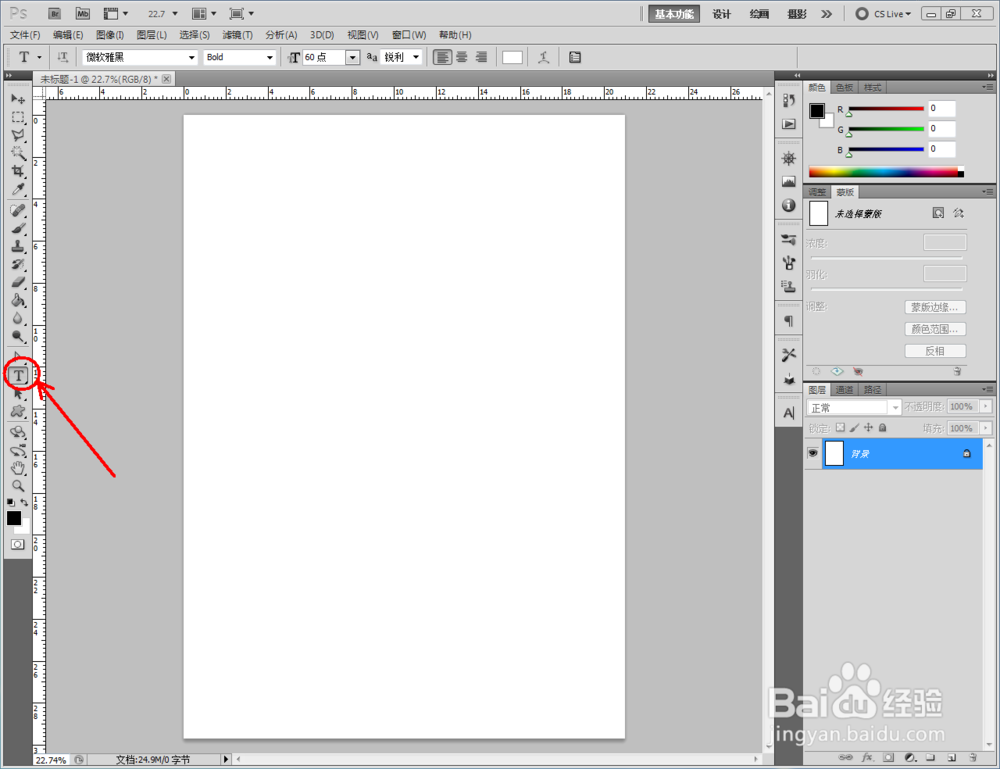
2、点击【文字工具】,按图示设置好文字的字体、大小、颜色等各个参数后,输入文字内容:梦幻,制作出一个文字图案(如图所示);
ps如何制作透明彩虹文字效果ps如何制作透明彩虹文字效果ps如何制作透明彩虹文字效果ps如何制作透明彩虹文字效果

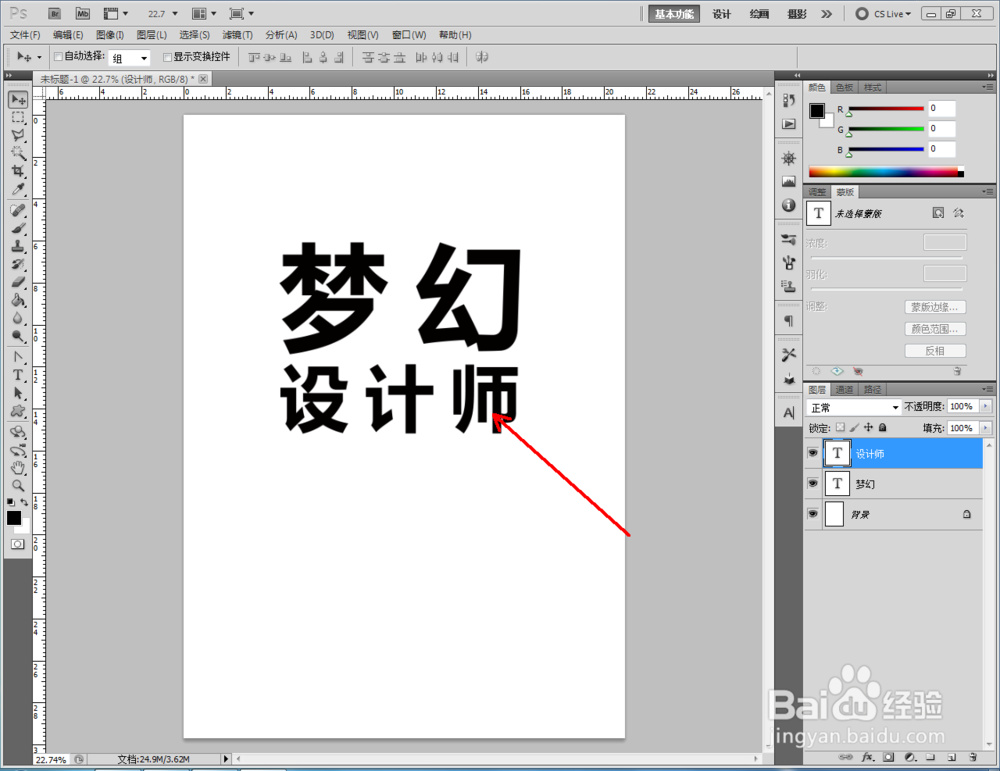
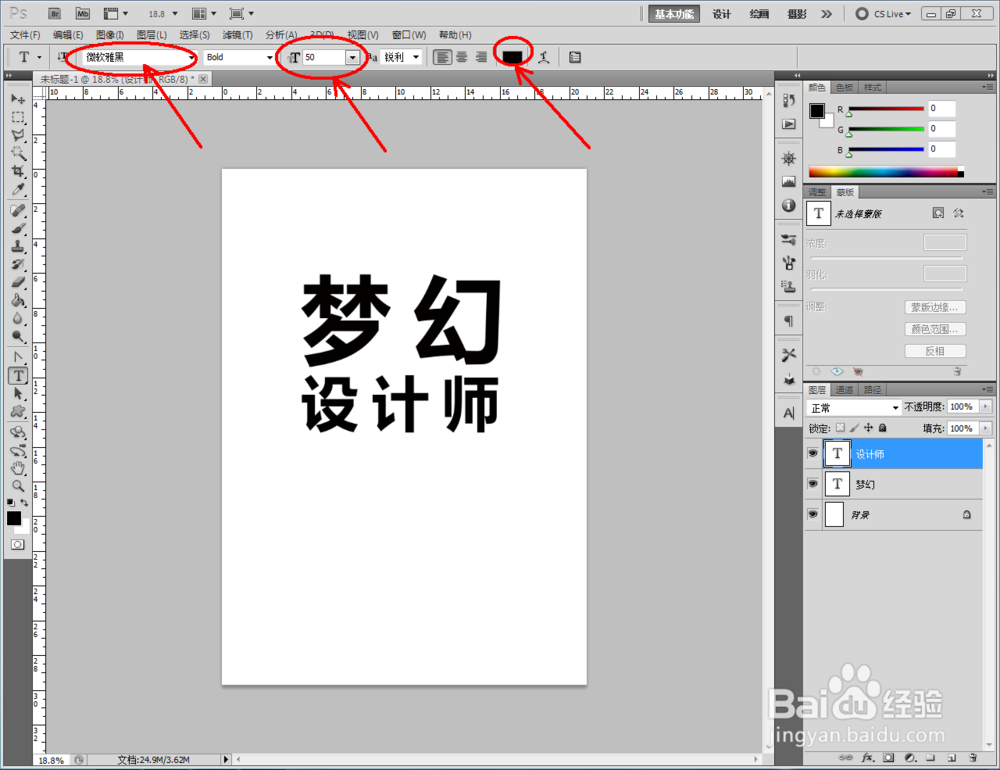
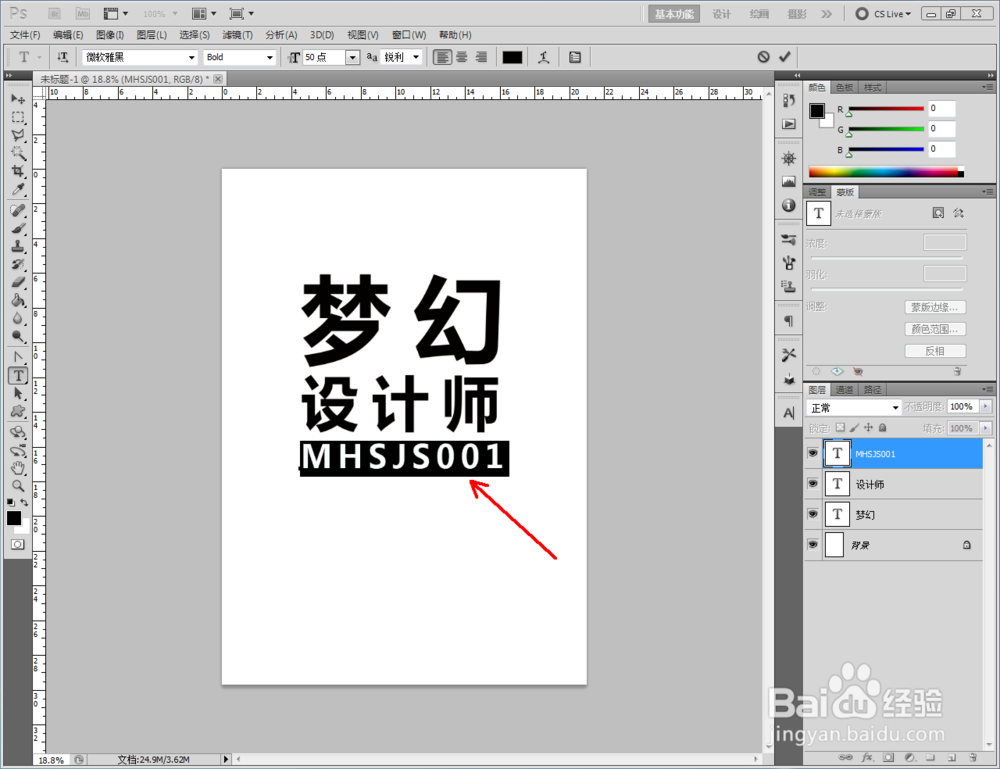
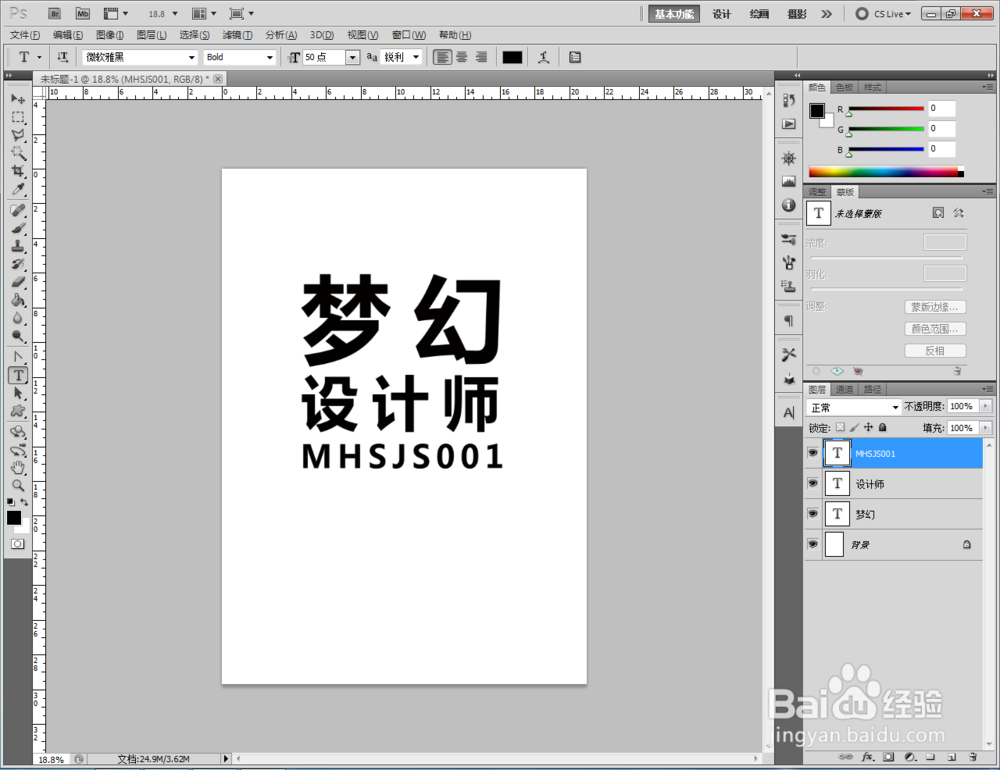
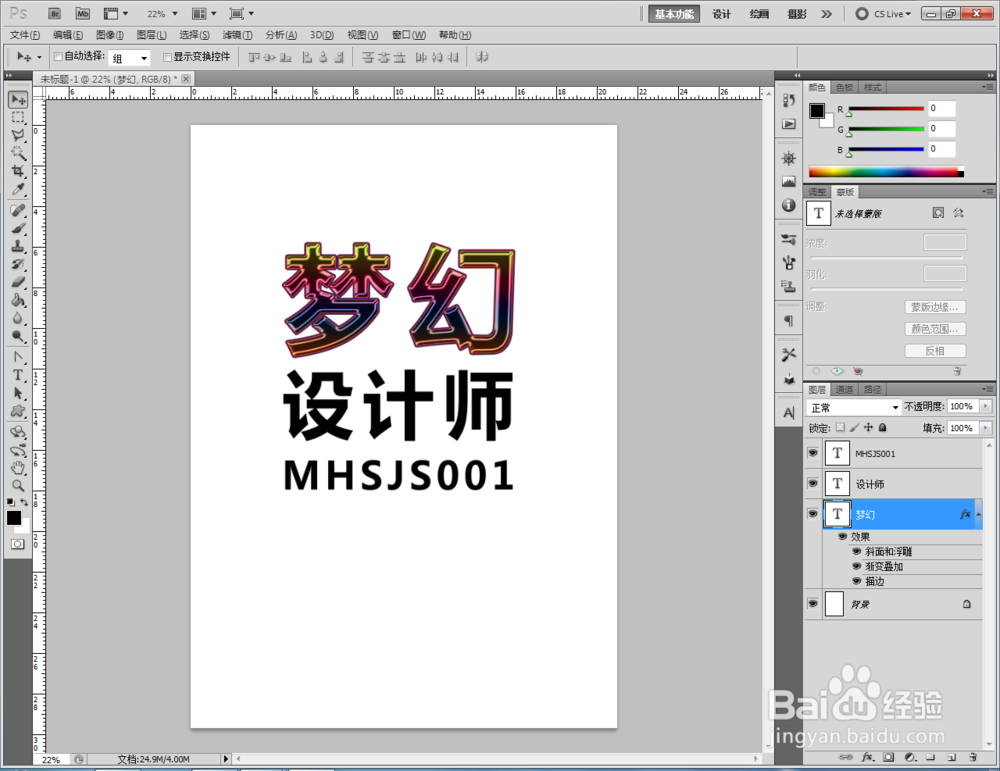
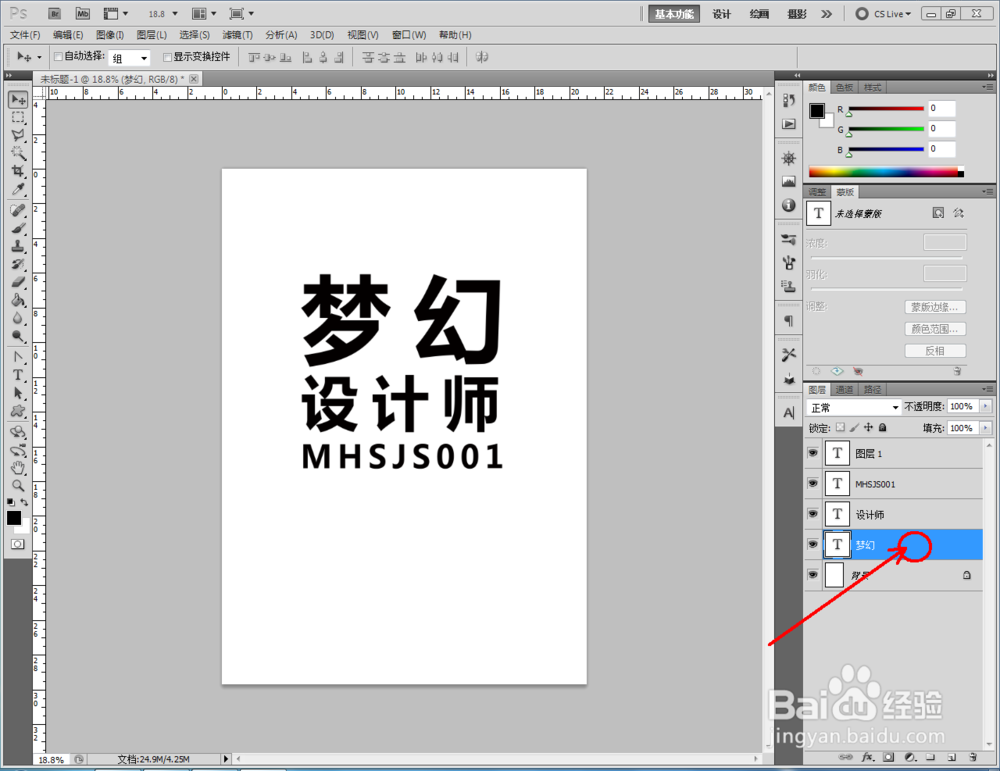
3、继续点击【文字工具】,按图示分别设置好文字的字体、大小、颜色等各个参数后,输入文亨蚂擤缚字内容:设计师和MHSJS001,制作出另外两个文字图案(如图所示);

ps如何制作透明彩虹文字效果ps如何制作透明彩虹文字效果ps如何制作透明彩虹文字效果ps如何制作透明彩虹文字效果ps如何制作透明彩虹文字效果

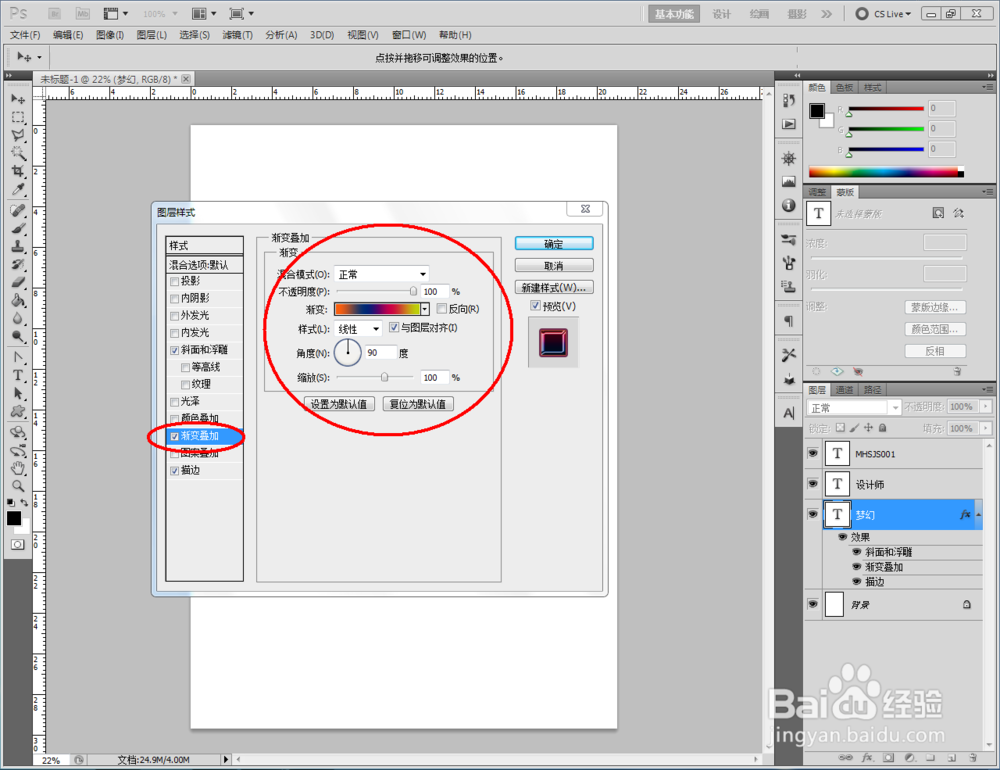
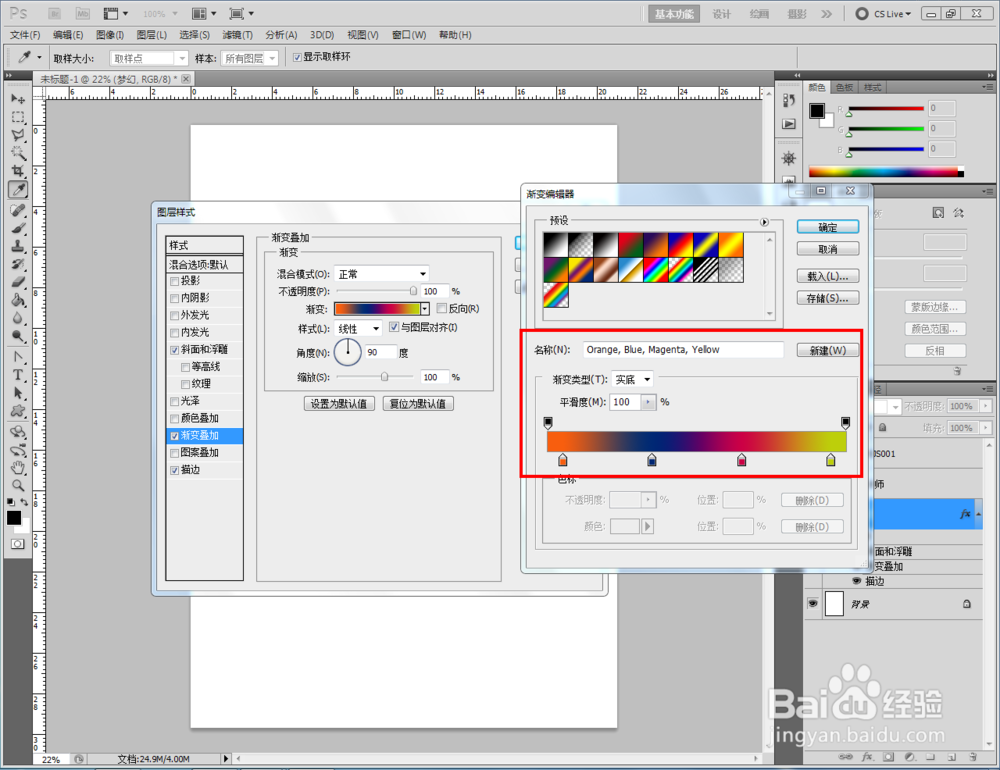
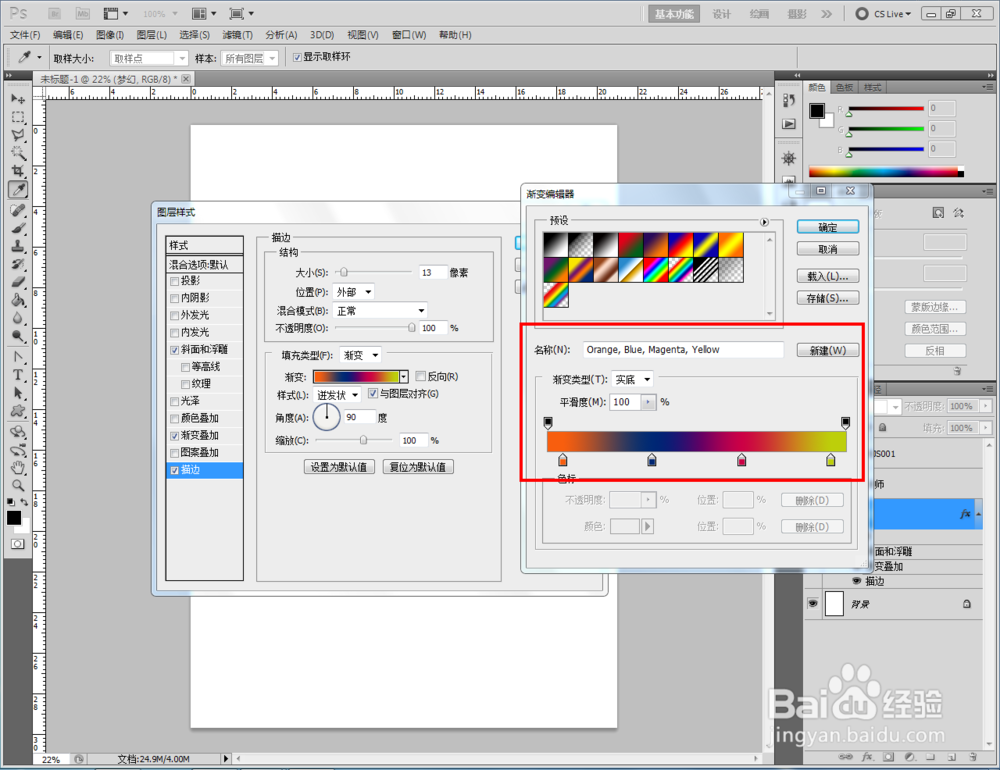
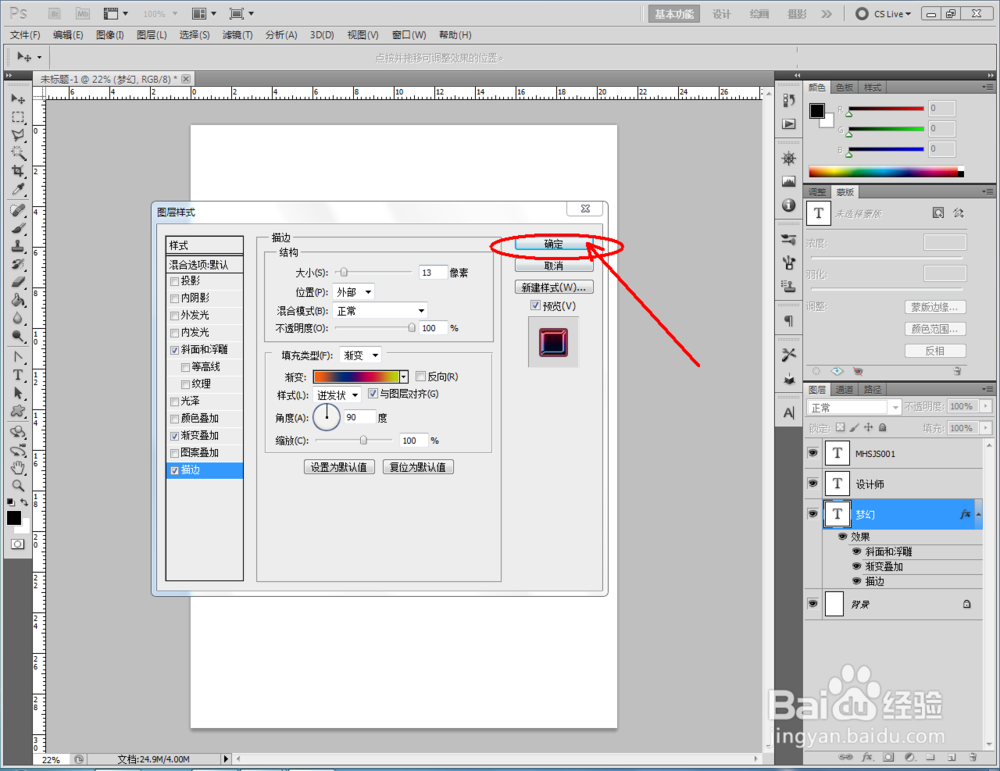
4、双击图示“梦幻”文字图层空白区域,弹出图层样式设置栏后,按图示设置好图层样式的各个参数,完成透明彩虹文字效果的制作(如图所示);
ps如何制作透明彩虹文字效果ps如何制作透明彩虹文字效果ps如何制作透明彩虹文字效果ps如何制作透明彩虹文字效果ps如何制作透明彩虹文字效果ps如何制作透明彩虹文字效果ps如何制作透明彩虹文字效果ps如何制作透明彩虹文字效果

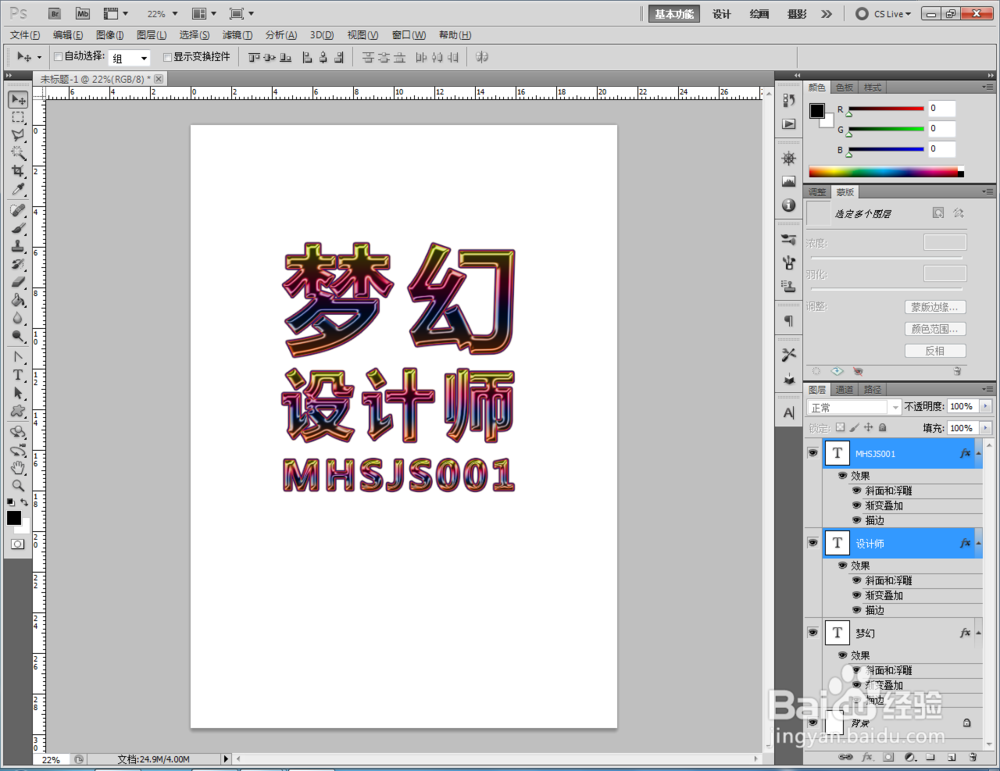
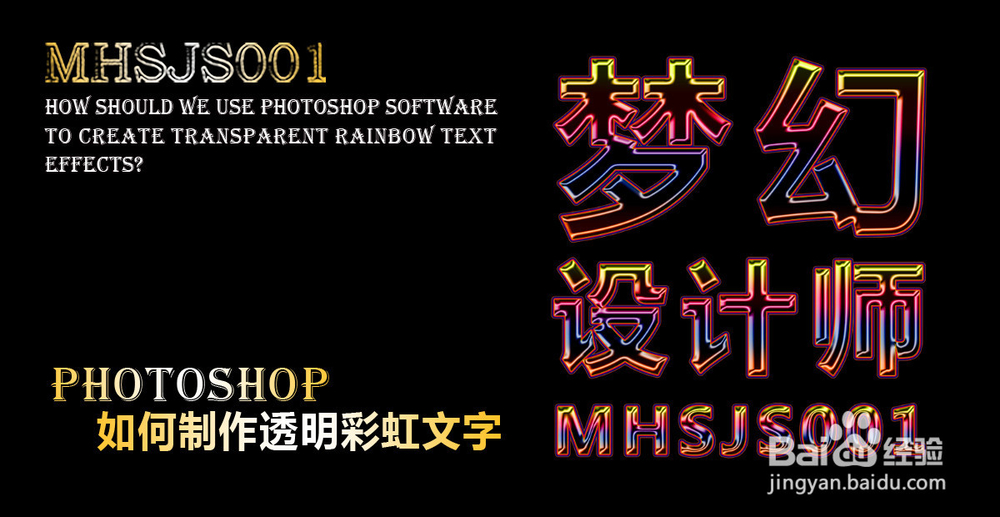
5、鼠标右键点击梦幻文字图层-【拷贝图层样式】,选中另外两个文字图层,点击鼠标右键-【粘贴图层样式】,这样我们的透明彩虹文字效果也就制作完成了。

ps如何制作透明彩虹文字效果ps如何制作透明彩虹文字效果ps如何制作透明彩虹文字效果ps如何制作透明彩虹文字效果ps如何制作透明彩虹文字效果ps如何制作透明彩虹文字效果ps如何制作透明彩虹文字效果
  • Ps如何应用通道替换婚纱背景
  • Photoshop 路径抠图的基本操作
  • AI实例:综合练习(色子)
  • Adobe国际认证考试流程
  • ps将图片转化为水墨画效果
  • 热门搜索
    陕西旅游景点大全介绍 浙江旅游职业学院 旅游局 驴妈妈旅游网官网 怎么去黑眼圈和眼袋 吃什么可以增强记忆力 怎么拍照好看又上镜 蚌埠旅游 中国旅游景点 开机密码忘记怎么办