Word怎么做折线图

 时间:2026-02-13 07:07:07

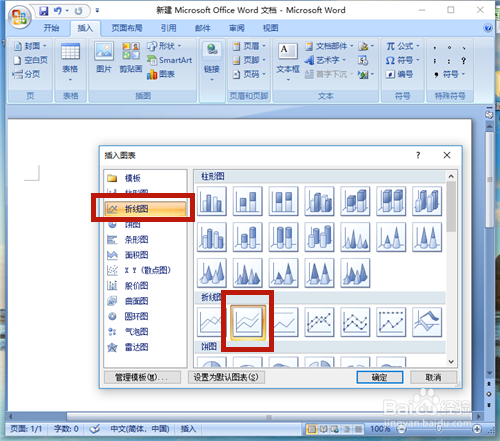
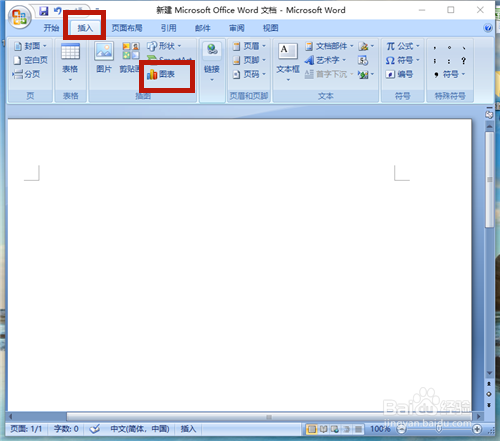
1、打开Word文件,点击【插入】→【图表】。
Word怎么做折线图

2、在【插入图表】中,选择折线图的类型。

Word怎么做折线图

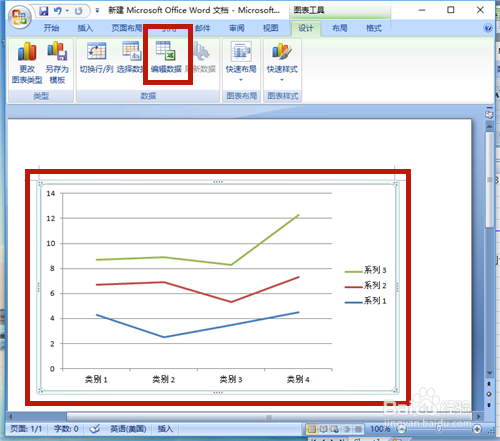
3、按【确定】后,Word中即插入折线图;点击【编辑数据】,如果有现成数据,也可以点击【选择数据】。
Word怎么做折线图

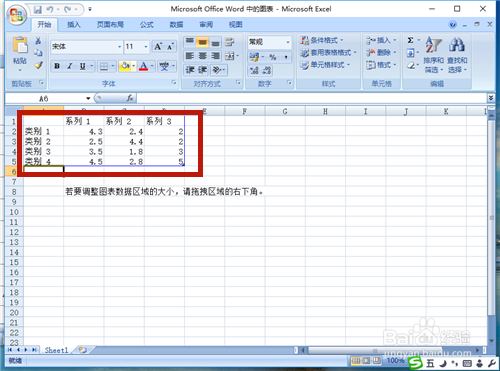
4、系统自动建立折线图的Excel工作表。

Word怎么做折线图

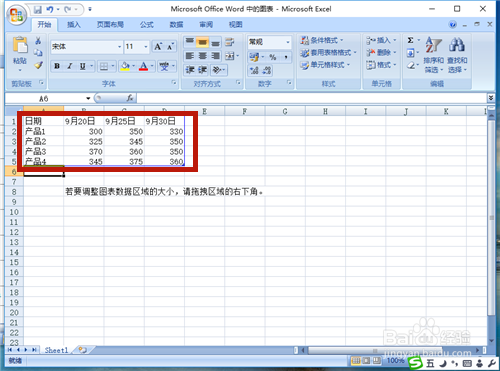
5、修改工作表中的数据。

Word怎么做折线图

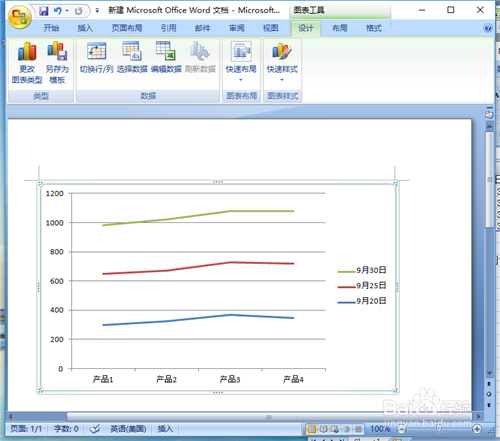
6、折线图制作成功。

Word怎么做折线图

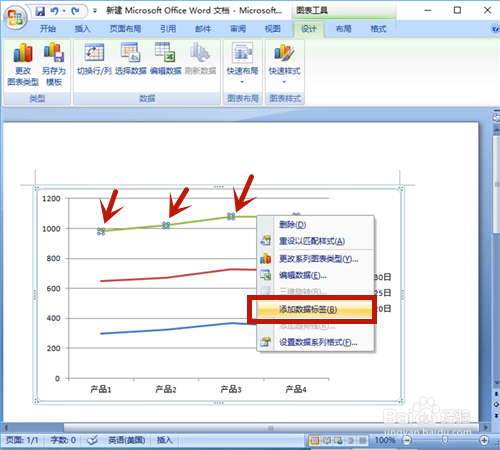
7、鼠标右击折线图的线条,选择【添加数据标签】。

Word怎么做折线图

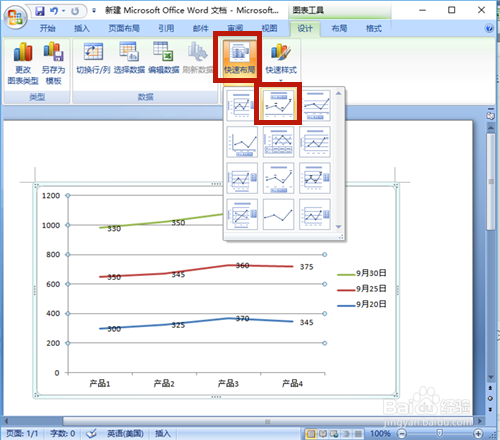
8、数据标签添加成功,点击【快速布局】,并选择样式。

Word怎么做折线图

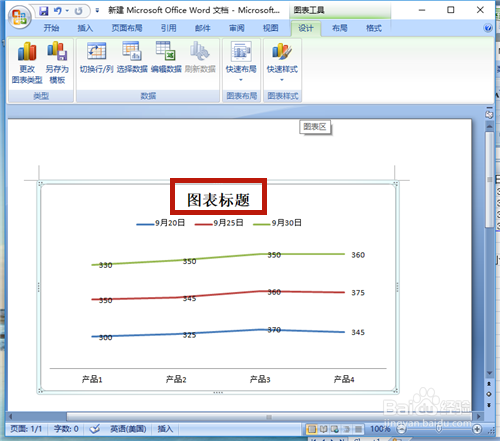
9、点击【图表标题】,修改标题。

Word怎么做折线图

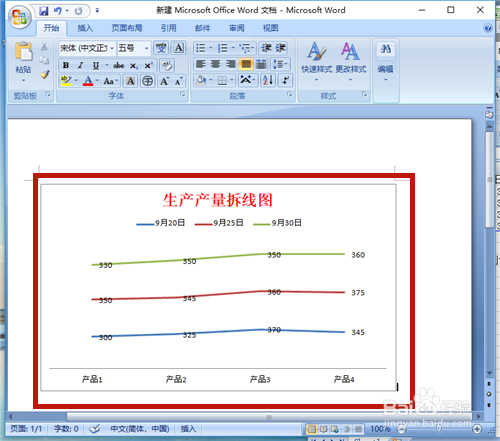
10、标题添加成功,折线图就变得完整、漂亮啦!

Word怎么做折线图

11、方法总结:

1、打开Word文件;

2、插入一个折线图。

3、编辑并修改折线图的数据。

4、添加折线图的数据标签。

5、选择【快速布局】的样式。

6、点击【图表标题】,修改标题。

7、折线图制作成功!

Word怎么做折线图

  • Word怎么做折线图?
  • Word中怎样制作折线图
  • word将表格转化为折线图
  • word折线图怎么制作
  • 在word中怎么插入折线图
  • 热门搜索
    嘴唇起皮怎么办 火车票怎么退票 赛尔号索伦森怎么打 不怀孕怎么办 剪卡怎么剪 新浪微博怎么加好友 怎么取名字 怎么样治疗早泄 肝大是怎么回事 空间说说怎么置顶