1、打开此电脑——单击你要分开的盘——点击上方“管理”
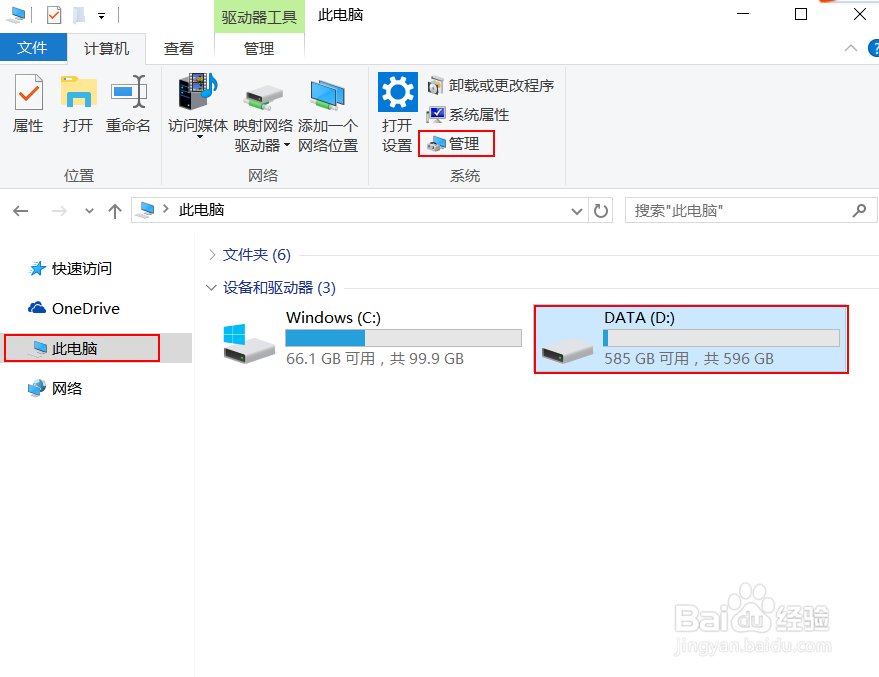
2、打开管理之后点击“磁盘管理器”,在想要新建磁盘的分区上右击,点击“压缩卷

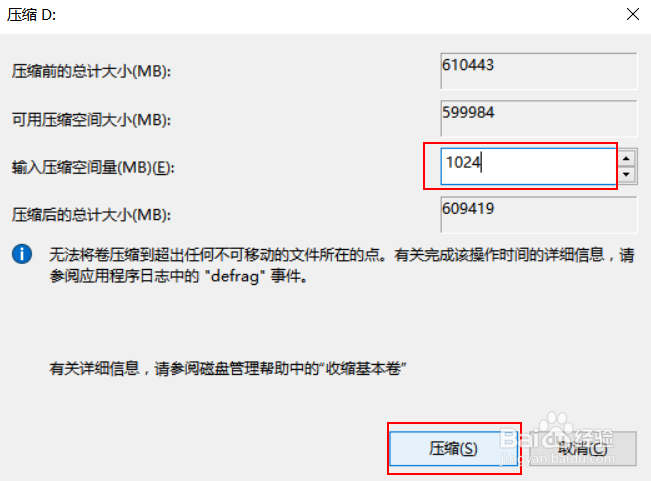
3、在“输入压缩空间量”后面输入需要新建磁盘的大小,输入的单位为MB(1024MB=1G),输入之后点击“压缩”
4、之后会看到压缩之后多出一个绿色的空间,右击绿色的空间,选择“新建简单卷”

5、点击下一步

6、点击下一步
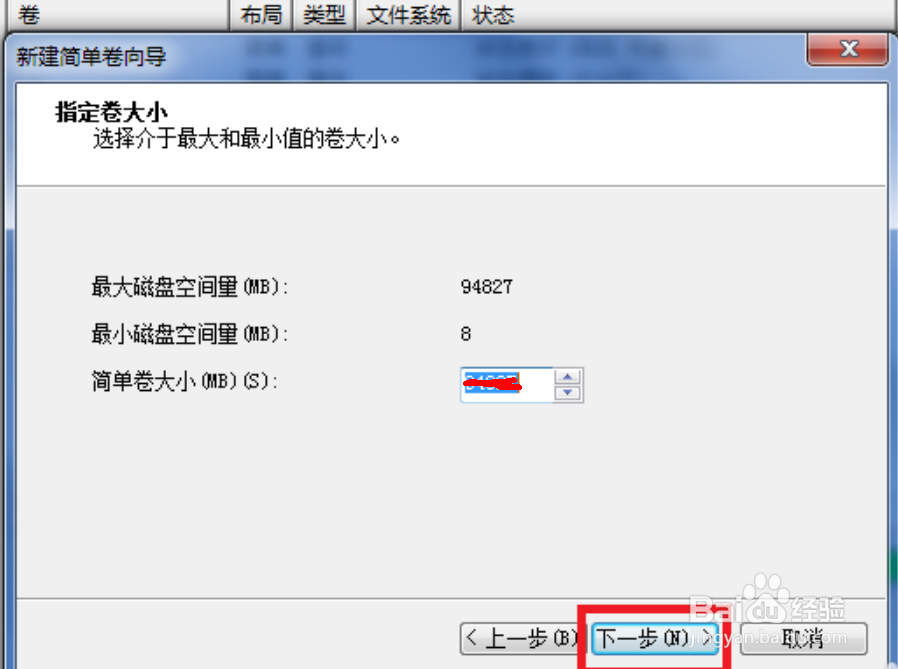
7、点击下一步,自动选择盘符,也可手动选择盘符

8、点击下一步

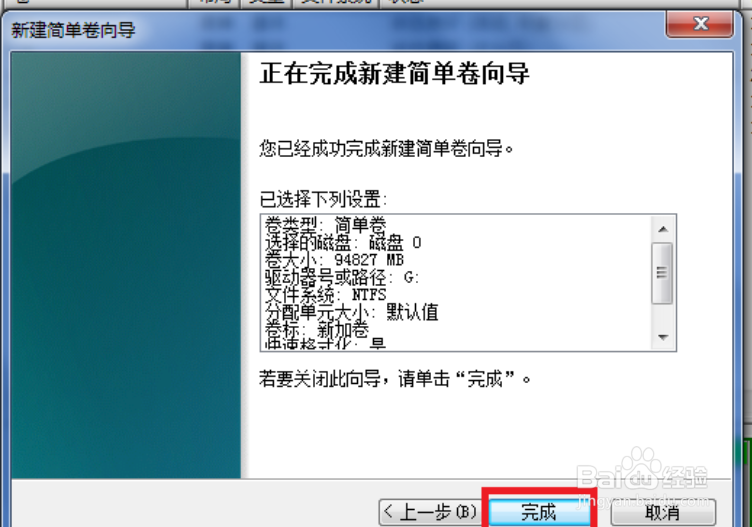
9、点击完成,你就可以看到新的盘面
时间:2026-04-22 05:49:40
1、打开此电脑——单击你要分开的盘——点击上方“管理”
2、打开管理之后点击“磁盘管理器”,在想要新建磁盘的分区上右击,点击“压缩卷
3、在“输入压缩空间量”后面输入需要新建磁盘的大小,输入的单位为MB(1024MB=1G),输入之后点击“压缩”
4、之后会看到压缩之后多出一个绿色的空间,右击绿色的空间,选择“新建简单卷”
5、点击下一步
6、点击下一步
7、点击下一步,自动选择盘符,也可手动选择盘符
8、点击下一步
9、点击完成,你就可以看到新的盘面
