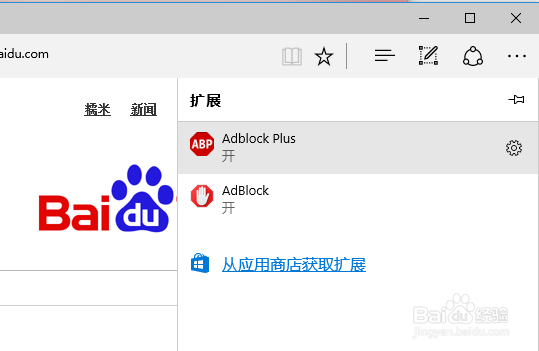
Win10 Edge浏览器怎么添加扩展插件

 时间:2026-02-16 17:37:17

1、首先,你需要确保你的Edge浏览器更新到.14393:
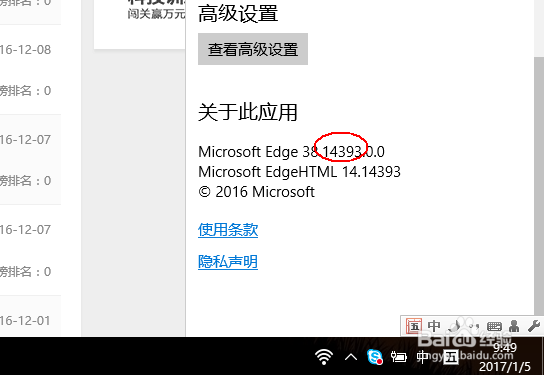
Win10 Edge浏览器怎么添加扩展插件

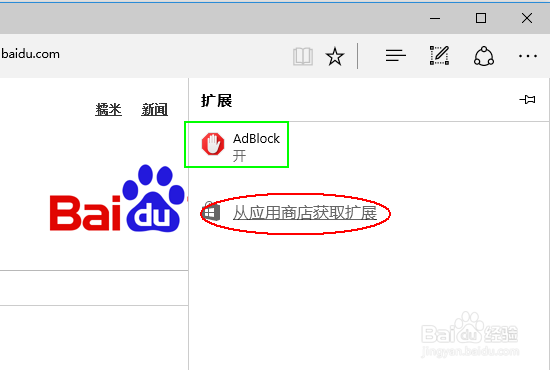
2、打开Edge浏览器,点击右上角的“更多”按钮,选择下面的“扩展”命令:
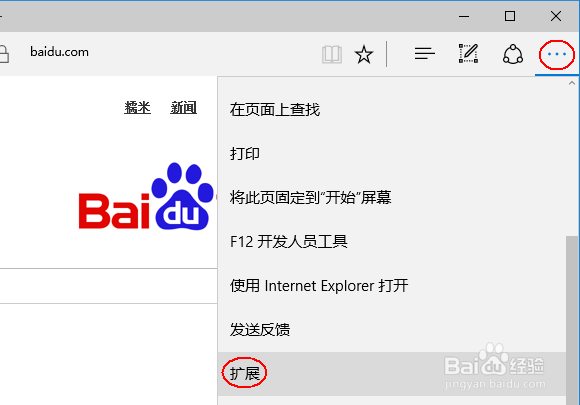
Win10 Edge浏览器怎么添加扩展插件

3、在打开的“扩展”功能页中点击“从应用商店获取扩展”链接:

Win10 Edge浏览器怎么添加扩展插件

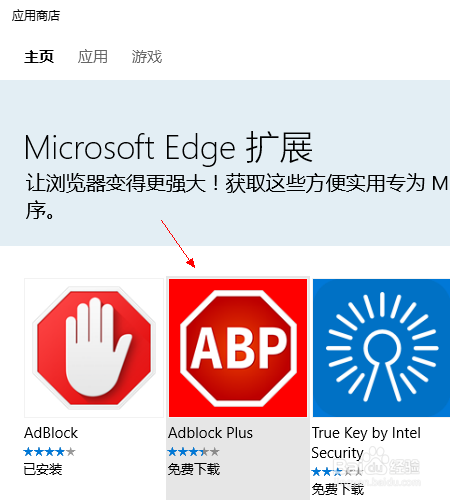
4、在打开的“应用商店”页面中,找到并点击你需要安装的扩展:

Win10 Edge浏览器怎么添加扩展插件

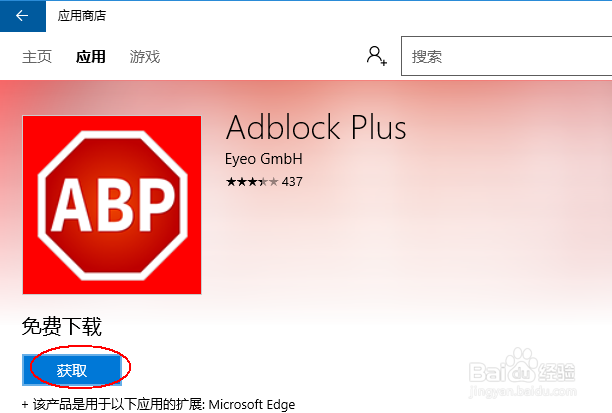
5、打开插件详情面后,稍等片刻,点击“获取”按钮:

Win10 Edge浏览器怎么添加扩展插件

6、根据你的网速,需要等待一定时间下载:

Win10 Edge浏览器怎么添加扩展插件

7、在插件安装完成后还需要点击“启动”按钮:

Win10 Edge浏览器怎么添加扩展插件

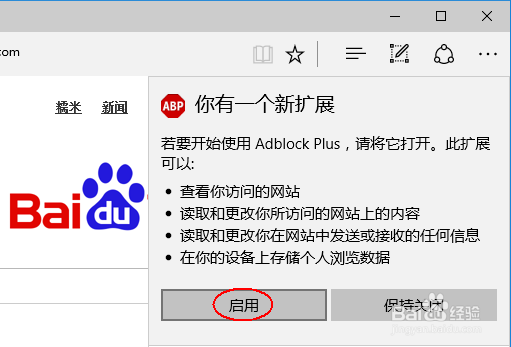
8、浏览器中也会弹出“启用”的提示信息:

Win10 Edge浏览器怎么添加扩展插件

9、点击“启用”按钮后在“更多”的“扩展”里面就会显示已经安装的插件了:

Win10 Edge浏览器怎么添加扩展插件

10、我们可以右击相应的插件,选择“在地址栏旁边显示按钮”,将插件显示在地址栏后面的按钮区域方便使用:
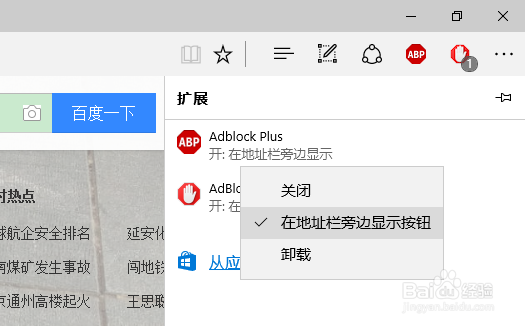
Win10 Edge浏览器怎么添加扩展插件

  • Microsoft Edge无法进行下载该怎么办
  • Win10自带的Microsoft Edge无法添加扩展插件
  • 火绒安全怎么关闭开机自启
  • 吃鸡怎么提高fps
  • c++组件存在异常怎么解决
  • 热门搜索
    吮怎么读音 烤土豆的做法 干锅的做法 qq被冻结了怎么样才可以解冻 罗宋汤的家庭做法 gta5飞机怎么开 菠萝怎么削皮 赛螃蟹的做法 纳豆的做法视频 香蕉片的做法