1、打开数据,点击“插入”,点击“散点图”。

2、点击“选择数据”,点击“添加”,选择百度经验曲线A。
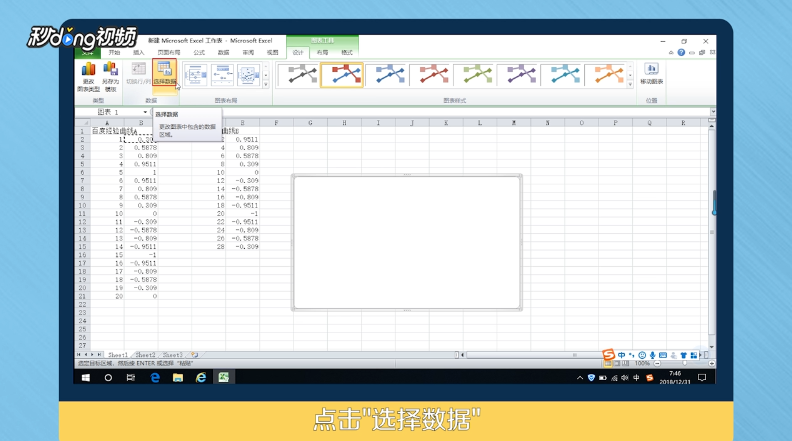
3、点击“x轴的系列值”选择下拉,点击“y轴的系列值”选择下拉。

4、点击“确定”,点击“添加”,点击“百度经验曲线B”。
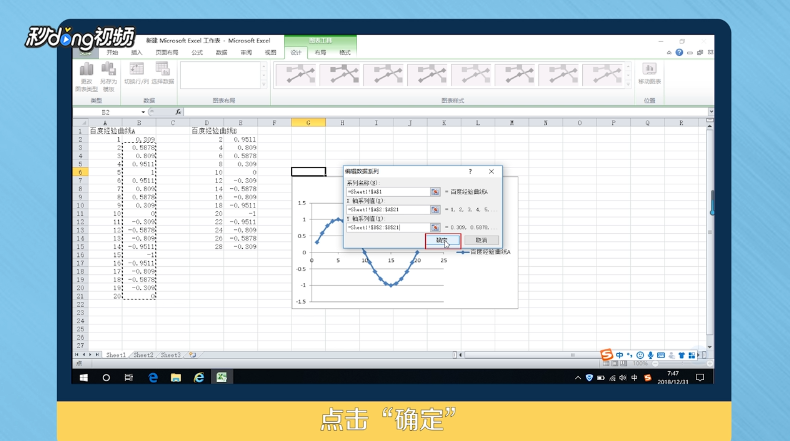
5、点击“x轴的系列值”选择下拉,点击“y轴的系列值”选择下拉。
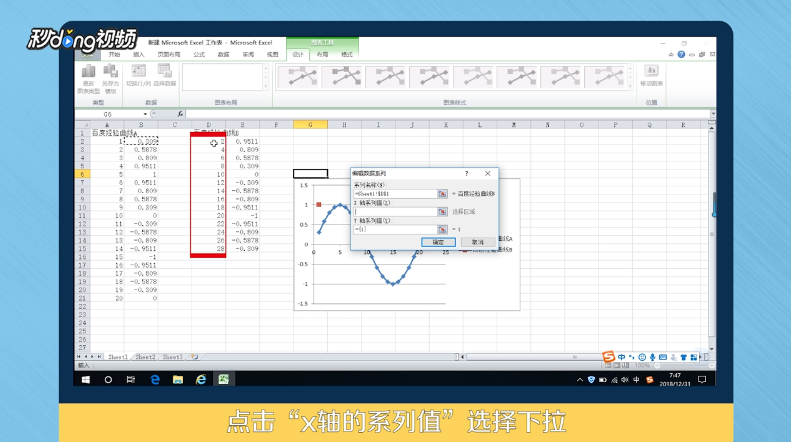
6、点击“确定”即可。

7、总结如下。

时间:2026-04-25 18:35:26
1、打开数据,点击“插入”,点击“散点图”。
2、点击“选择数据”,点击“添加”,选择百度经验曲线A。
3、点击“x轴的系列值”选择下拉,点击“y轴的系列值”选择下拉。
4、点击“确定”,点击“添加”,点击“百度经验曲线B”。
5、点击“x轴的系列值”选择下拉,点击“y轴的系列值”选择下拉。
6、点击“确定”即可。
7、总结如下。
