3Dmax可编辑多边形边界连接

 时间:2026-04-24 14:06:38

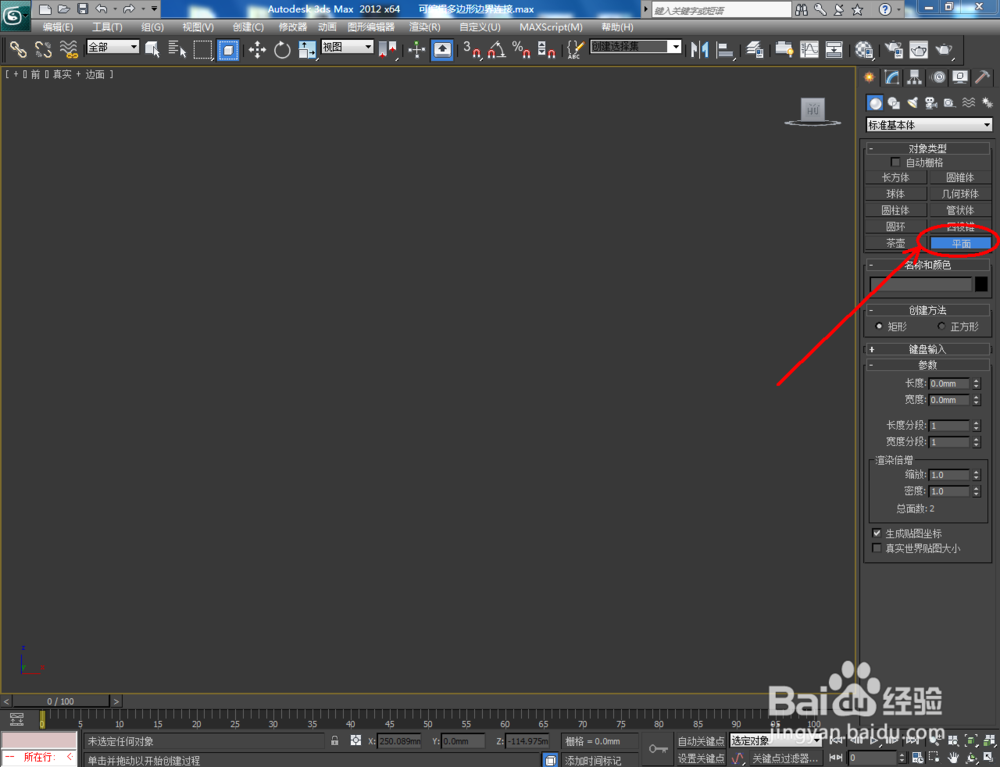
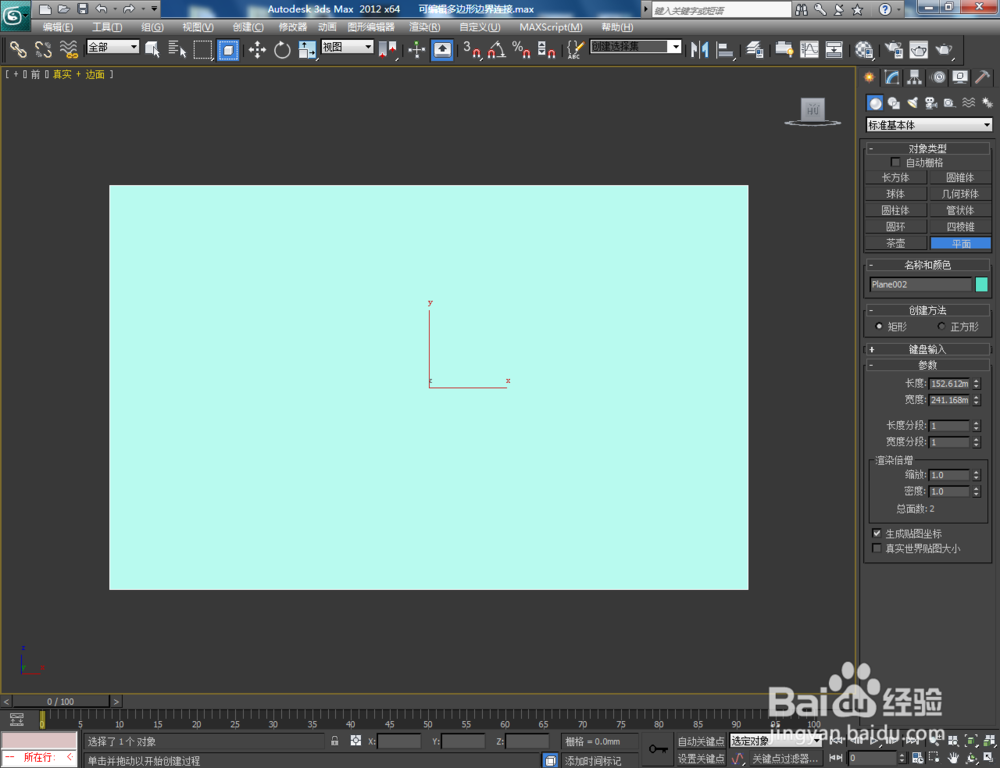
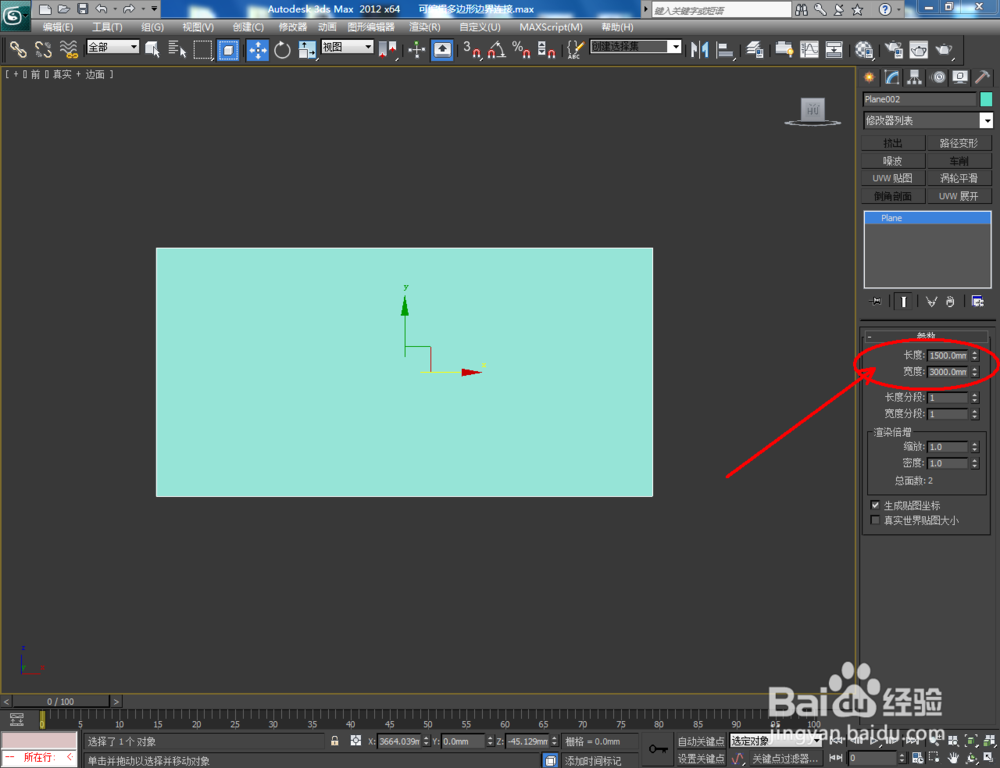
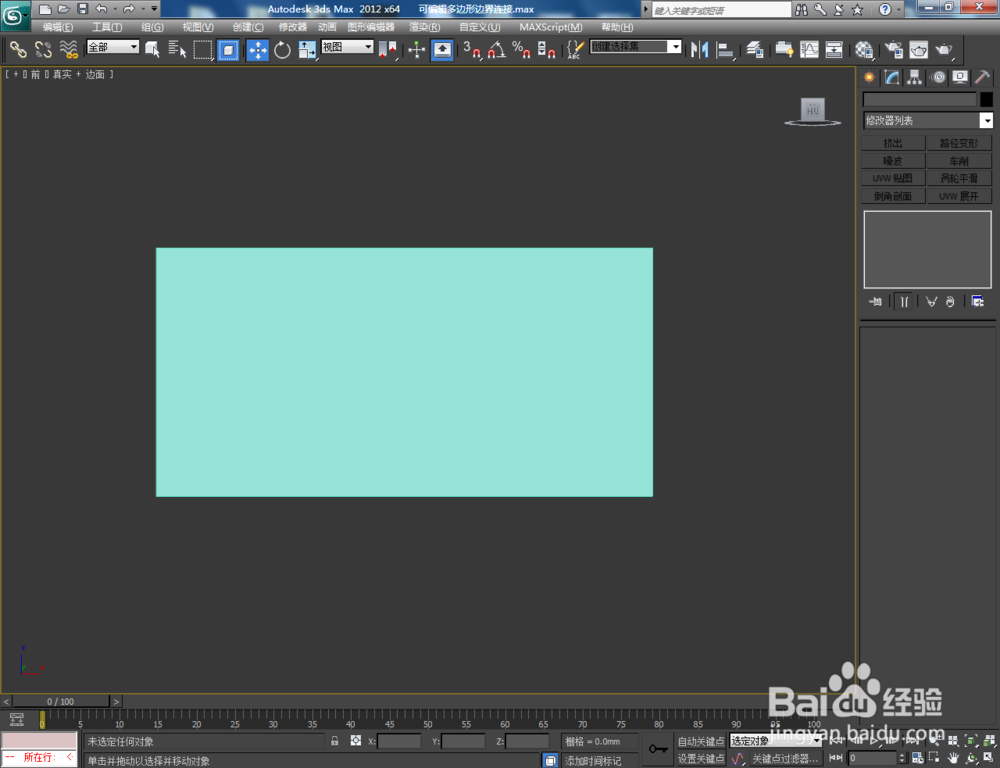
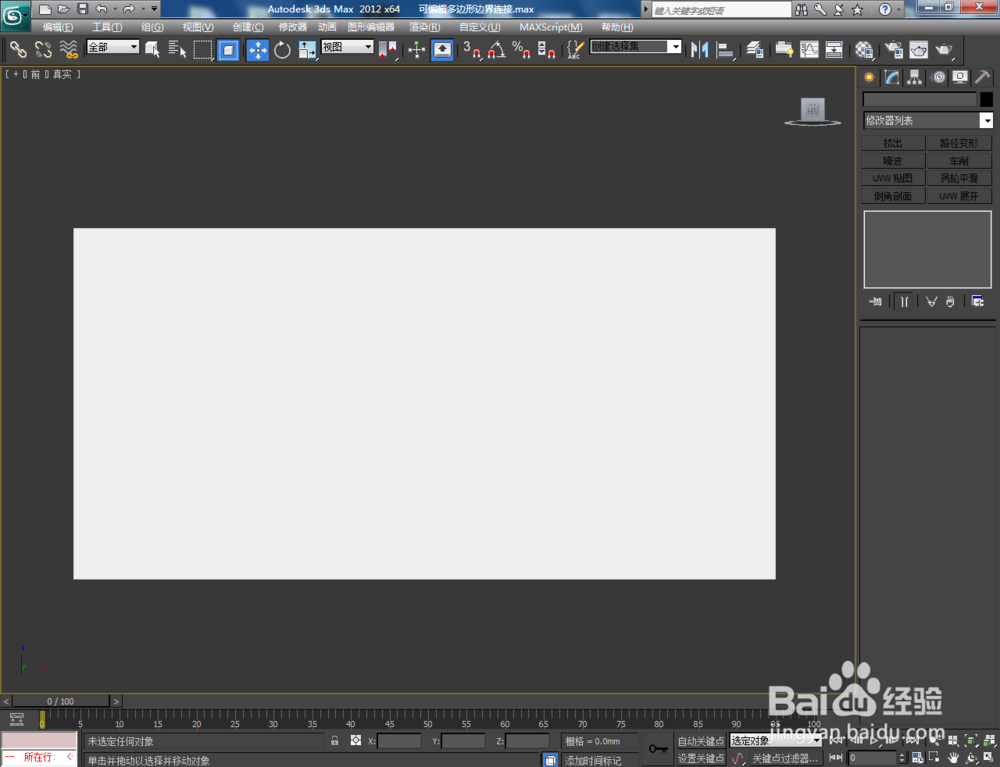
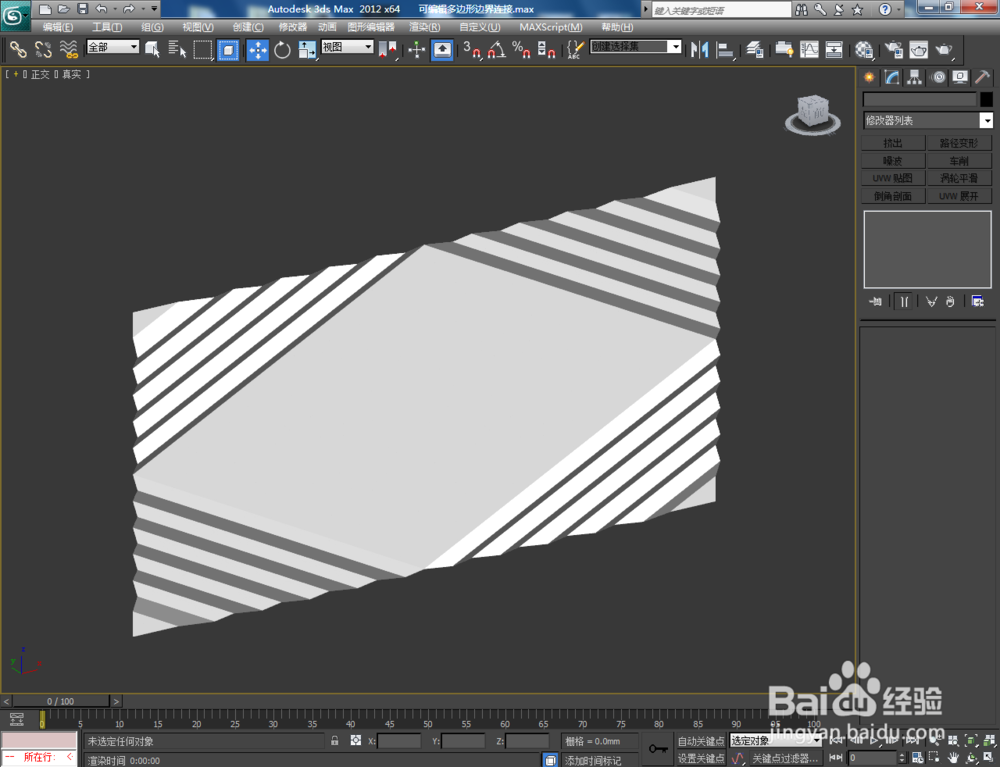
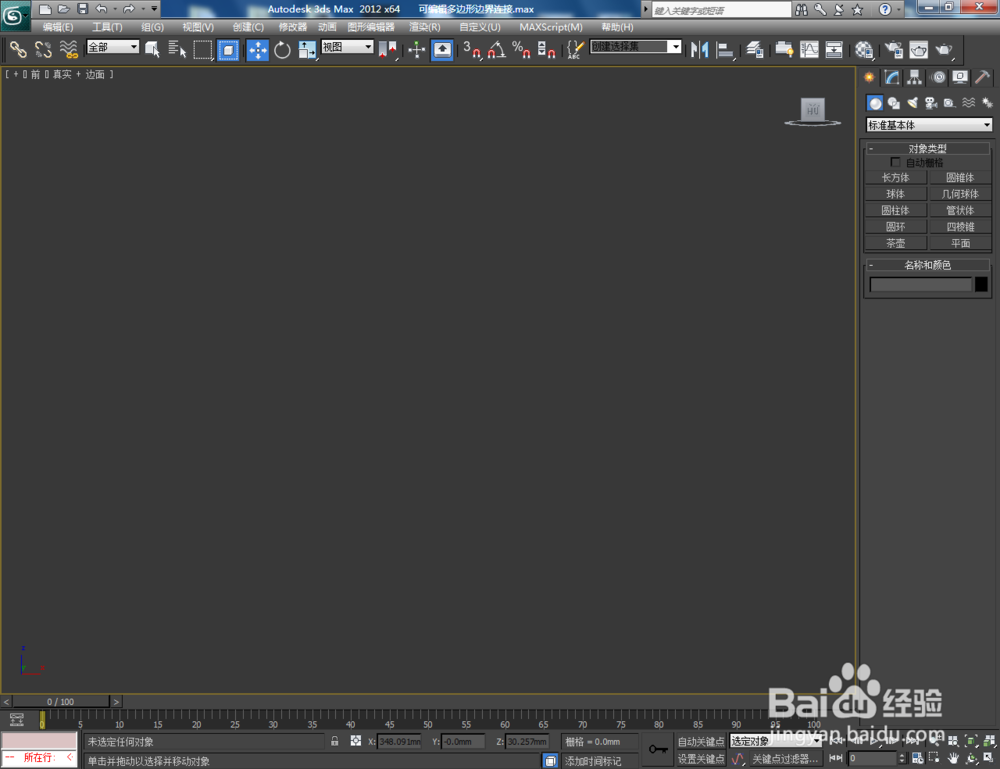
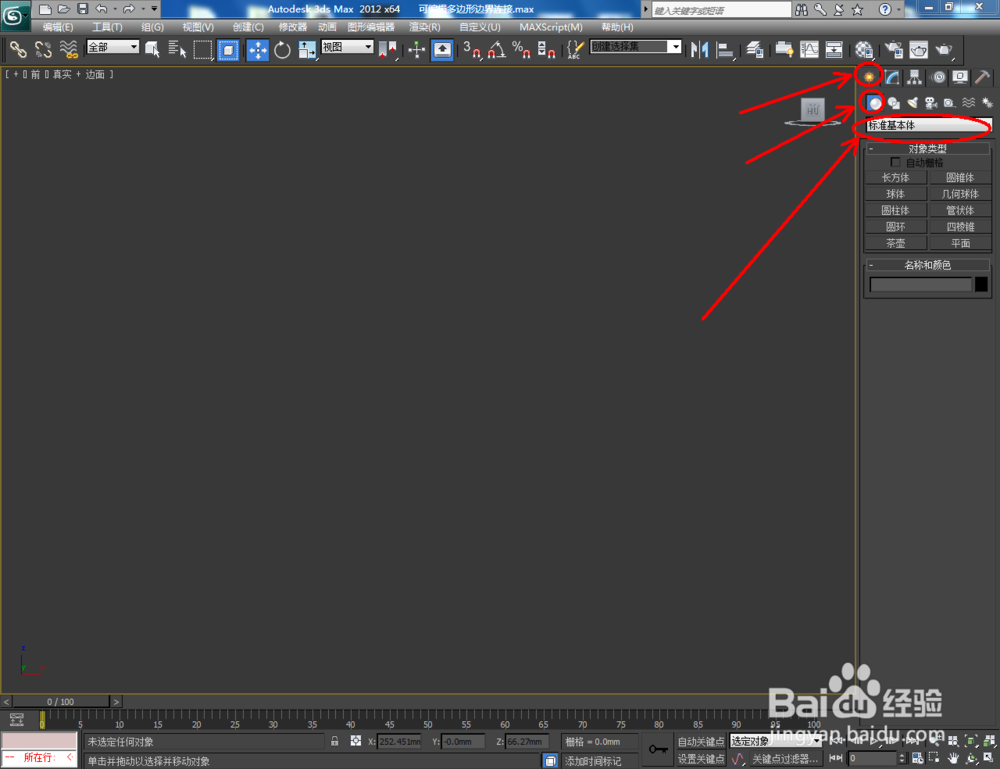
1、打开3Dmax2012软件,点击【创建】-【几何体】-【平面】,在作图区域绘制一个平面模型并按图示设置好模型的各个参数;
3Dmax可编辑多边形边界连接

3Dmax可编辑多边形边界连接

3Dmax可编辑多边形边界连接

3Dmax可编辑多边形边界连接

3Dmax可编辑多边形边界连接

3Dmax可编辑多边形边界连接

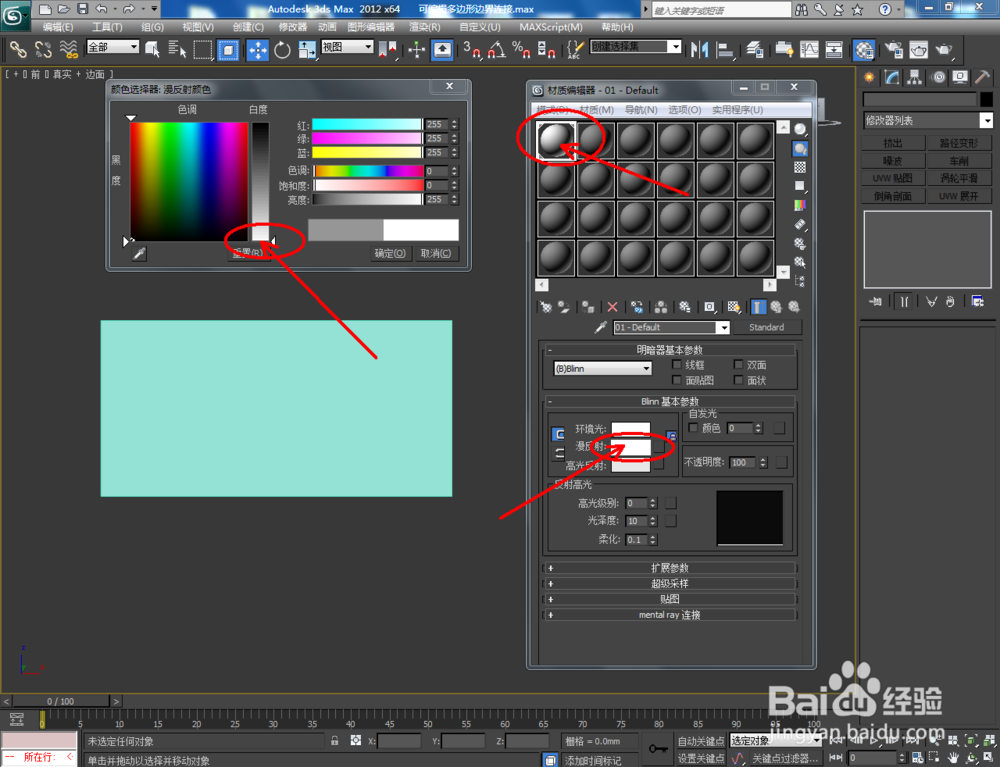
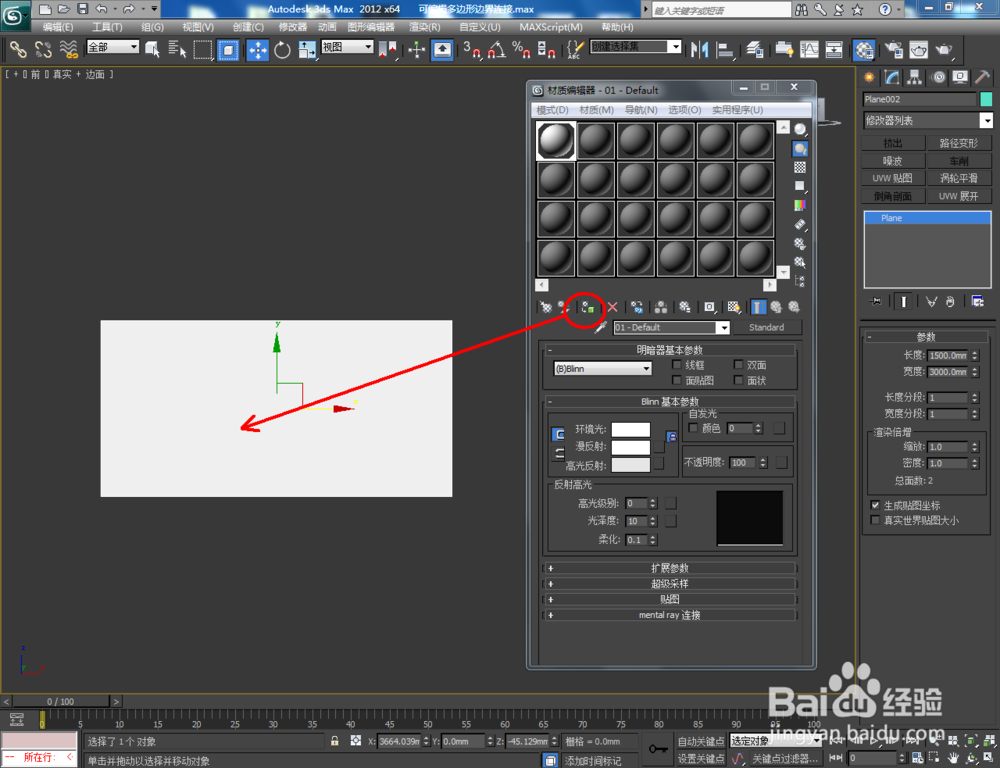
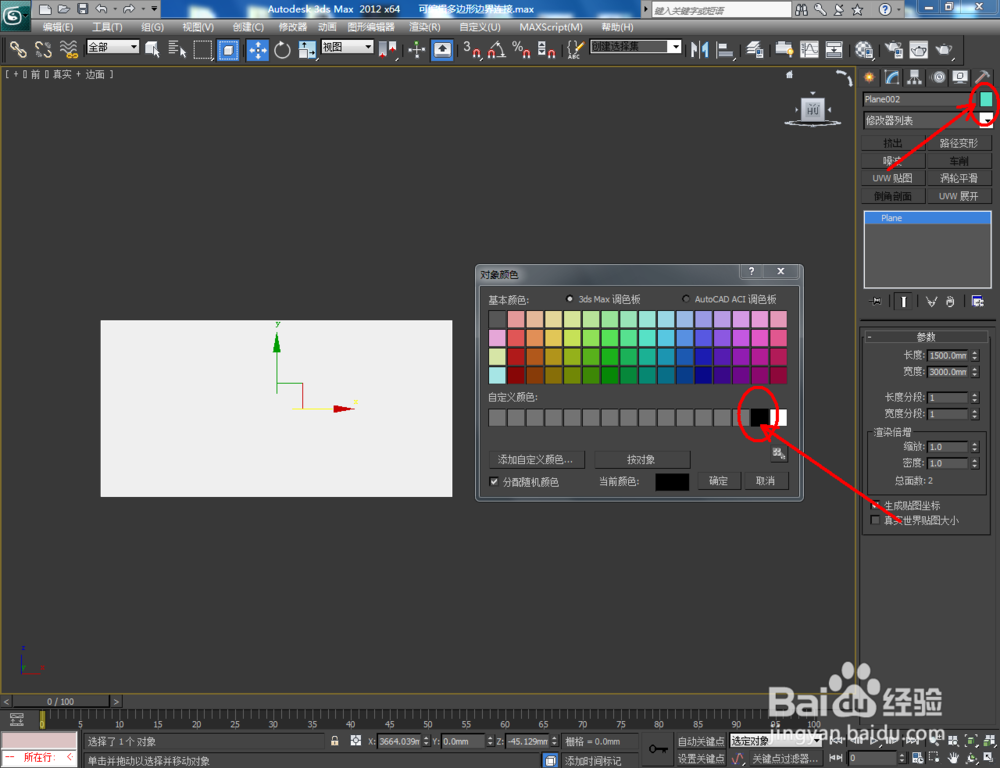
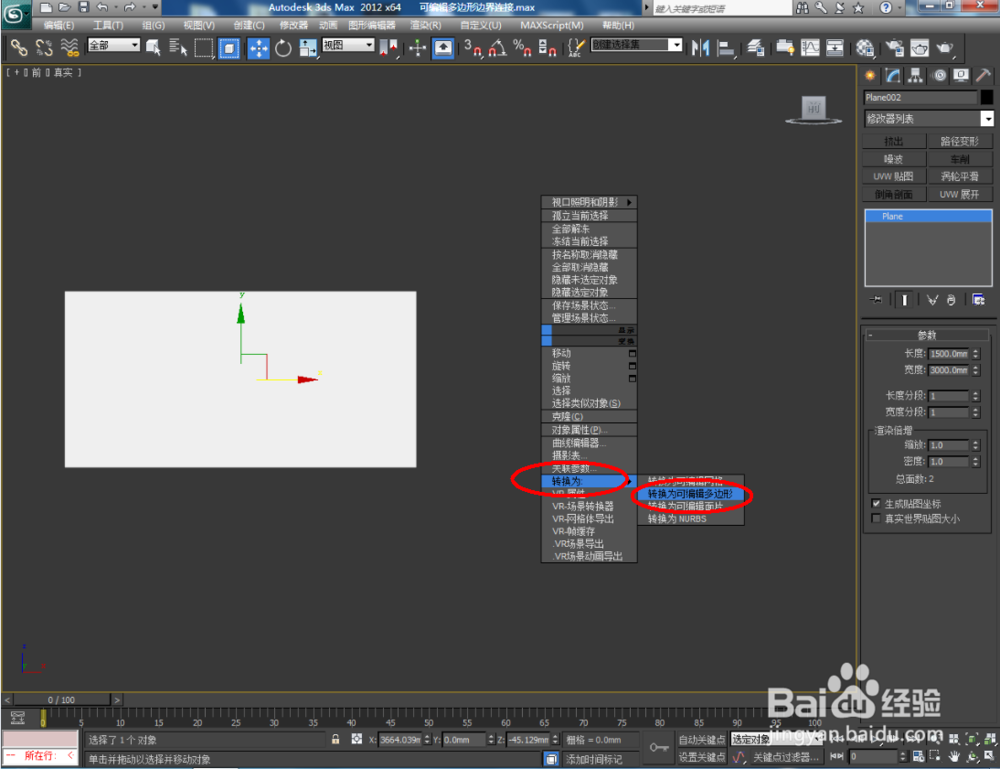
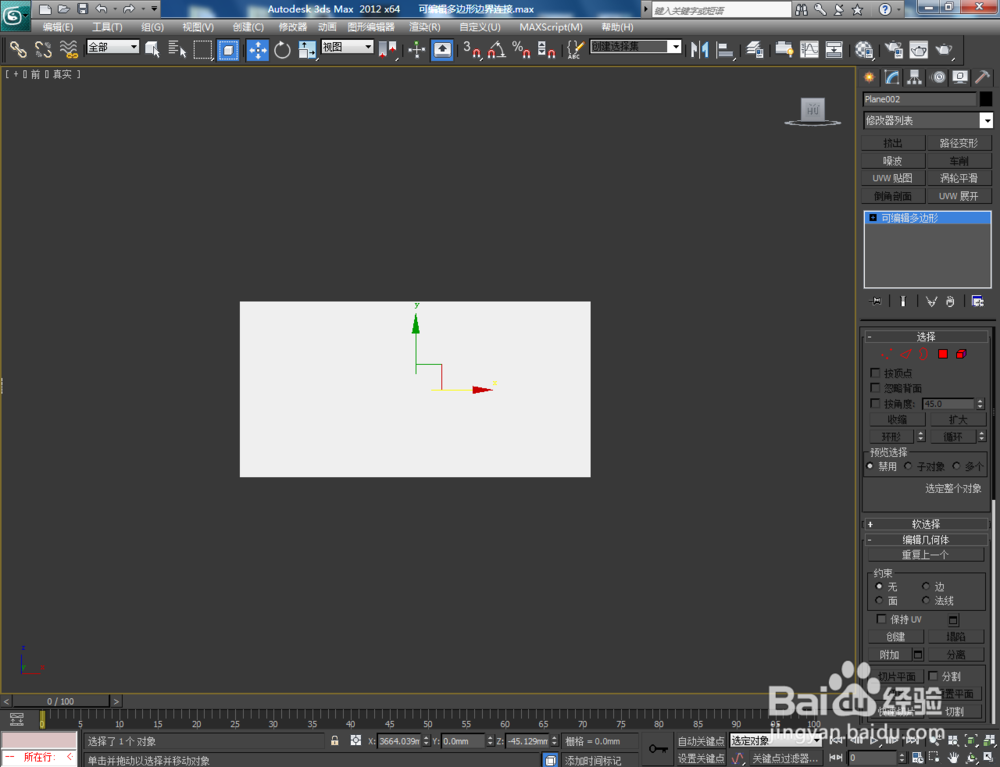
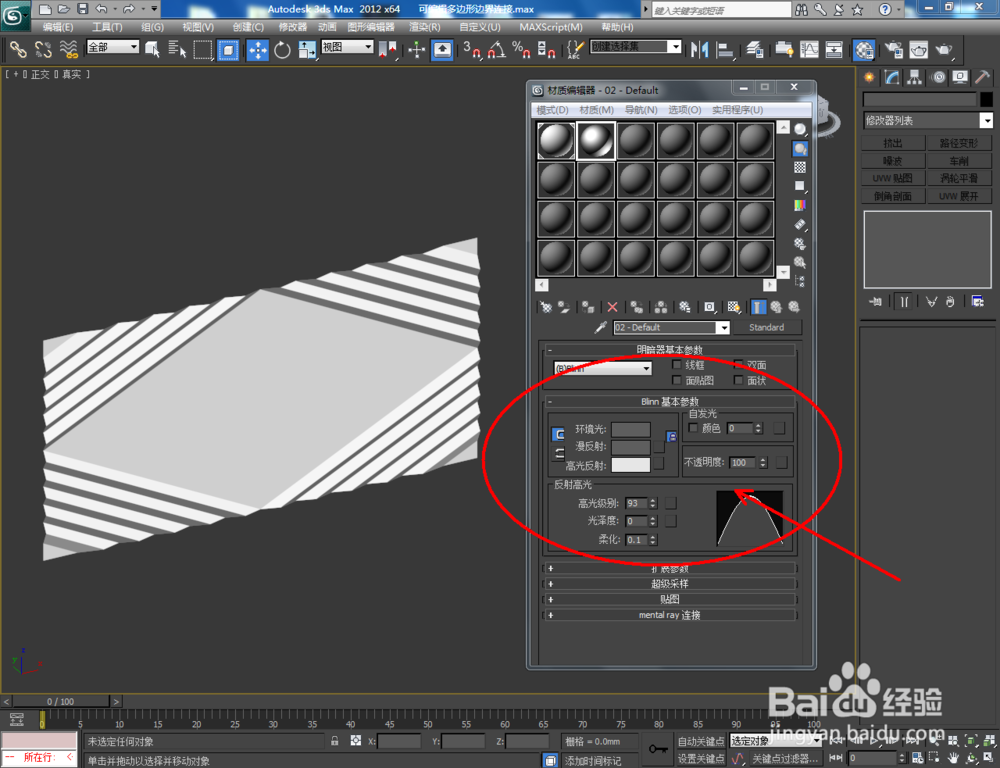
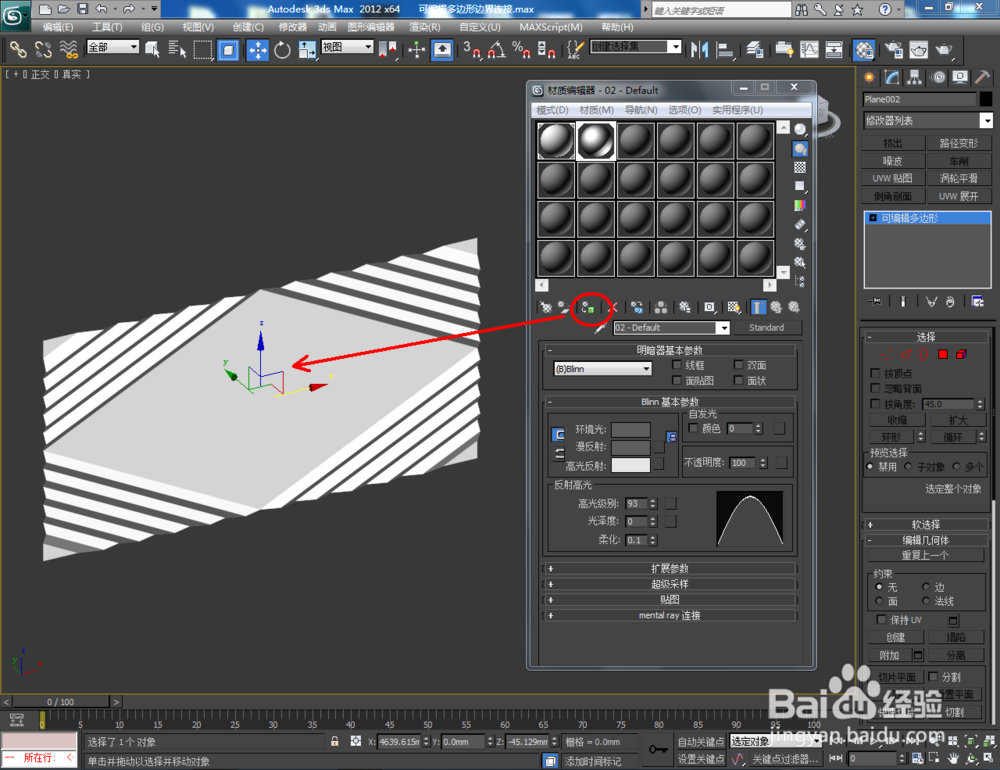
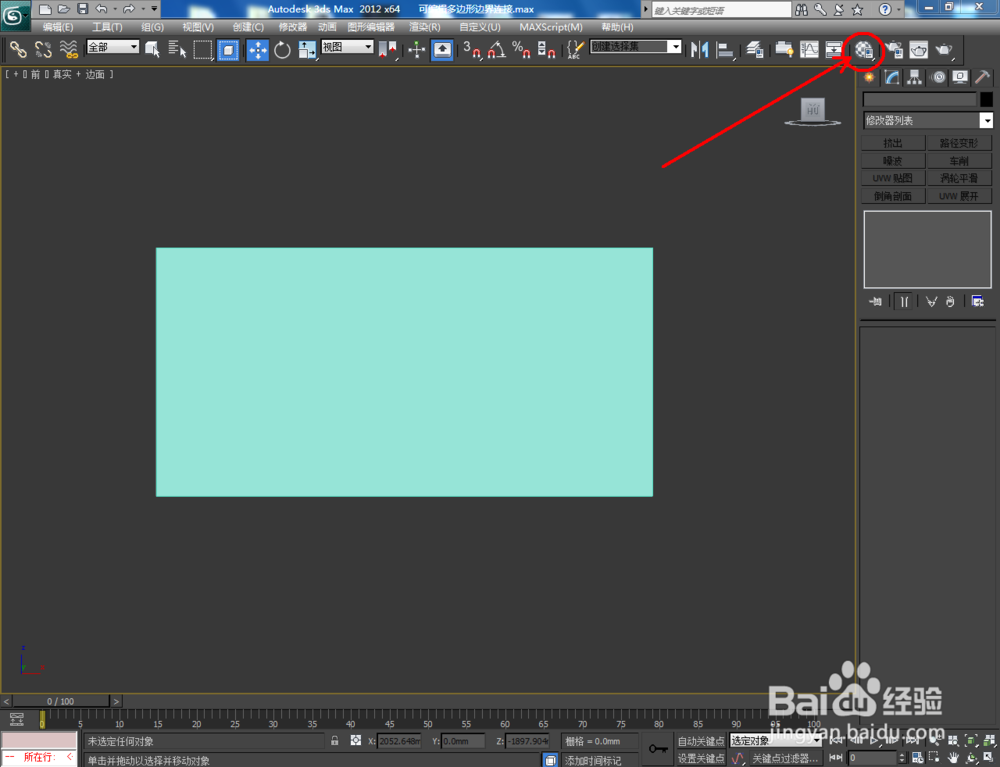
2、点击【材质编辑器】,弹出材质编辑器设置栏,按图示设置一个白色材质球并附加给模型。选中模型,点击【对象颜色】将模型的对象颜色设置为:黑色。点击鼠标右键-【转换为】-【转换为可编辑多边形】;
3Dmax可编辑多边形边界连接

3Dmax可编辑多边形边界连接

3Dmax可编辑多边形边界连接

3Dmax可编辑多边形边界连接

3Dmax可编辑多边形边界连接

3Dmax可编辑多边形边界连接

3Dmax可编辑多边形边界连接

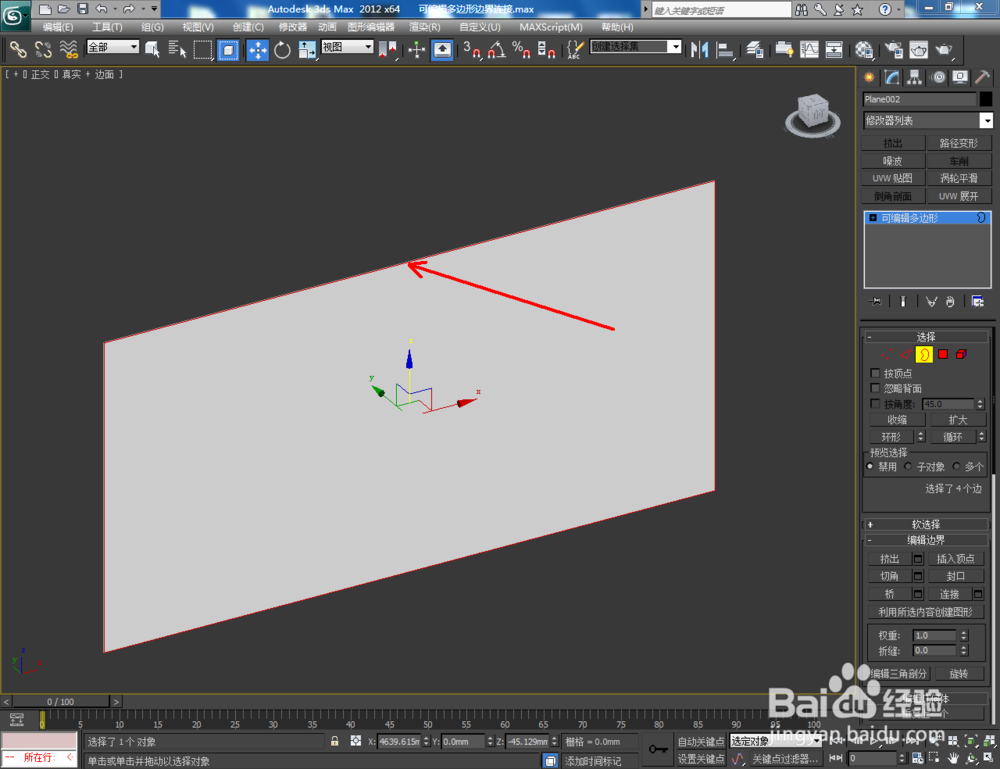
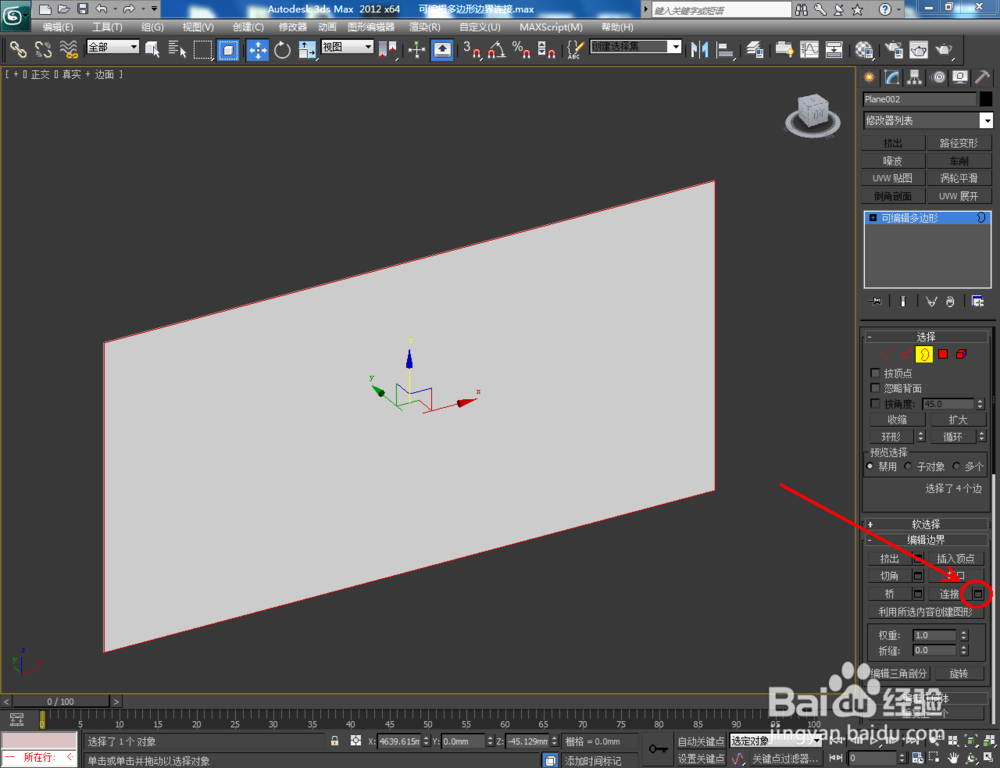
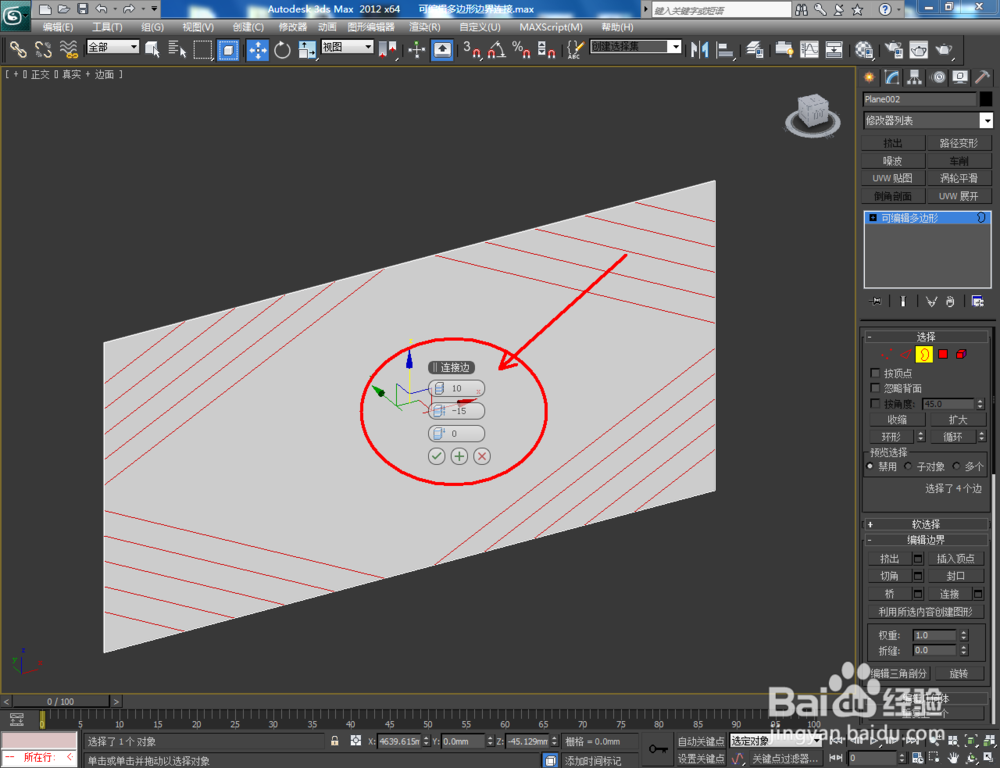
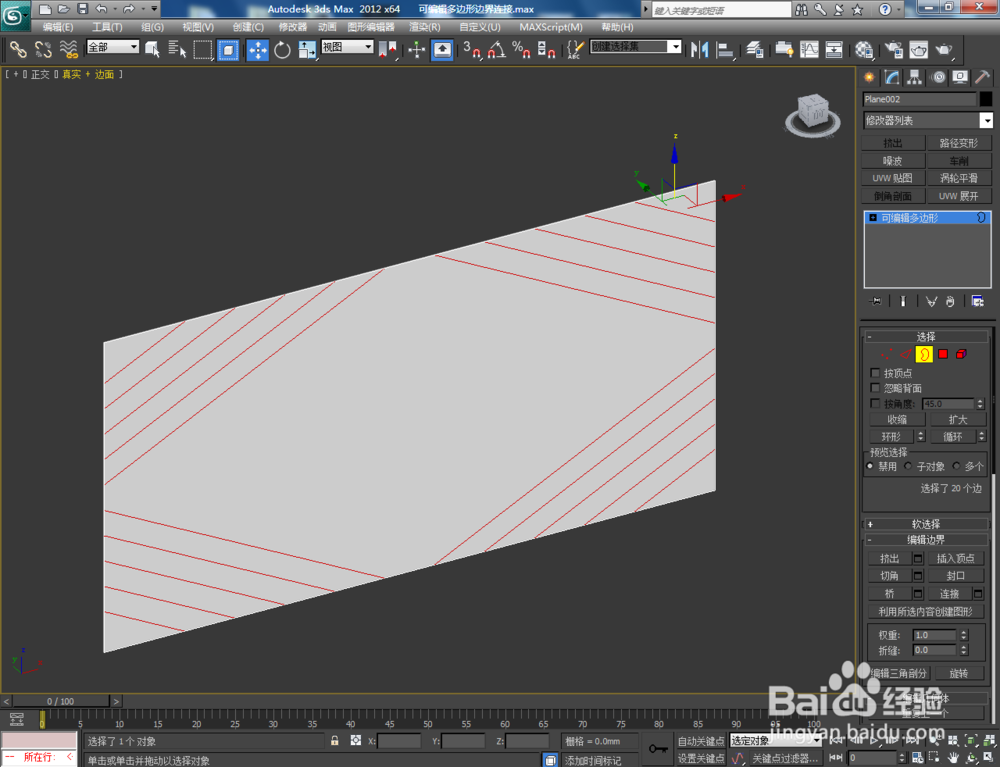
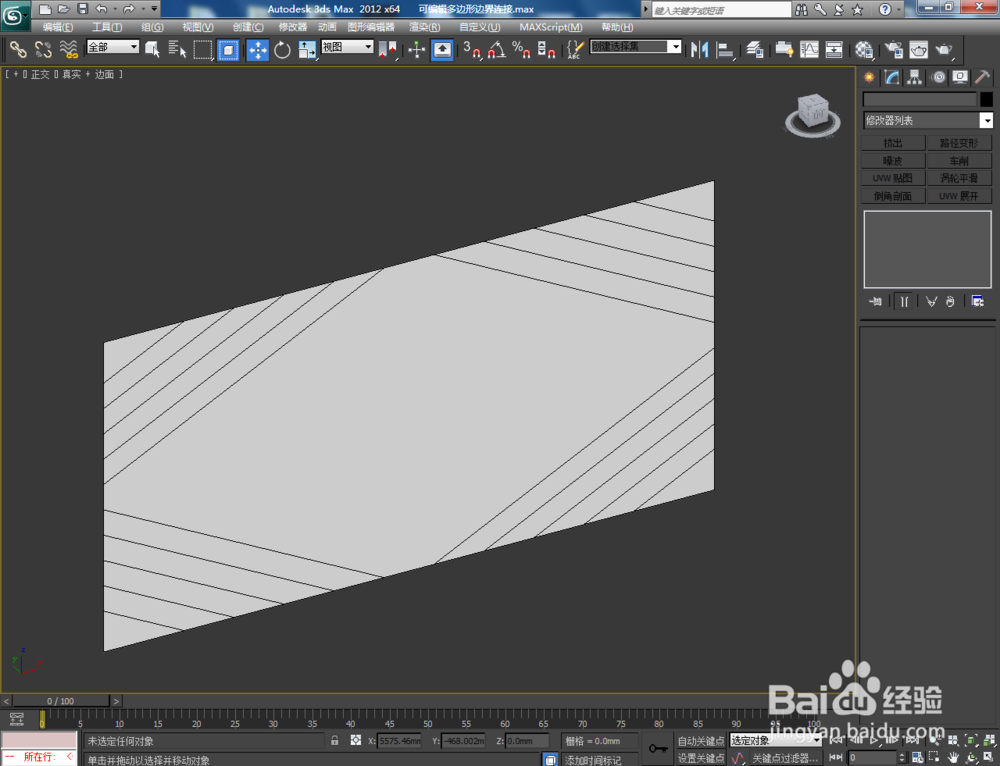
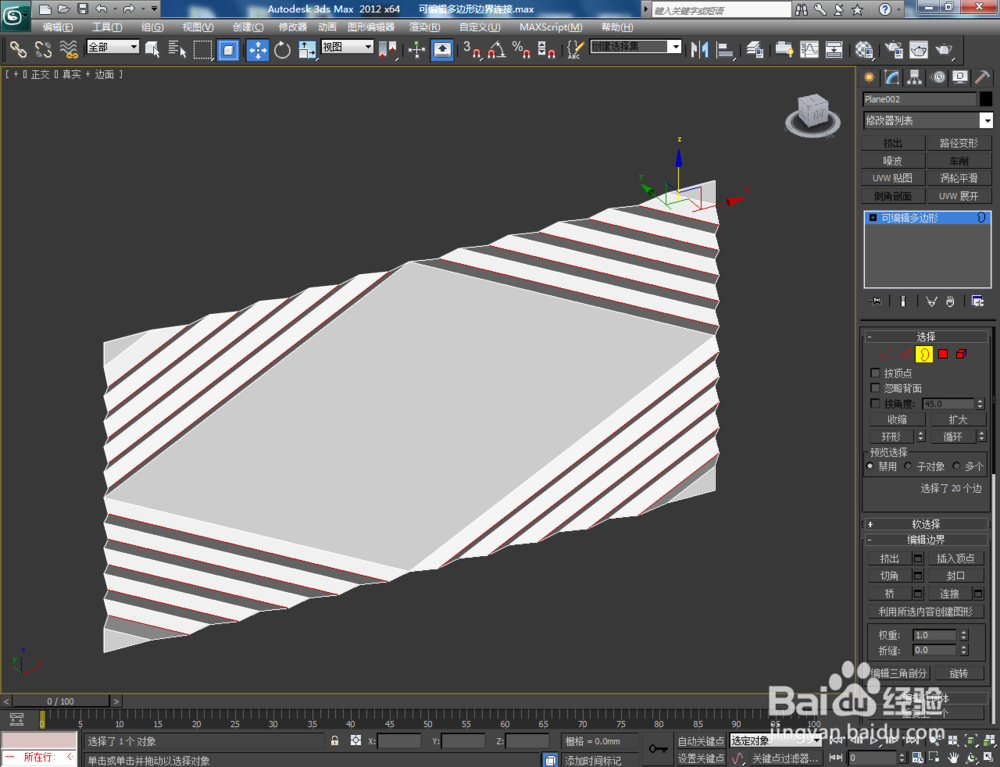
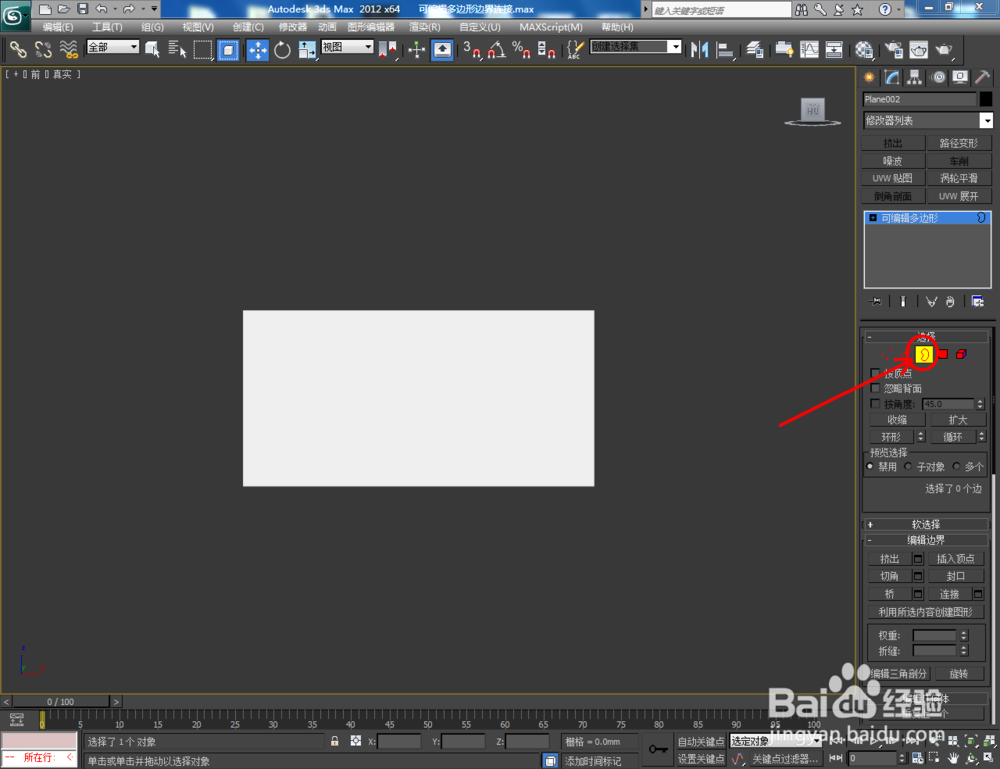
3、选中平面,点击右边工作区中的【边界】图标,按图示选中平面的边界后,点击【连接】右边的小方框,并按图示设置好连接的各个参数(如图所示);
3Dmax可编辑多边形边界连接

3Dmax可编辑多边形边界连接

3Dmax可编辑多边形边界连接

3Dmax可编辑多边形边界连接

3Dmax可编辑多边形边界连接

3Dmax可编辑多边形边界连接

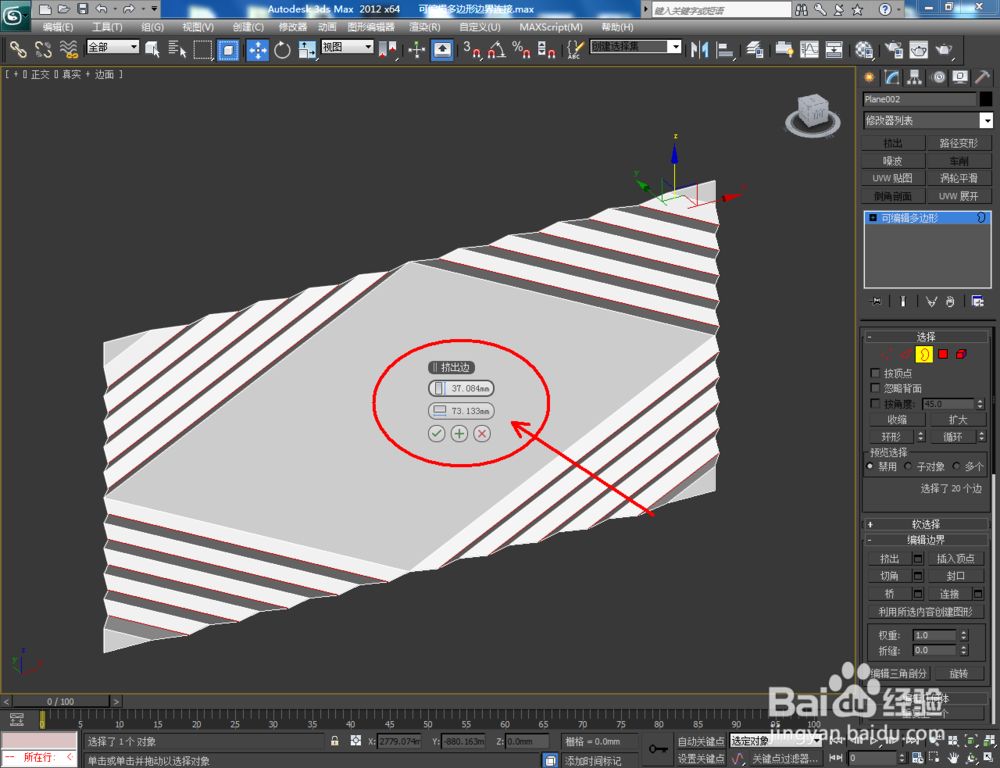
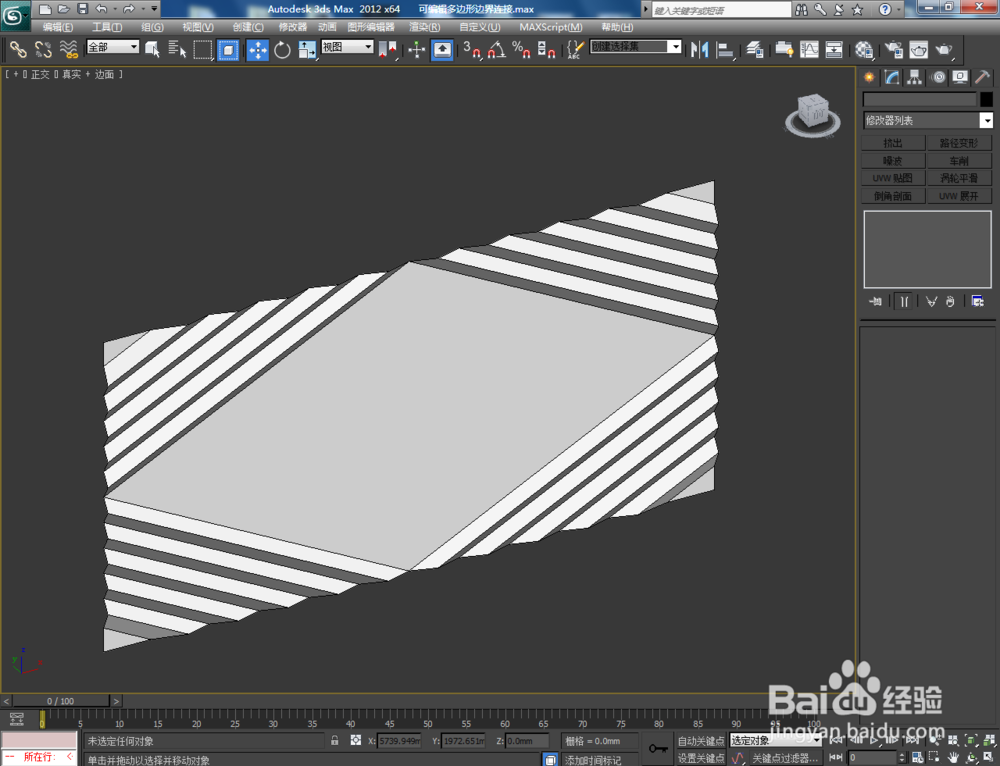
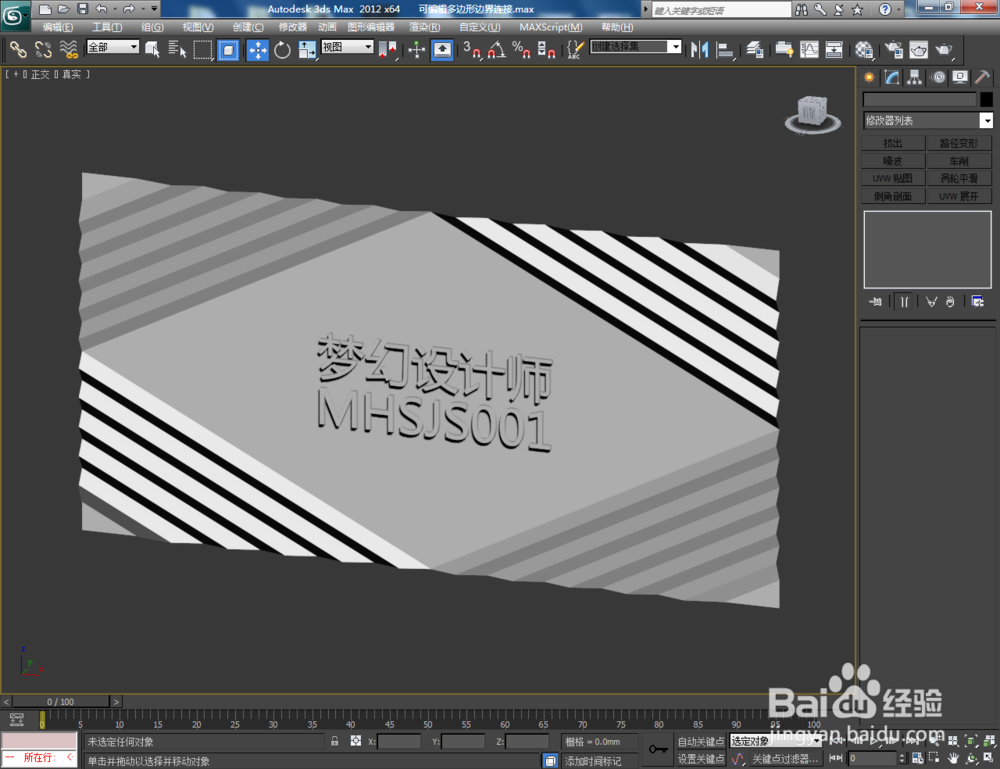
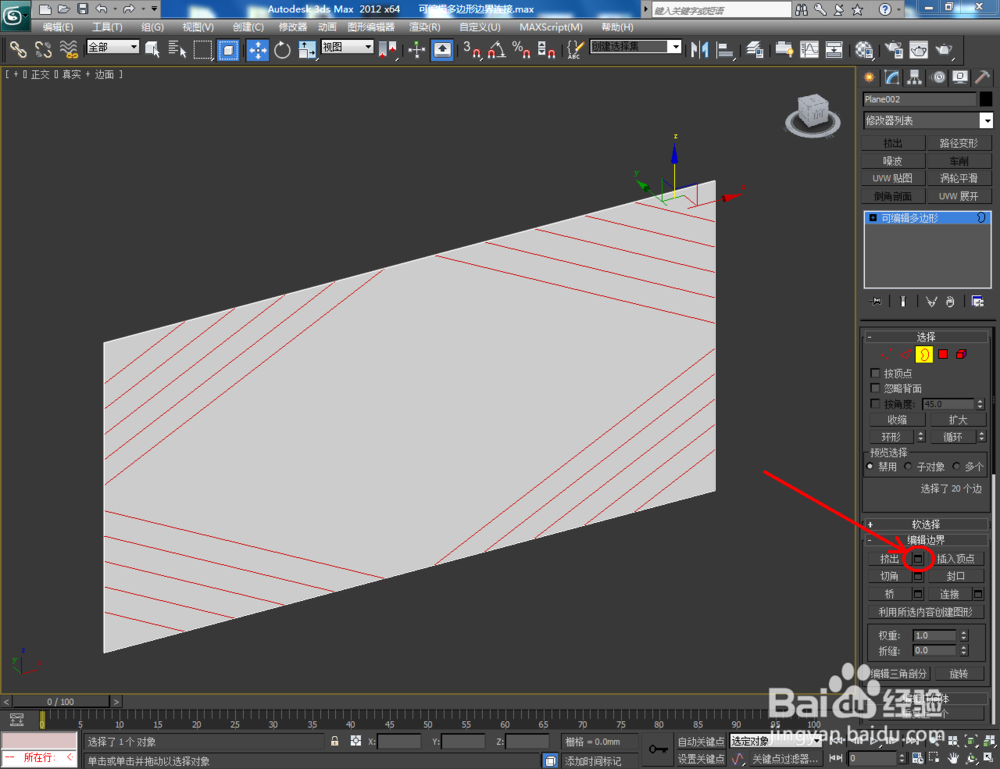
4、完成边界的连接后,点击【挤出】右边的小方框,按图示设置好挤出的各个参数,完成模型的制作(如图所示);
3Dmax可编辑多边形边界连接

3Dmax可编辑多边形边界连接

3Dmax可编辑多边形边界连接

3Dmax可编辑多边形边界连接

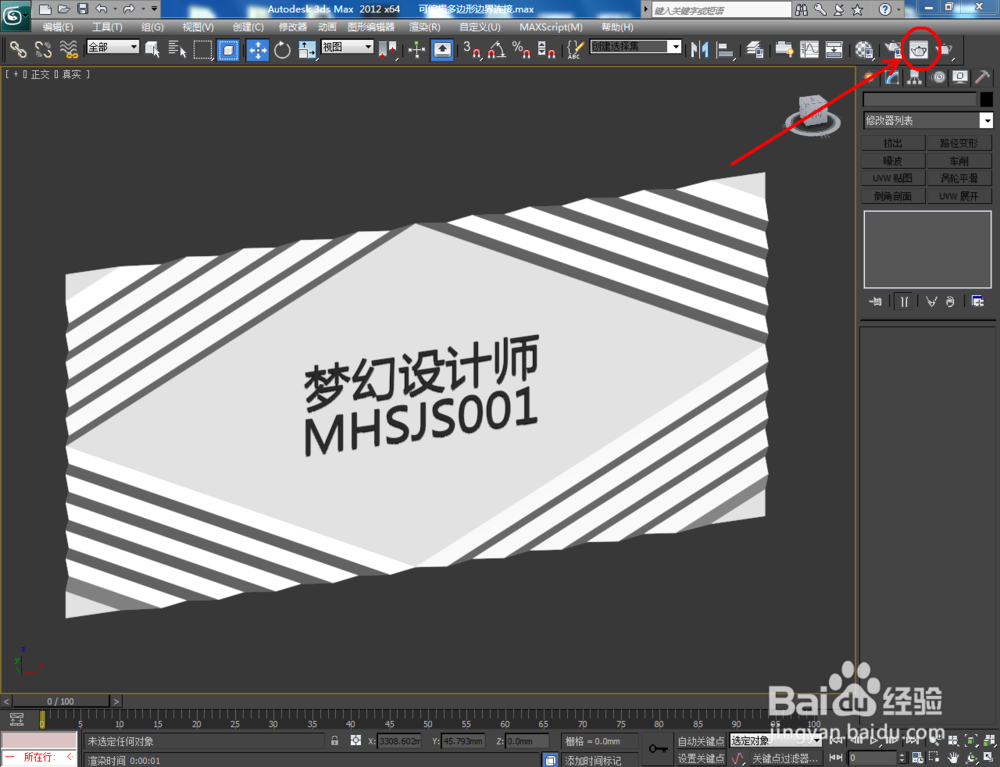
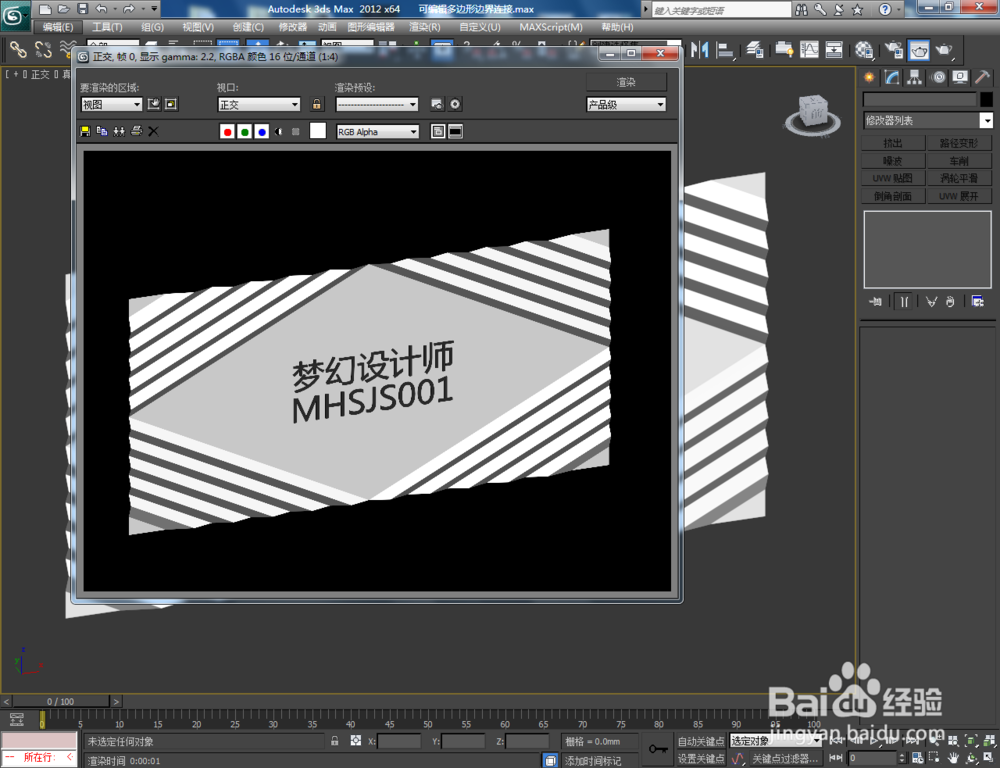
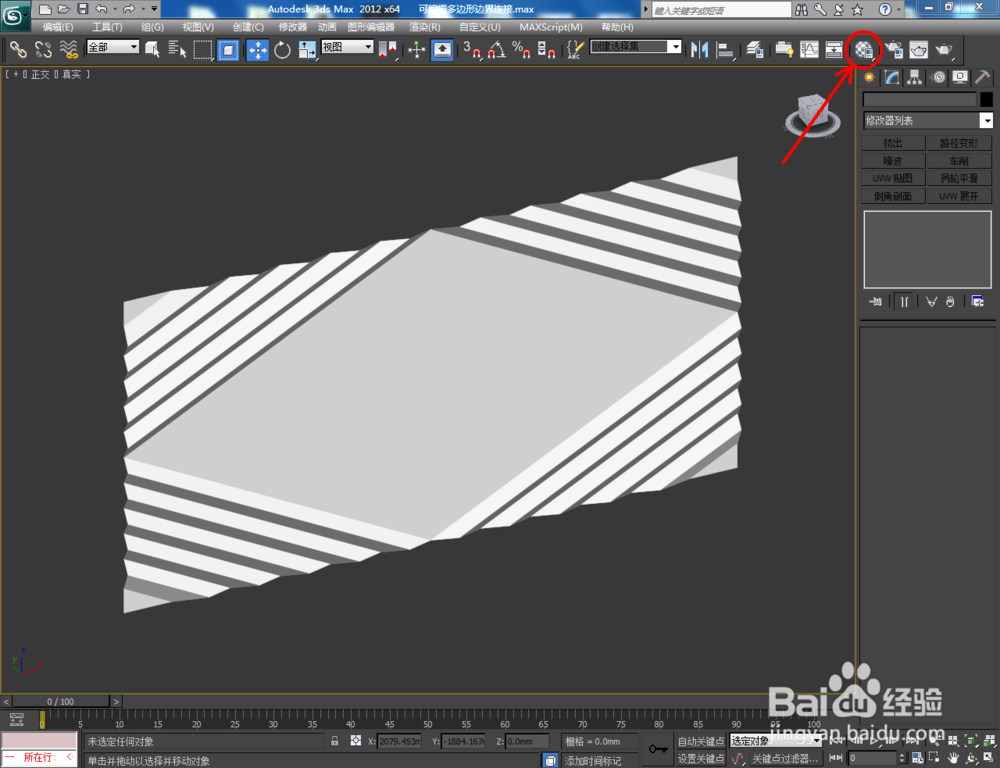
5、点击【材质编辑器】,按图示参数设置一个金属材质球并附加给模型。最后,点击【渲染】将我们通过可编辑多边形边界连接制作出来的模型渲染出图即可。
3Dmax可编辑多边形边界连接

3Dmax可编辑多边形边界连接

3Dmax可编辑多边形边界连接

3Dmax可编辑多边形边界连接

3Dmax可编辑多边形边界连接

3Dmax可编辑多边形边界连接

3Dmax可编辑多边形边界连接

3Dmax可编辑多边形边界连接

  • 3Dmax如何制作水晶球
  • 3Dmax锅材质设置教程
  • 3dmax中如何让材质变得透明
  • 3dsMax怎样新建材质球
  • 3dmax怎么取消附加
  • 热门搜索
    彼此的近义词 理所当然的近义词 校园安全常识 公务员考试常识 鹅蛋脸适合什么发型 汲取的近义词 鼠标滚轮坏了怎么修 记忆力下降怎么提高 流行的发型 蝴怎么组词