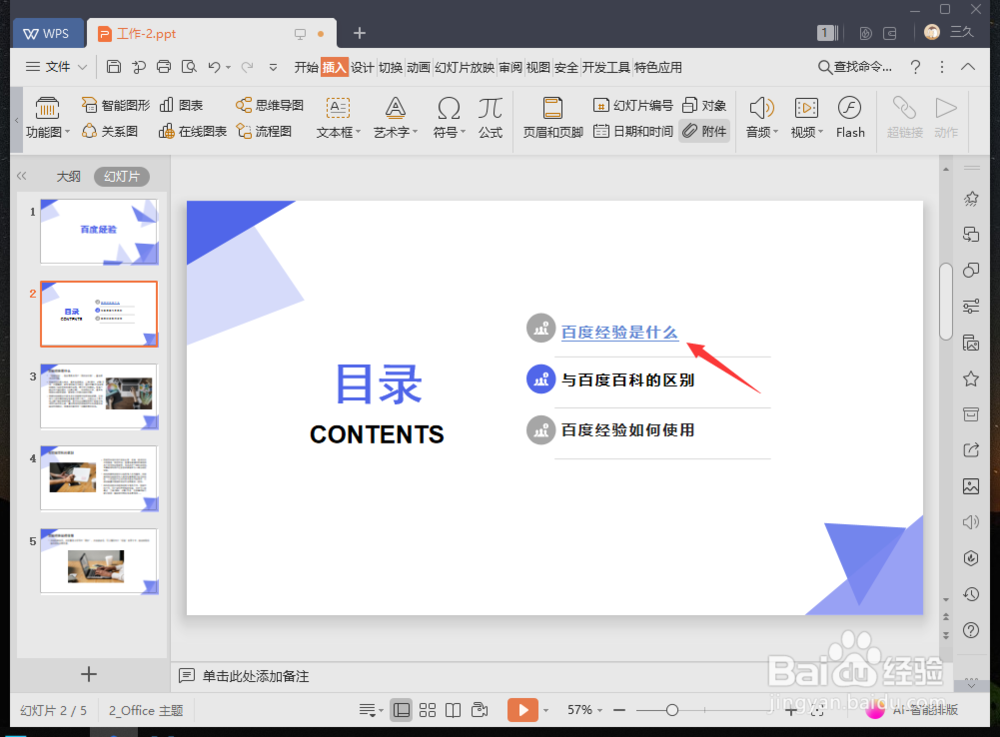
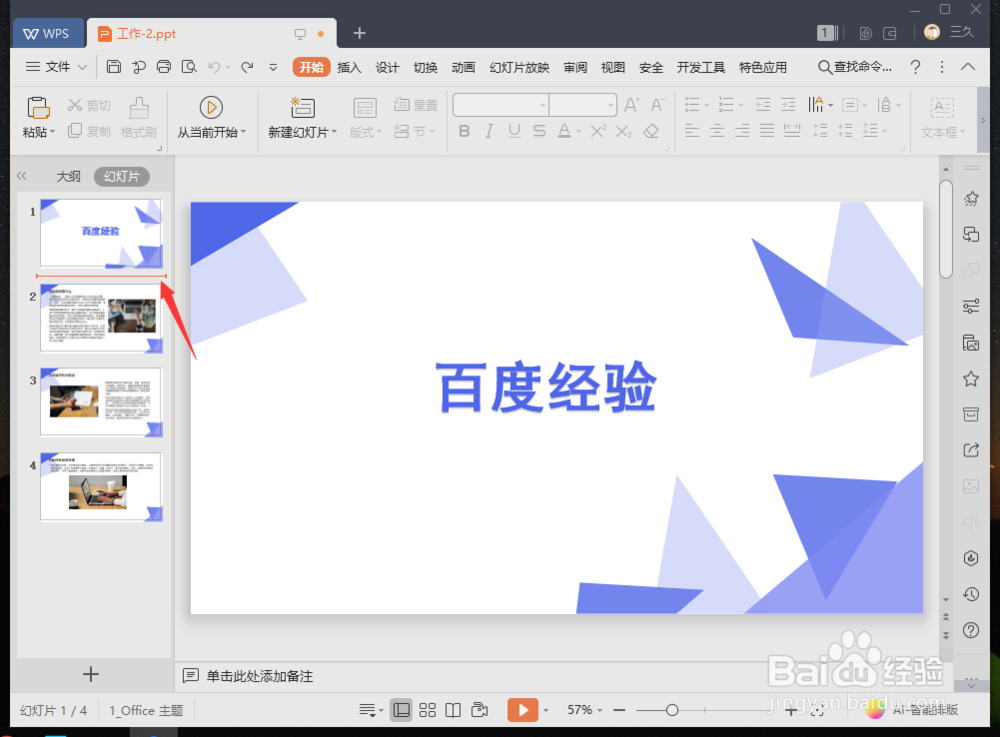
1、用电脑的WPS打开要使用的PPT,选择目录页要插入的位置,把光标移动到要插入的幻灯片中间。
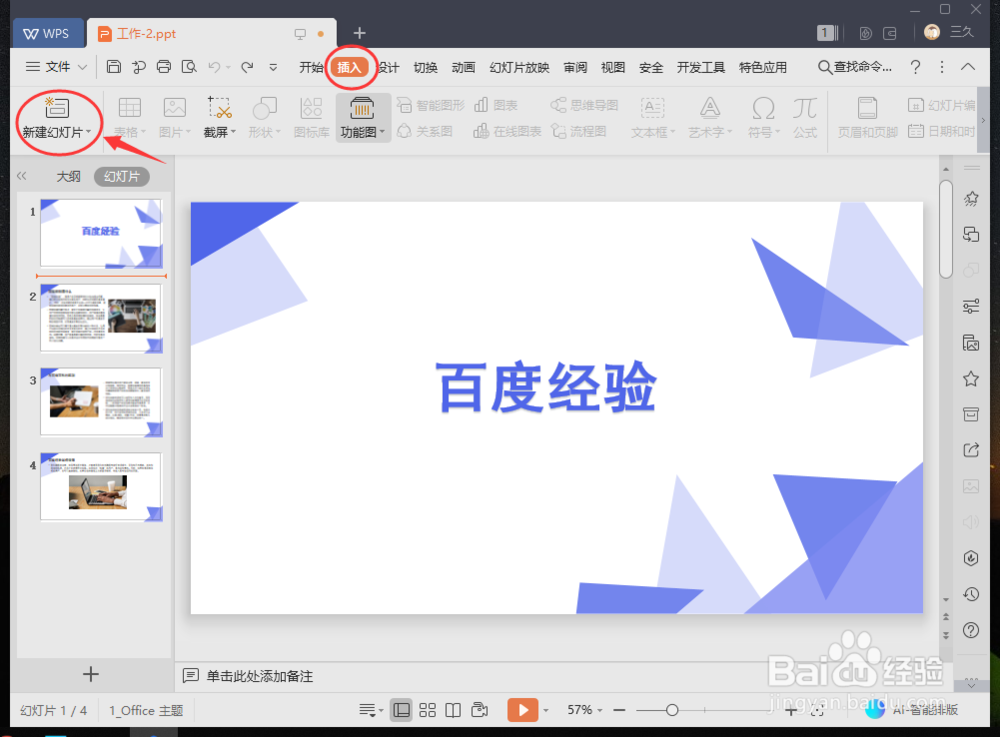
2、点击工具栏的【插入】,再点击【新建幻灯片】。
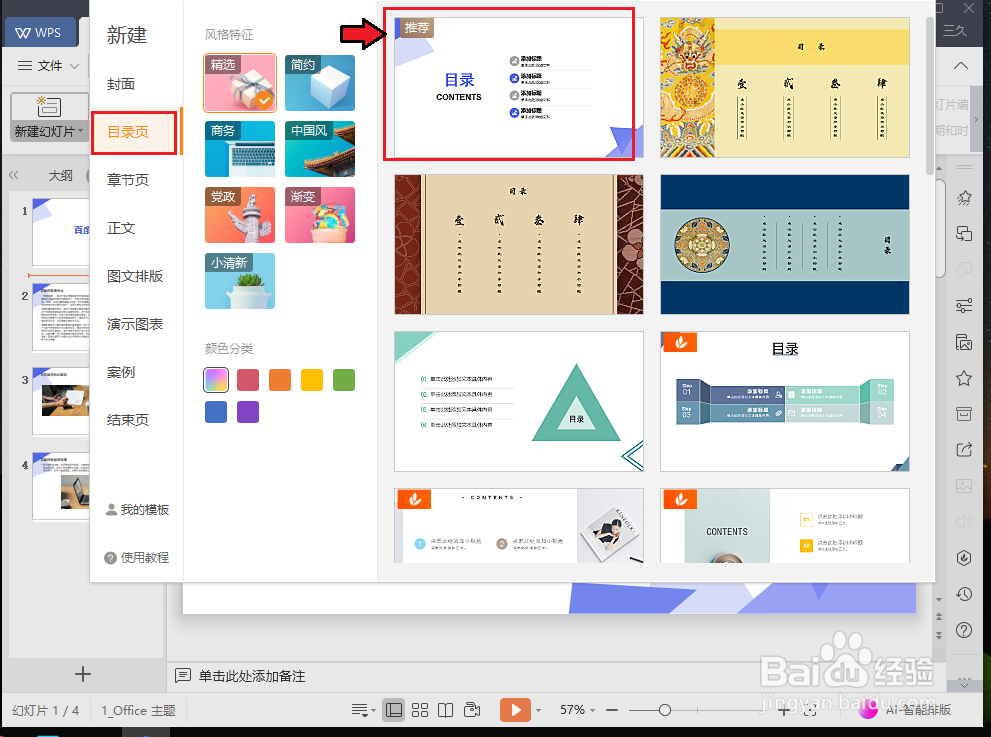
3、出现下拉选项,点击【目录页】,再选择你要插入的目录样式。
4、完成后,就可以看到PPT已经插入目录页了。
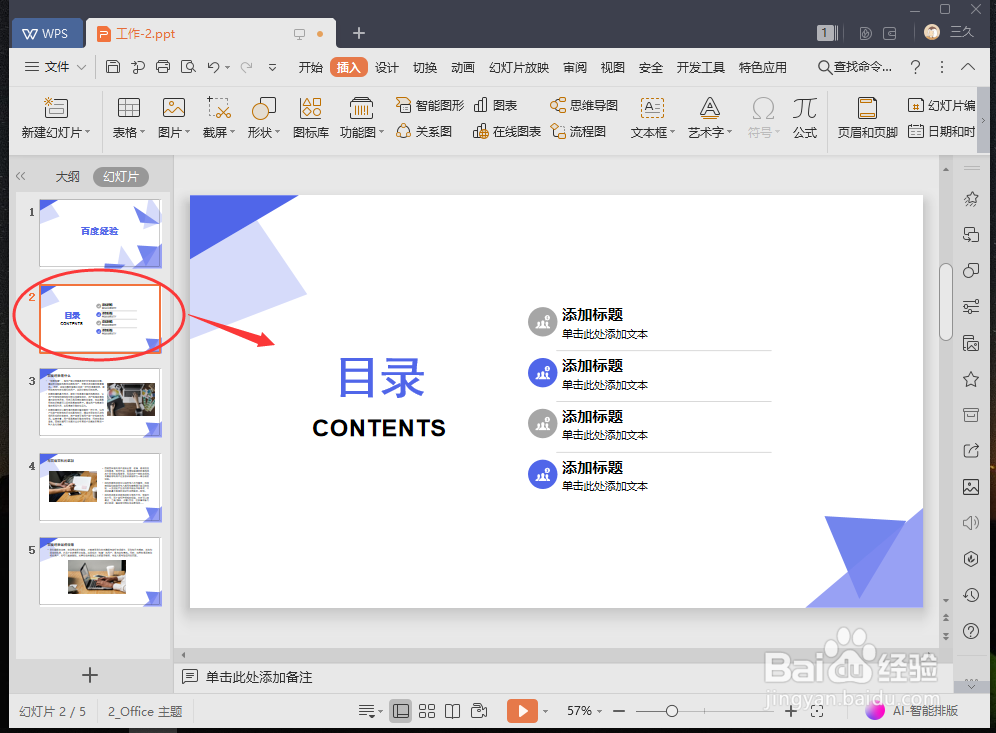
5、点击左边的【大纲】,再点击目录页的文本框。
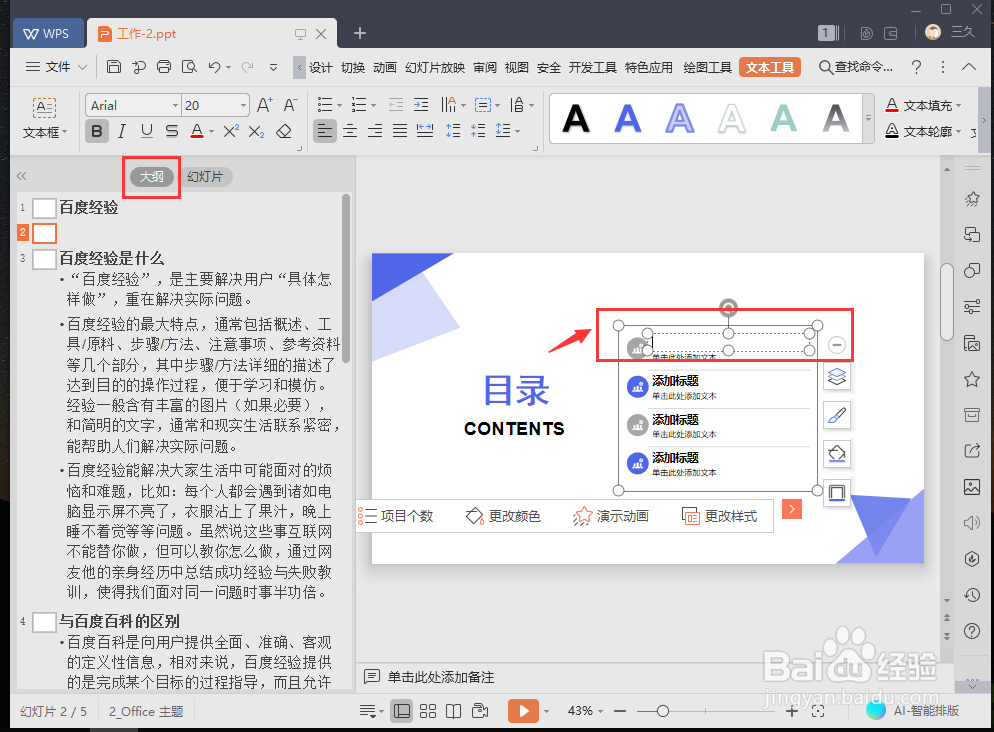
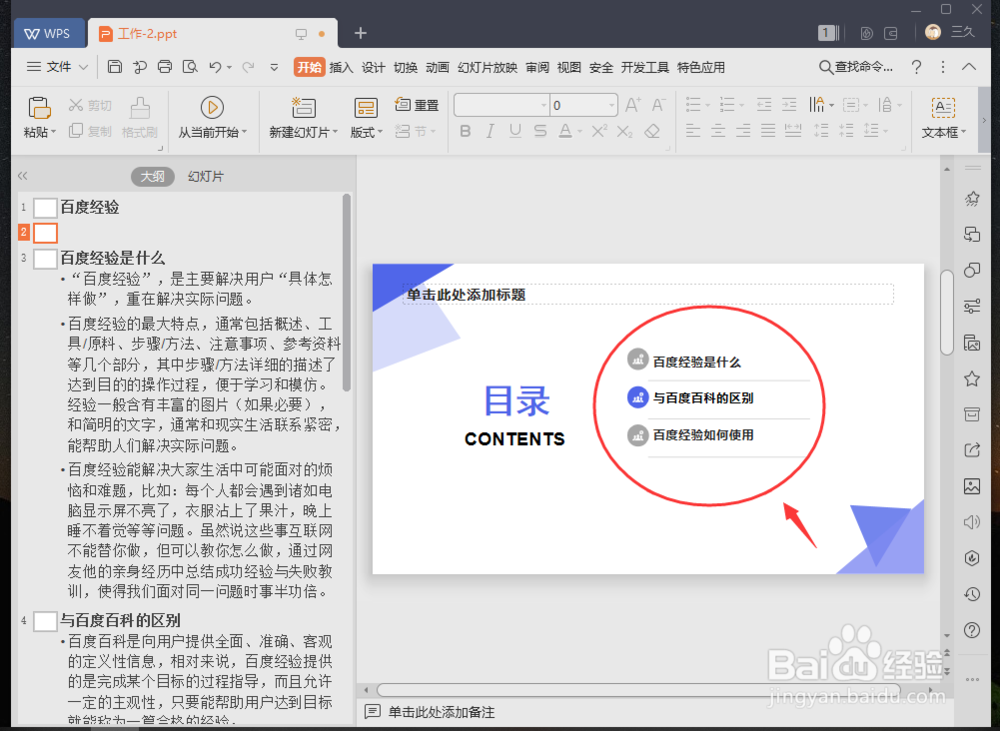
6、根据大纲的内容,依次在目录页的文本框加上内容,完成后,如图所示。
注意:根据你的PPT内容,可以增加和减少目录页的文本框哦,还可以调整文本框的位置。
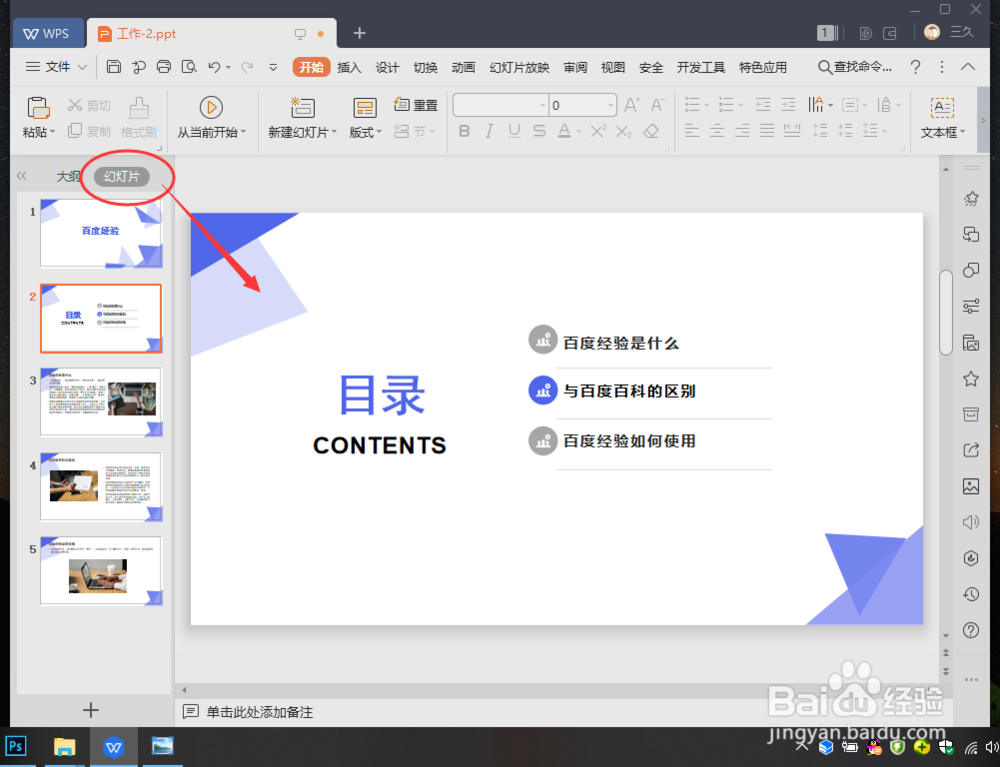
7、再点击左边【幻灯片】,返回页面,就可以看到PPT已经制作目录页了。
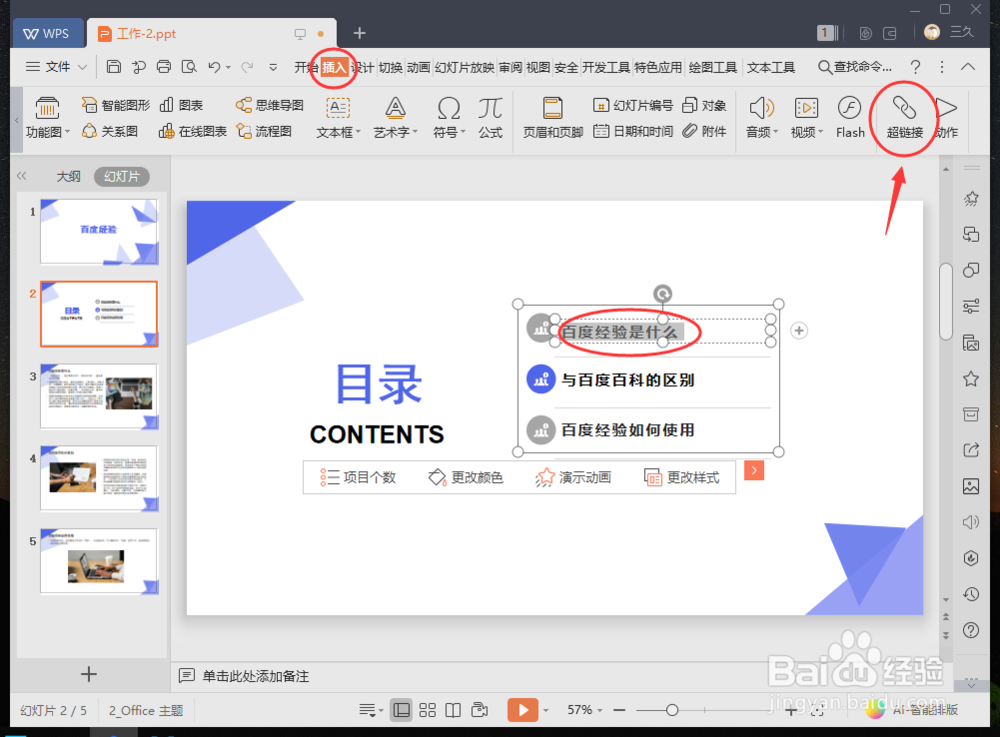
8、目录页的标题如果需要添加跳转其他幻灯片,先选择标题,然后点击【插入】,再点击“超链接”。
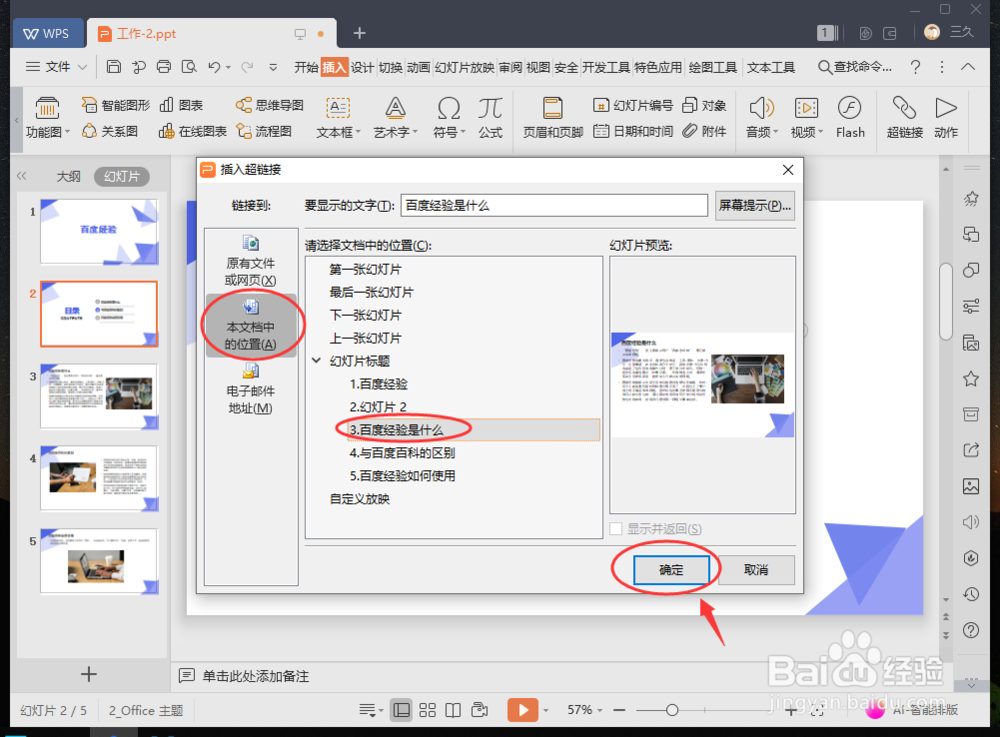
9、出现窗口,点击【本文档的位置】,再选择幻灯片,再点击【确定】。
注意:根据你的目录标题,选择幻灯片,到时才会跳转到该幻灯片哦。
10、完成后,目录标题就加上跳转链接了,其他目录标题也是这样操作哦。