windows系统预览功能之卡住不动的BUG(要小心)

 时间:2026-02-15 05:25:57

1、首先来看看,

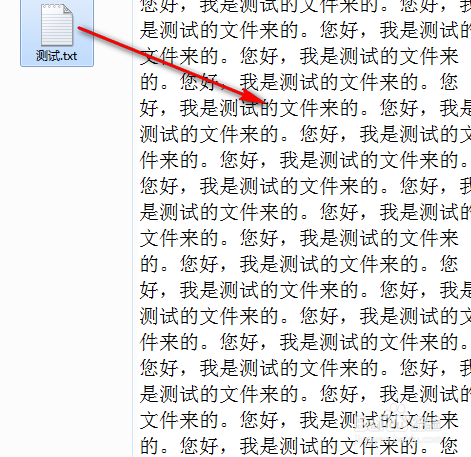
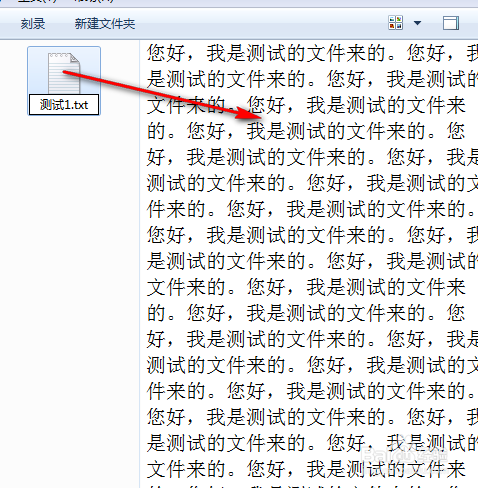
写一个测试文件,

里面的内容就随意了啦。
windows系统预览功能之卡住不动的BUG(要小心)

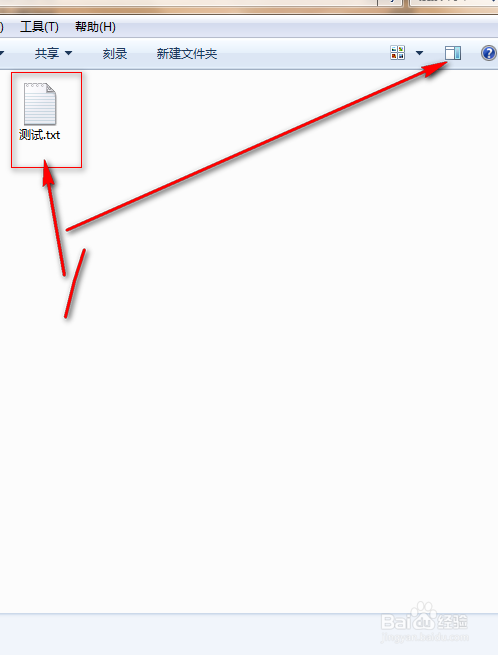
2、准备开始看看这个window的系统自带的预览功能,

正常操作的话,

有两种方法:

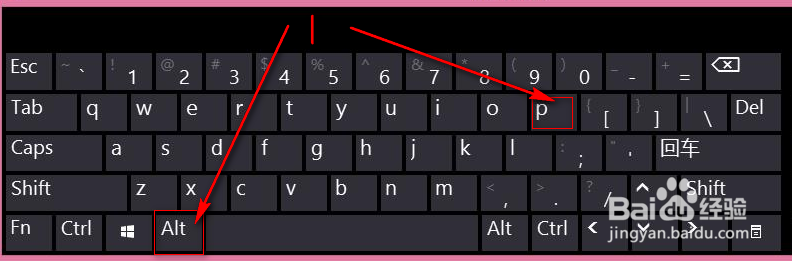
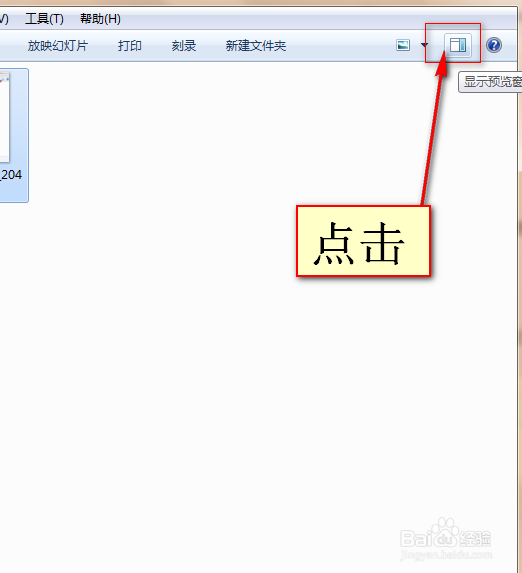
1.用鼠标点击右上角有个预览的菜单

2.用键盘的快捷键Alt+p开启预览功能
windows系统预览功能之卡住不动的BUG(要小心)

windows系统预览功能之卡住不动的BUG(要小心)

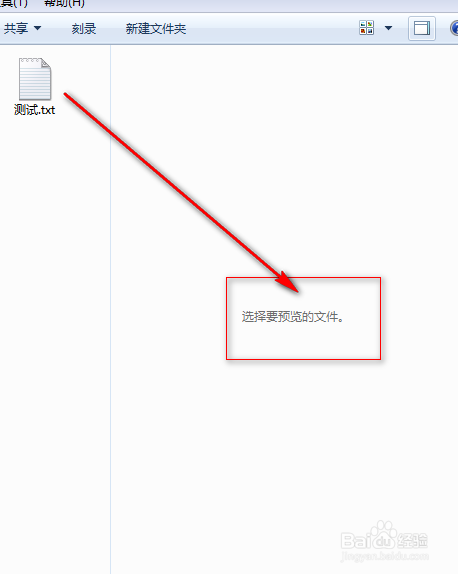
3、下面看看正常预览所进行的操作;

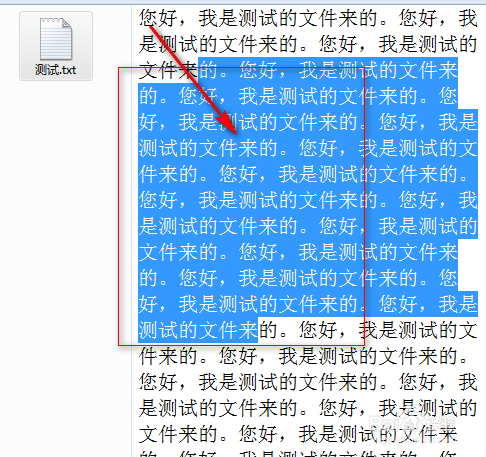
1.点击文件

2.看看预览,并采用Shift+鼠标左键多选的选中预览文件的内容

3.再看看,也没事,然后进行关键的操作,看下一步吧。
windows系统预览功能之卡住不动的BUG(要小心)

windows系统预览功能之卡住不动的BUG(要小心)

windows系统预览功能之卡住不动的BUG(要小心)

windows系统预览功能之卡住不动的BUG(要小心)

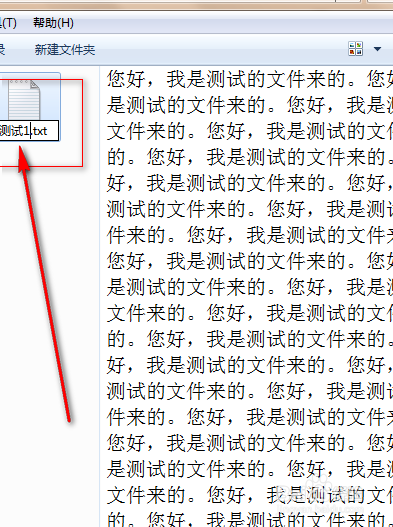
4、这一步是关键的一步,

所以我把它提取出来作为一个独立的步骤:

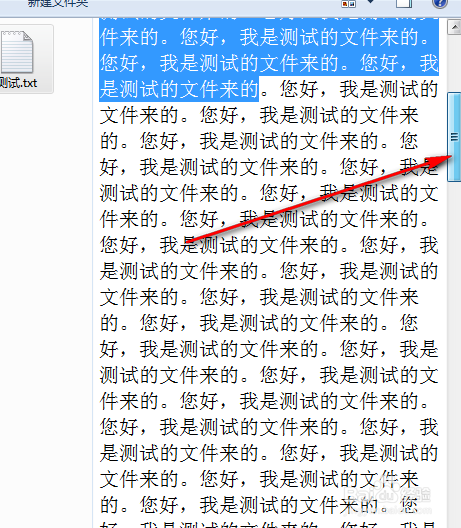
1.点中文件,对它进行重命名

2.点中预览的那个里面的文件

3.这里面有个关键的步骤:

重命名完成后,不要点击空白处,要马上点击预览的文件的那个的里面
windows系统预览功能之卡住不动的BUG(要小心)

windows系统预览功能之卡住不动的BUG(要小心)

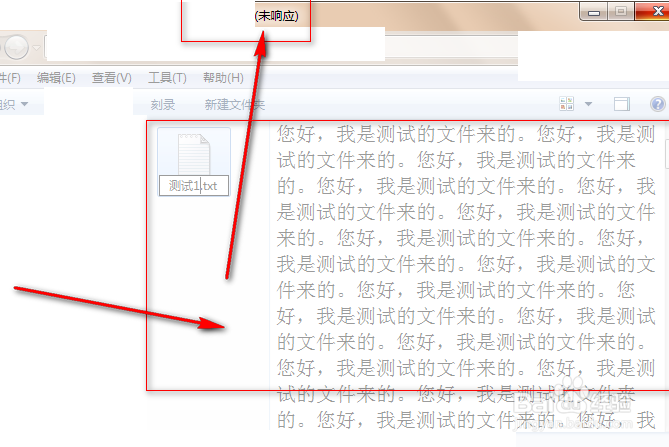
5、下面就进入了这种的情形了,

文件管理器卡死未响应,

要解决这个状况,可以看下一个步骤
windows系统预览功能之卡住不动的BUG(要小心)

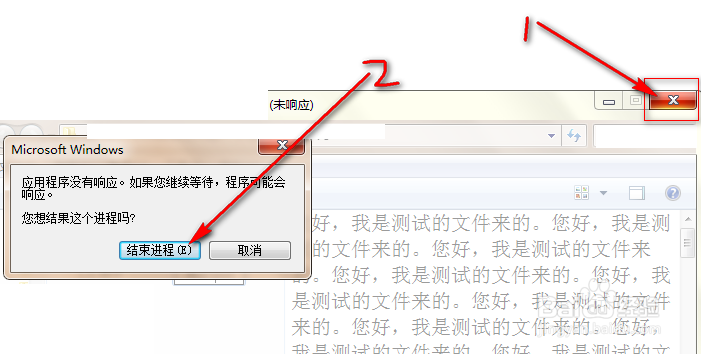
6、解决方案也简单,

1.直接点击这个文件管理器的右上角的红色的X关闭按钮

2.然后就会弹出应用程序未响应,是否结束这个进程

3.直接点击结束进程,再开启的时候估计预览就会自动关闭了

总结:

估计是window系统的内存的问题,

本来是已经把文件预览出来了的,重命名改变了文件的头地址,

导致原始预览不可用,但是直接点击预览又有要看预览文件的程序,

然而却找不到文件,所以就自己循环错误了,

总之就是程序自己给自己出难题;
windows系统预览功能之卡住不动的BUG(要小心)

  • 专为PE设计的设备驱动提取器
  • Win10 1709启用快速启动为灰色的无法操作怎么办
  • win10系统如何在开始菜单中不显示应用列表?
  • Win10打开命令提示符的四种方法
  • 怎么在Win10通过注册表更改菜单显示延迟时间
  • 热门搜索
    睥睨怎么读 口腔溃疡怎么办最快愈合 鹅蛋怎么做好吃 为什么会打嗝 为什么不能摸男生喉结 小便时尿道刺痛是怎么回事 大闸蟹的做法大全 微信怎么删除好友 平安树怎么养 燕麦片怎么吃